Kysymys
-
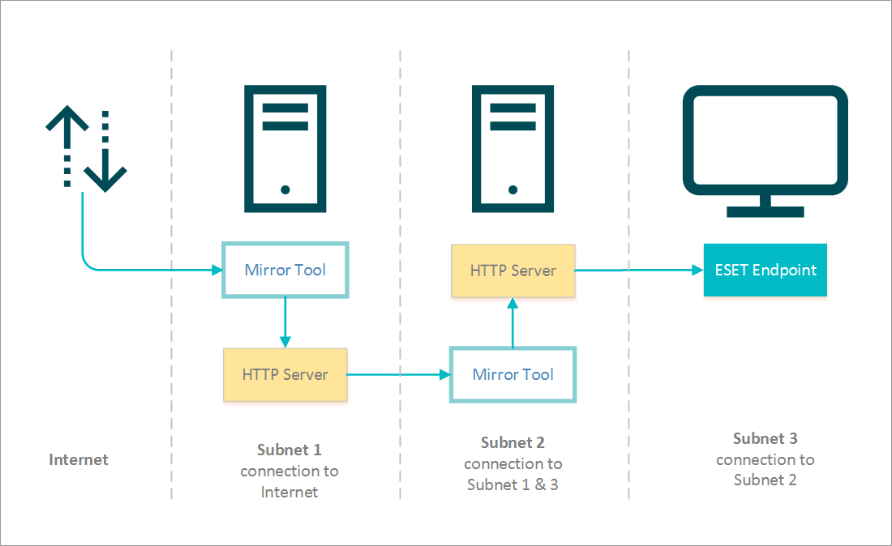
Määritä ESET Mirror Tool -työkalu lataamaan päivitykset toisesta ESET Mirror Tool -työkalusta verkkoasetuksessa alla olevan kaavion mukaisesti:
Ratkaisu
- Määritä ensimmäinen ESET Mirror Tool -työkalu tietokoneeseen, joka on yhteydessä internetiin
- Määritä toinen ESET Mirror Tool -työkalu lataamaan päivitystiedostot ensimmäisestä ESET Mirror Tool -työkalusta
- Määritä ESET-sovellukset lataamaan päivitykset toisesta ESET Mirror Tool -työkalusta
I. Ensimmäisen ESET Mirror Tool -työkalun määrittäminen tietokoneeseen, joka on yhteydessä internetiin
#@##publication_url id='3064' language='1' content='Luo offline-tietovarasto ESET Mirror Tool -työkalulla ja määritä paikallinen verkkopalvelin offline-tietovaraston jakelua varten' target='_blank'#@# (noudata linkitetyn Knowledgebase-artikkelin osioiden I, II ja III ohjeita).
II. Määritä toinen ESET Mirror Tool -työkalu lataamaan päivitystiedostot ensimmäisestä ESET Mirror Tool -työkalusta
-
Luo kansioita ESET Mirror Tool -toimintoa varten:
- Kansio offline-aktivointitiedostolle
activation_file.lf(esimerkiksiC:\mirror) - Kansio välitiedostoja varten (esimerkiksi
C:\mirror\temp) - Kansio ladatuille tiedostoille (esimerkiksi
C:\mirror\out)
- Kansio offline-aktivointitiedostolle
-
Kopioi ESET Mirror Tool haluamaasi kansioon.
-
Kopioi offline-aktivointitiedosto
(activation_file.lf) haluttuun kansioon (esimerkiksiC:\mirror). -
Avaa komentorivi, siirry Mirror Tool -kansioon ja suorita seuraava komento:
MirrorTool.exe --mirrorType regular --updateServer http://1.2.3.4/eset_upd/ep13 --intermediateUpdateDirectory c:\mirror\temp --offlineLicenseFilename c:\mirror\activation_file.lf --outputDirectory C:\mirror\out -
#@##publication_url id='3064' language='1' content='Configure your local web server to distribute the offline repository' target='_blank'#@# (noudata linkitetyn Knowgebase-artikkelin osassa III olevia ohjeita).
III. Määritä ESET-sovellukset lataamaan päivitykset toisesta ESET Mirror Tool -ohjelmasta
Suorita seuraavat vaiheet jokaisessa aliverkon 3 tietokoneessa, jotta voit ladata ESET-sovellusten päivityksiä peilipalvelimelta.
Jos hallinnoit tietokoneita ESET PROTECT- tai ESET PROTECT On-Prem -ohjelmalla, voit säätää alla olevia asetuksia käyttämällä a policy in ESET PROTECT or ESET PROTECT On-Prem.
-
Paina F5-näppäintä päästäksesi lisäasetuksiin.
-
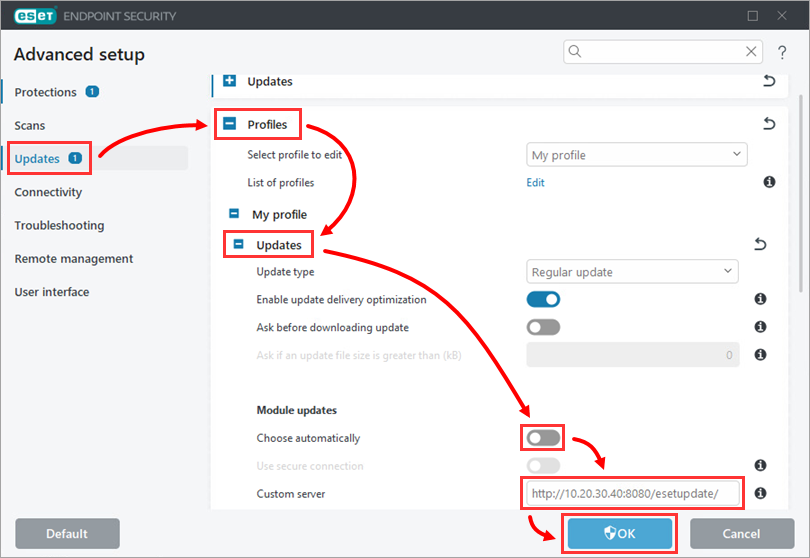
Napsauta Päivitä ja laajenna Profiilit → Päivitykset. Poista valinta pois käytöstä Choose automatically (Valitse automaattisesti ) -kohdan vieressä ja kirjoita kohdassa II luodun peilipalvelimen IP-osoite Custom server (Mukautettu palvelin ) -kenttään (Tässä esimerkissä
http://10.20.30.40:8080/esetupdate/). Napsauta OK.