Ausgabe
-
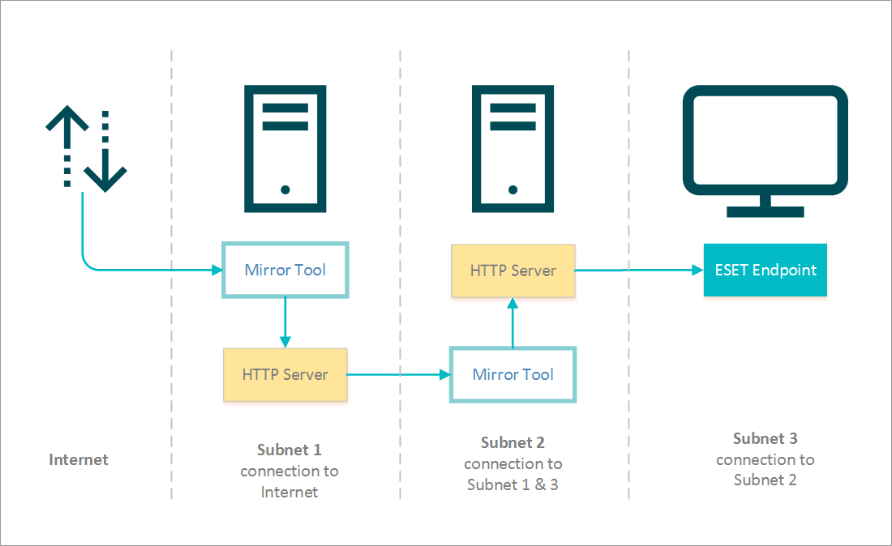
Konfigurieren Sie das ESET Mirror Tool so, dass es Updates von einem anderen ESET Mirror Tool in einem Netzwerk-Setup herunterlädt, wie im folgenden Schema dargestellt:
Lösung
- Richten Sie das erste ESET Mirror Tool auf dem Computer ein, der mit dem Internet verbunden ist
- Richten Sie ein zweites ESET Mirror Tool ein, um Aktualisierungsdateien vom ersten ESET Mirror Tool herunterzuladen
- Konfigurieren Sie die ESET-Anwendungen so, dass sie Updates von dem zweiten ESET Mirror Tool herunterladen
I. Richten Sie das erste ESET Mirror Tool auf dem Computer ein, der mit dem Internet verbunden ist
Erstellen Sie ein Offline-Repository mit dem ESET Mirror Tool und konfigurieren Sie Ihren lokalen Webserver, um das Offline-Repository zu verteilen (folgen Sie den Anweisungen in den Abschnitten I, II und III des verlinkten Knowledgebase Artikels).
II. Richten Sie ein zweites ESET Mirror Tool ein, um Update-Dateien vom ersten ESET Mirror Tool herunterzuladen
-
Erstellen Sie Ordner für den Betrieb des ESET Mirror Tools:
- Einen Ordner für die Offline-Aktivierungsdatei
activation_file.lf(zum BeispielC:\mirror) - Einen Ordner für die Zwischendateien (z. B.
C:\mirror\temp) - Ein Ordner für die heruntergeladenen Dateien (z. B.
C:\mirror\out)
- Einen Ordner für die Offline-Aktivierungsdatei
-
Kopieren Sie das ESET Mirror Tool in den gewünschten Ordner.
-
Kopieren Sie die Offline-Aktivierungsdatei
(activation_file.lf) in den gewünschten Ordner (z. B.C:\mirror). -
Öffnen Sie die Eingabeaufforderung, navigieren Sie zum Mirror Tool-Ordner und führen Sie den folgenden Befehl aus:
MirrorTool.exe --mirrorType regular --updateServer http://1.2.3.4/eset_upd/ep13 --intermediateUpdateDirectory c:\mirror\temp --offlineLicenseFilename c:\mirror\activation_file.lf --outputDirectory C:\mirror\out -
Konfigurieren Sie Ihren lokalen Webserver, um das Offline-Repository zu verteilen (folgen Sie den Anweisungen in Abschnitt III des verlinkten Knowledgebase-Artikels).
III. Konfigurieren Sie ESET-Anwendungen für den Download von Updates vom zweiten ESET Mirror Tool
Führen Sie die folgenden Schritte auf jedem Computer in Subnetz 3 durch, um ESET-Anwendungsupdates vom Mirror-Server herunterzuladen.
Wenn Sie Computer mit ESET PROTECT oder ESET PROTECT On-Prem verwalten, können Sie die folgenden Einstellungen mit eine Richtlinie in ESET PROTECT oder ESET PROTECT On-Prem anpassen.
-
Öffnen Sie das Hauptprogrammfenster Ihrer Windows ESET-Anwendung.
-
Drücken Sie die Taste F5, um die erweiterten Einstellungen aufzurufen.
-
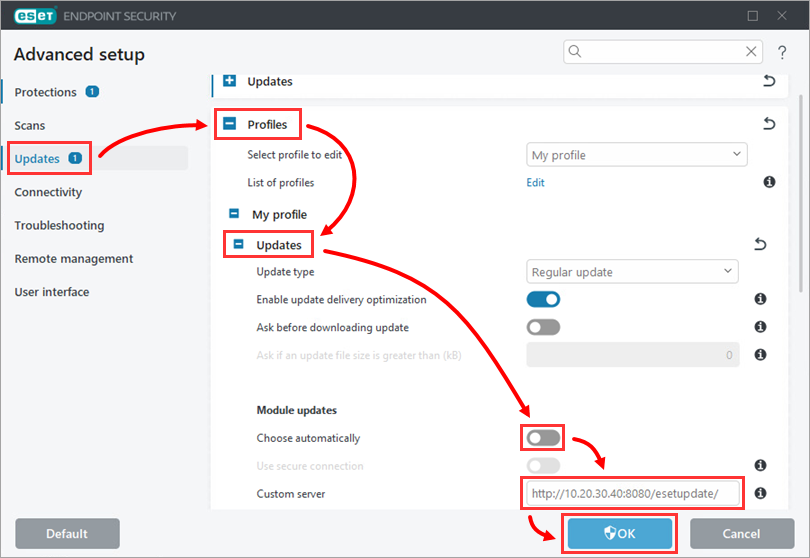
Klicken Sie auf Update und erweitern Sie Profile → Updates. Deaktivieren Sie das Kontrollkästchen neben Automatisch wählen und geben Sie die IP-Adresse des in Abschnitt II erstellten Spiegelservers in das Feld Benutzerdefinierter Server ein (in diesem Beispiel
http://10.20.30.40:8080/esetupdate/). Klicken Sie auf OK.