Problem
-
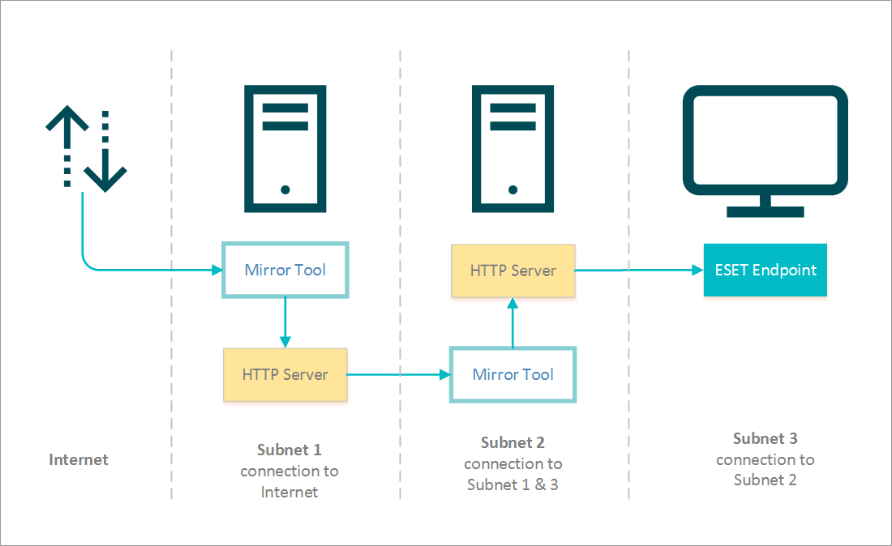
Skonfigurowanie narzędzia ESET Mirror Tool do pobierania aktualizacji z innego narzędzia ESET Mirror Tool w konfiguracji sieciowej, jak pokazano na poniższym schemacie:
Rozwiązanie
- Skonfiguruj pierwsze narzędzie ESET Mirror Tool na komputerze podłączonym do Internetu
- Skonfigurowanie drugiego narzędzia ESET Mirror Tool do pobierania plików aktualizacji z pierwszego narzędzia ESET Mirror Tool
- Skonfigurowanie aplikacji ESET do pobierania aktualizacji z drugiego narzędzia ESET Mirror Tool
I. Skonfiguruj pierwsze narzędzie ESET Mirror Tool na komputerze podłączonym do Internetu
Utwórz repozytorium offline za pomocą narzędzia ESET Mirror Tool i skonfiguruj lokalny serwer internetowy do dystrybucji repozytorium offline (postępuj zgodnie z instrukcjami w sekcjach I, II i III połączonego artykułu bazy wiedzy).
II. Skonfigurowanie drugiego narzędzia ESET Mirror Tool do pobierania plików aktualizacji z pierwszego narzędzia ESET Mirror Tool
-
Utwórz foldery dla działania ESET Mirror Tool:
- Folder dla pliku aktywacji offline
activation_file.lf(na przykładC:\mirror) - Folder dla plików pośrednich (na przykład
C:\mirror\temp) - Folder na pobrane pliki (na przykład
C:\mirror\out)
- Folder dla pliku aktywacji offline
-
Skopiuj ESET Mirror Tool do wybranego folderu.
-
Skopiuj plik aktywacji offline
(activation_file.lf) do wybranego folderu (na przykładC:\mirror). -
Otwórz Wiersz polecenia, przejdź do folderu Mirror Tool i uruchom następujące polecenie:
MirrorTool.exe --mirrorType regular --updateServer http://1.2.3.4/eset_upd/ep13 --intermediateUpdateDirectory c:\mirror\temp --offlineLicenseFilename c:\mirror\activation_file.lf --outputDirectory C:\mirror\out -
Configure your local web server to distribute the offline repository (postępuj zgodnie z instrukcjami w sekcji III powiązanego artykułu bazy wiedzy).
III. Konfiguracja aplikacji ESET do pobierania aktualizacji z drugiego narzędzia ESET Mirror Tool
Wykonaj następujące kroki na każdym komputerze w podsieci 3, aby pobrać aktualizacje aplikacji ESET z serwera lustrzanego.
Jeśli zarządzasz komputerami przy użyciu programu ESET PROTECT lub ESET PROTECT On-Prem, możesz dostosować poniższe ustawienia przy użyciu a policy in ESET PROTECT or ESET PROTECT On-Prem.
-
Otwórz główne okno programu aplikacji ESET w systemie Windows.
-
Naciśnij klawisz F5, aby uzyskać dostęp do ustawień zaawansowanych.
-
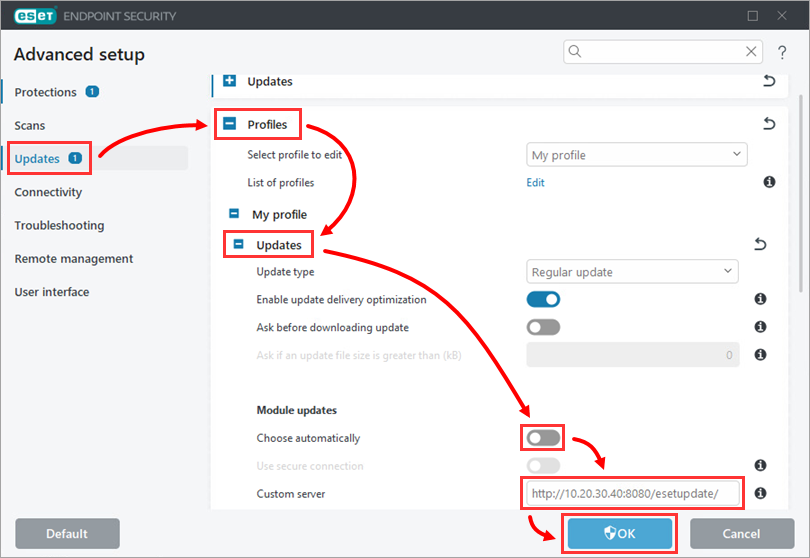
Kliknij Aktualizuj i rozwiń Profile → Aktualizacje. Wyłącz przełącznik obok opcji Wybierz automatycznie i wpisz adres IP serwera lustrzanego utworzonego w sekcji II w polu Serwer niestandardowy (w tym przykładzie
http://10.20.30.40:8080/esetupdate/). Kliknij OK.