问题
-
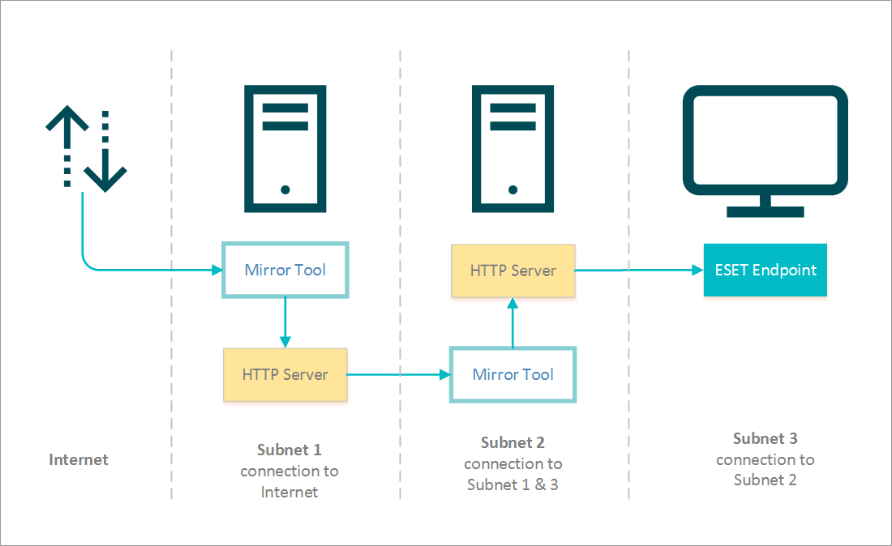
配置 ESET 镜像工具,以便在网络设置中从另一个 ESET 镜像工具下载更新,如下图所示:
解决方案
- 在连接到互联网的计算机上设置第一个 ESET 镜像工具
- 设置第二个 ESET 镜像工具,以便从第一个 ESET 镜像工具下载更新文件
- 配置 ESET 应用程序,以便从第二个 ESET 镜像工具下载更新文件
I.在连接互联网的计算机上设置第一个 ESET 镜像工具
使用 ESET 镜像工具创建离线存储库,并配置本地网络服务器以分发离线存储库(请按照链接的知识库文章第 I、II 和 III 部分中的说明进行操作)。
II.设置第二个 ESET 镜像工具,以便从第一个 ESET 镜像工具下载更新文件
-
为 ESET 镜像工具操作创建文件夹:
- 用于离线激活文件
activation_file.lf的文件夹(例如C:\mirror) - 中间文件文件夹(例如,
C:\mirror\temp) - 下载文件的文件夹(例如,
C:\mirror\out)
- 用于离线激活文件
-
将 ESET Mirror Tool 复制到所需的文件夹。
-
将离线激活文件
(activation_file.lf) 复制到所需的文件夹(例如,C:\mirror)。 -
打开命令提示符,导航到 Mirror Tool 文件夹并运行以下命令:
MirrorTool.exe --mirrorType regular --updateServer http://1.2.3.4/eset_upd/ep13 --intermediateUpdateDirectory c:\mirror\temp --offlineLicenseFilename c:\mirror\activation_file.lf --outputDirectory C:\mirror\out -
配置本地 Web 服务器以分发离线存储库(请遵循链接的知识库文章第 III 部分中的说明)。
III.配置 ESET 应用程序,以便从第二个 ESET 镜像工具下载更新
在子网 3中的每台计算机上执行以下步骤,以便从镜像服务器下载 ESET 应用程序更新。
如果使用 ESET PROTECT 或 ESET PROTECT On-Prem 管理计算机,可以使用 ESET PROTECT 或 ESET PROTECT On-Prem 中的策略 调整以下设置。
-
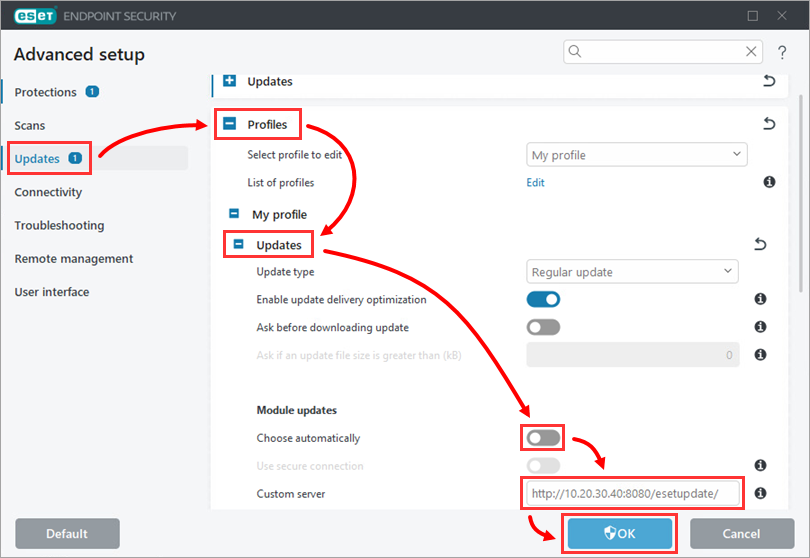
按F5键访问高级设置。
-
单击 "更新 "并展开 "配置文件"→"更新"。禁用 "自动选择 "旁边的切换,并在自定义服务器字段中键入在第二部分中创建的镜像服务器的 IP 地址(在本例中为
http://10.20.30.40:8080/esetupdate/)。单击确定。