Выпуск
-
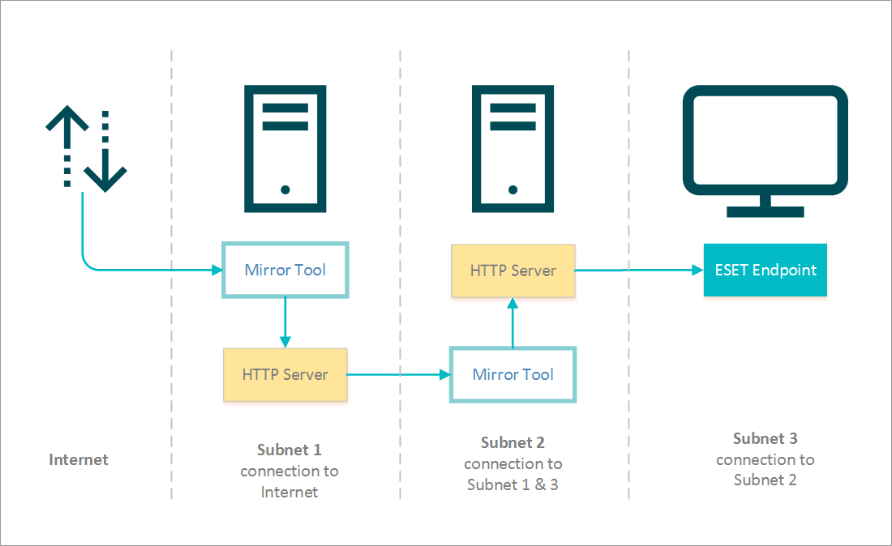
Настройте ESET Mirror Tool на загрузку обновлений с другого ESET Mirror Tool в сетевой конфигурации, как показано на схеме ниже:
Решение
- Настройте первый ESET Mirror Tool на компьютере, подключенном к Интернету
- Настройте второй ESET Mirror Tool для загрузки файлов обновлений с первого ESET Mirror Tool
- Настройте приложения ESET на загрузку обновлений со второго ESET Mirror Tool
I. Настройка первого зеркала ESET Mirror Tool на компьютере, подключенном к Интернету
Создайте автономный репозиторий с помощью ESET Mirror Tool и настройте локальный веб-сервер для распространения автономного репозитория (следуйте инструкциям в разделах I, II и III статьи базы знаний по ссылке).
II. Настройка второго ESET Mirror Tool для загрузки файлов обновлений с первого ESET Mirror Tool
-
Создайте папки для работы ESET Mirror Tool:
- Папка для автономного файла активации
activation_file.lf(например,C:\mirror) - Папка для промежуточных файлов (например,
C:\mirror\temp) - Папка для загруженных файлов (например,
C:\mirror\out)
- Папка для автономного файла активации
-
Скопируйте ESET Mirror Tool в нужную папку.
-
Скопируйте файл автономной активации
(activation_file.lf) в нужную папку (например,C:\mirror). -
Откройте командную строку, перейдите в папку Mirror Tool и выполните следующую команду:
MirrorTool.exe --mirrorType regular --updateServer http://1.2.3.4/eset_upd/ep13 --intermediateUpdateDirectory c:\mirror\temp --offlineLicenseFilename c:\mirror\activation_file.lf --outputDirectory C:\mirror\out -
Настройка локального веб-сервера для распространения автономного репозитория (следуйте инструкциям в разделе III связанной статьи базы знаний).
III. Настройка приложений ESET на загрузку обновлений со второго зеркального средства ESET
Выполните следующие действия на каждом компьютере в подсети 3, чтобы загрузить обновления приложений ESET с зеркального сервера.
Если вы управляете компьютерами с помощью ESET PROTECT или ESET PROTECT On-Prem, вы можете настроить приведенные ниже параметры с помощью политика в ESET PROTECT или ESET PROTECT On-Prem.
-
Откройте главное окно программы приложения ESET для Windows.
-
Нажмите клавишу F5, чтобы перейти к расширенной настройке.
-
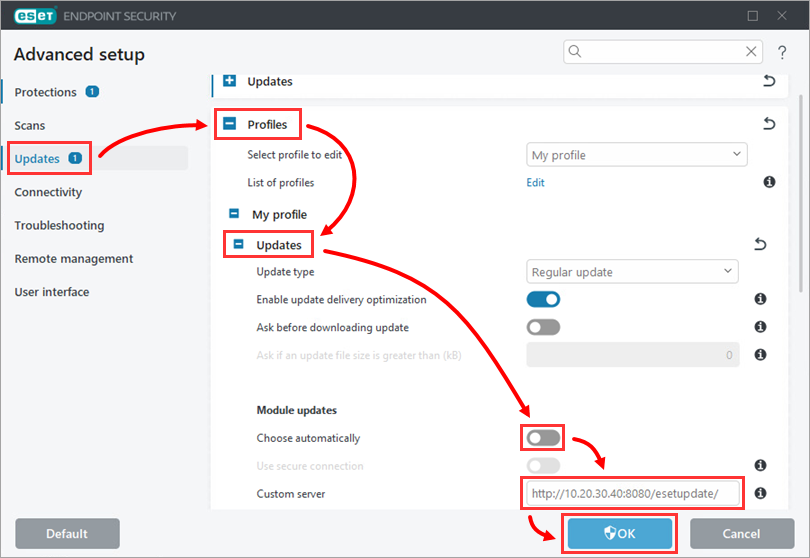
Нажмите Обновление и раскройте Профили → Обновления. Отключите переключатель рядом с пунктом Выбрать автоматически и введите IP-адрес зеркального сервера, созданного в разделе II, в поле Пользовательский сервер (В данном примере
http://10.20.30.40:8080/esetupdate/). Нажмите OK.