Väljaanne
-
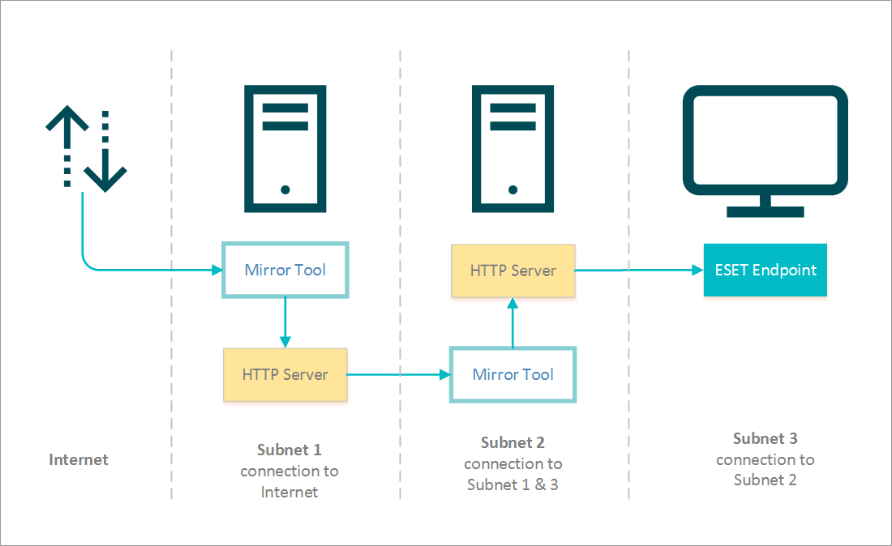
Konfigureerige ESET Mirror Tool, et laadida alla uuendusi teisest ESET Mirror Tool'ist võrgu seadistuses, nagu on näidatud alljärgnevas skeemis:
Lahendus
- Seadistage esimene ESET Mirror Tool arvutis, mis on ühendatud internetti
- Seadistage teine ESET Mirror Tool värskendusfailide allalaadimiseks esimesest ESET Mirror Tool'ist
- Konfigureerige ESETi rakendused nii, et need laadiksid värskendusi alla teisest ESET Mirror Tool'ist
I. Seadistage esimene ESET Mirror Tool arvutis, mis on ühendatud internetti
Looge ESET Mirror Tooli (järgige lingitud teadmistebaasi artikli I, II ja III jaotises toodud juhiseid).
II. Seadistage teine ESET Mirror Tool, et laadida alla värskendusfaile esimesest ESET Mirror Tool'ist
-
Looge ESET Mirror Tool'i toimimiseks kaustad:
- Kaust offline-aktiveerimisfaili
activation_file.lfjaoks (näiteksC:\mirror) - Kaust vahefailide jaoks (näiteks
C:\mirror\temp) - Kaust allalaaditud failide jaoks (näiteks
C:\mirror\out)
- Kaust offline-aktiveerimisfaili
-
Kopeerige ESET Mirror Tool soovitud kausta.
-
Kopeerige offline-aktiveerimisfail
(activation_file.lf) soovitud kausta (näiteksC:\mirror). -
Avage Command Prompt, navigeerige Mirror Tool kausta ja käivitage järgmine käsk:
MirrorTool.exe --mirrorType regular --updateServer http://1.2.3.4/eset_upd/ep13 --intermediateUpdateDirectory c:\mirror\temp --offlineLicenseFilename c:\mirror\activation_file.lf --outputDirectory C:\mirror\out -
#@##publication_url id='3064' language='1' content='Configure your local web server to distribute the offline repository' target='_blank'#@# (järgige lingitud Knowgebase'i artikli III jaotise juhiseid).
III. ESETi rakenduste konfigureerimine uuenduste allalaadimiseks teisest ESETi peeglitööriistast
Tehke alljärgnevad sammud igas arvutis alamvõrgus 3, et laadida ESETi rakenduste uuendusi peegliserverist alla.
Kui haldate arvuteid ESET PROTECTi või ESET PROTECT On-Premi abil, saate alljärgnevaid seadeid kohandada, kasutades a policy in ESET PROTECT or ESET PROTECT On-Prem.
-
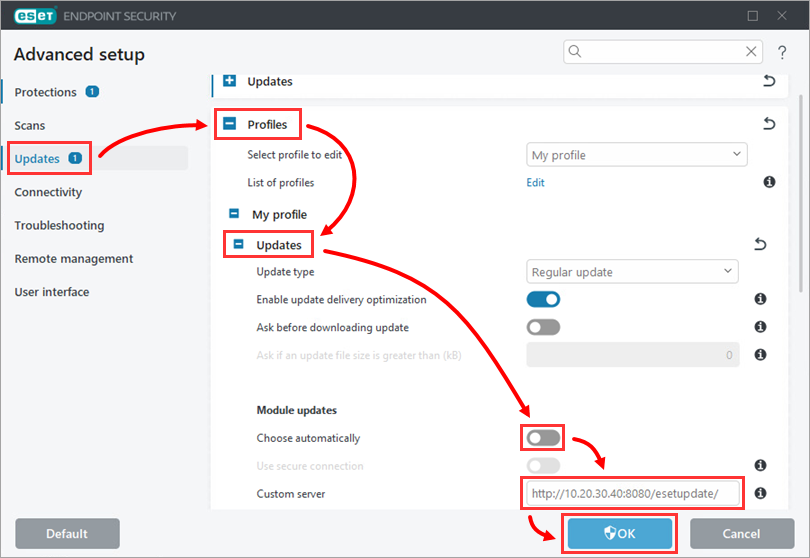
Vajutage klahvi F5, et pääseda Advanced setup'ile.
-
Klõpsake nuppu Update ja avage Profiles → Updates. Lülitage väljal Choose automatically (Vali automaatselt ) olev lüliti välja ja sisestage jaotises II loodud peegliserveri IP-aadress väljale Custom server (antud näites
http://10.20.30.40:8080/esetupdate/). Klõpsake OK.