Problema
-
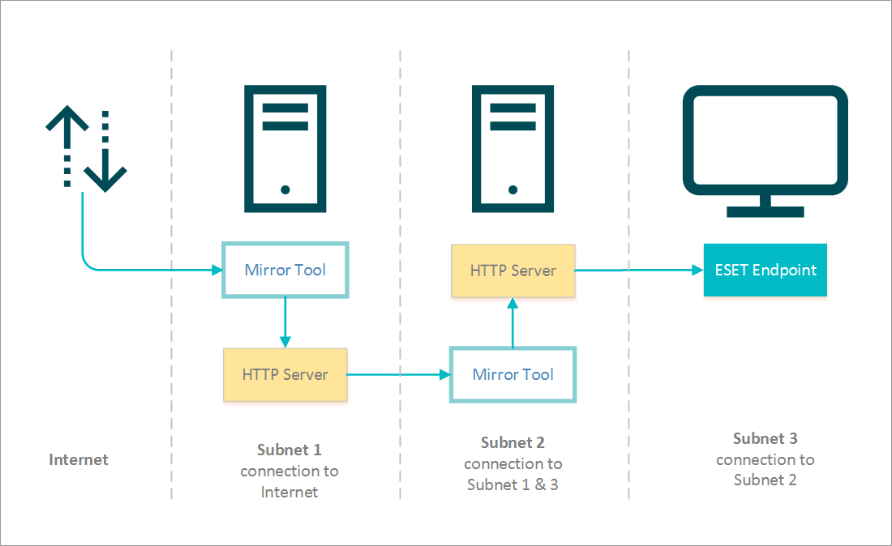
Configurați ESET Mirror Tool pentru a descărca actualizări de la un alt ESET Mirror Tool într-o configurație de rețea, așa cum se arată în schema de mai jos:
Soluție
- Configurați primul ESET Mirror Tool pe computerul conectat la internet
- Configurați un al doilea ESET Mirror Tool pentru a descărca fișiere de actualizare de la primul ESET Mirror Tool
- Configurați aplicațiile ESET pentru a descărca actualizări de la al doilea ESET Mirror Tool
I. Configurați primul ESET Mirror Tool pe computerul conectat la internet
Creați un depozit offline utilizând ESET Mirror Tool și configurați serverul dvs. web local pentru a distribui depozitul offline (urmați instrucțiunile din secțiunile I, II și III ale articolului din Knowledgebase legat).
II. Configurați un al doilea ESET Mirror Tool pentru a descărca fișiere de actualizare de la primul ESET Mirror Tool
-
Creați foldere pentru funcționarea ESET Mirror Tool:
- Un folder pentru fișierul de activare offline
activation_file.lf(de exemplu,C:\mirror) - Un dosar pentru fișierele intermediare (de exemplu,
C:\mirror\temp) - Un dosar pentru fișierele descărcate (de exemplu,
C:\mirror\out)
- Un folder pentru fișierul de activare offline
-
Copiați ESET Mirror Tool în folderul dorit.
-
Copiați fișierul de activare offline
(activation_file.lf) în folderul dorit (de exemplu,C:\mirror). -
Deschideți Prompt-ul de comandă, navigați la folderul Mirror Tool și executați următoarea comandă:
MirrorTool.exe --mirrorType regular --updateServer http://1.2.3.4/eset_upd/ep13 --intermediateUpdateDirectory c:\mirror\temp --offlineLicenseFilename c:\mirror\activation_file.lf --outputDirectory C:\mirror\out -
Configurați serverul web local pentru a distribui depozitul offline (urmați instrucțiunile din secțiunea III a articolului Knowledgebase legat).
III. Configurați aplicațiile ESET pentru a descărca actualizări de la cel de-al doilea ESET Mirror Tool
Efectuați următorii pași pe fiecare computer din subrețeaua 3 pentru a descărca actualizările aplicațiilor ESET de pe serverul oglindă.
Dacă gestionați computerele utilizând ESET PROTECT sau ESET PROTECT On-Prem, puteți ajusta setările de mai jos utilizând a policy in ESET PROTECT or ESET PROTECT On-Prem.
-
Deschideți fereastra programului principal al aplicației ESET pentru Windows.
-
Apăsați tasta F5 pentru a accesa Configurare avansată.
-
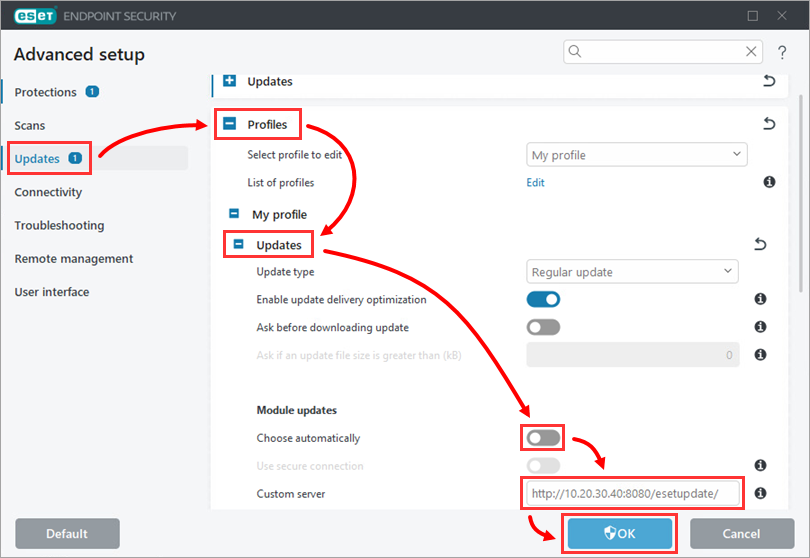
Faceți clic pe Actualizare și extindeți Profiluri → Actualizări. Dezactivați comutatorul de lângă Alege automat și tastați adresa IP a serverului oglindă creat în secțiunea II în câmpul Server personalizat (În acest exemplu,
http://10.20.30.40:8080/esetupdate/). Faceți clic pe OK.