Sujet
- Alertes ou fenêtres pop-up sur les appareils Android qui prétendent que votre appareil est infecté et doit être nettoyé .
- >.
Détails
L'utilisation de différents navigateurs web sur votre appareil Android peut entraîner une navigation involontaire vers une page web présentant une fausse alerte virale. Lorsque vous utilisez différents navigateurs web sur votre appareil Android, il est possible de naviguer involontairement vers une page web qui vous présente une fausse alerte de virus. Ces pop-ups prétendent que votre appareil est infecté et doit être nettoyé. Étant donné que ces pages web n'ont aucun moyen d'analyser votre appareil pour en déterminer l'état réel, elles sont considérées comme des publicités ou des scarewares. Pour bloquer ces fenêtres contextuelles, fermez la page web qui a déclenché l'alerte.
Solution
La page d'accueil du site web de la Commission européenne Si vous ne parvenez pas à fermer la page web ou si la fenêtre contextuelle persiste, vous devez vider le cache du navigateur web de votre appareil mobile. Pour ce faire, veuillez suivre les instructions ci-dessous:
La page web de votre appareil mobile est en cours de fermeture.
I. Vider le cache des navigateurs web installés sur votre appareil
-
Ouvrez l'application Paramètres sur votre appareil Android.
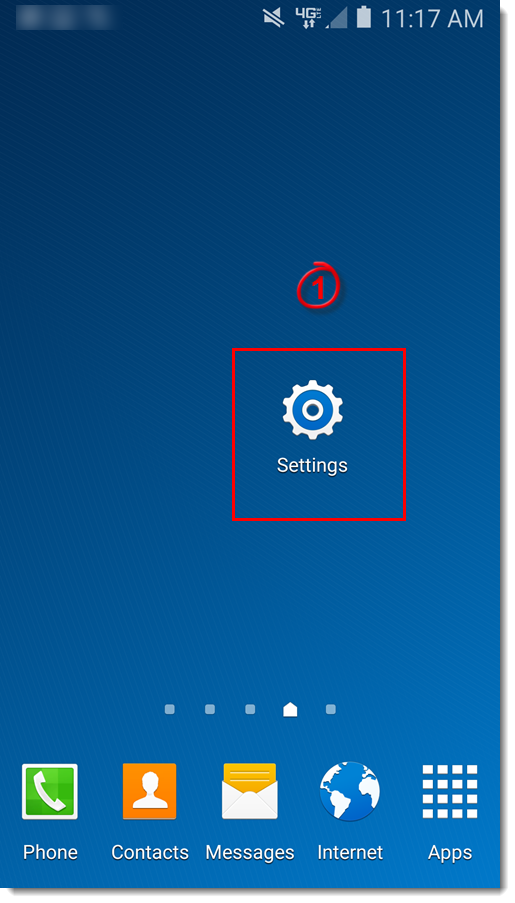
Figure 1-1
Cliquez sur l'image pour l'agrandir dans une nouvelle fenêtreCliquez sur l'image pour l'agrandir dans une nouvelle fenêtre
-
Appuyez sur Apps, Applications ou Gestionnaire d'applications (en fonction de votre appareil).
La page d'accueil de l'appareil s'affiche.
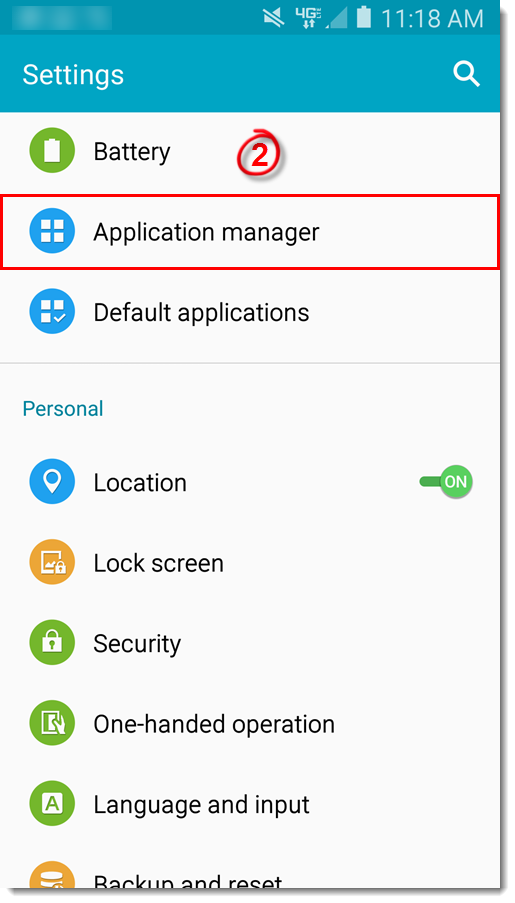
Figure 1-2
Cliquez sur l'image pour l'agrandir dans une nouvelle fenêtreCliquez sur l'image pour l'agrandir dans une nouvelle fenêtre
-
Naviguez jusqu'à l'onglet Tous ou Installé (en fonction de votre appareil).
-
Sélectionnez votre navigateur Web dans la liste (cela varie en fonction de votre navigateur préféré ; par exemple, il pourrait être répertorié comme "Navigateur", "Internet", "Chrome", etc.).
L'onglet Installé (en fonction de votre appareil).
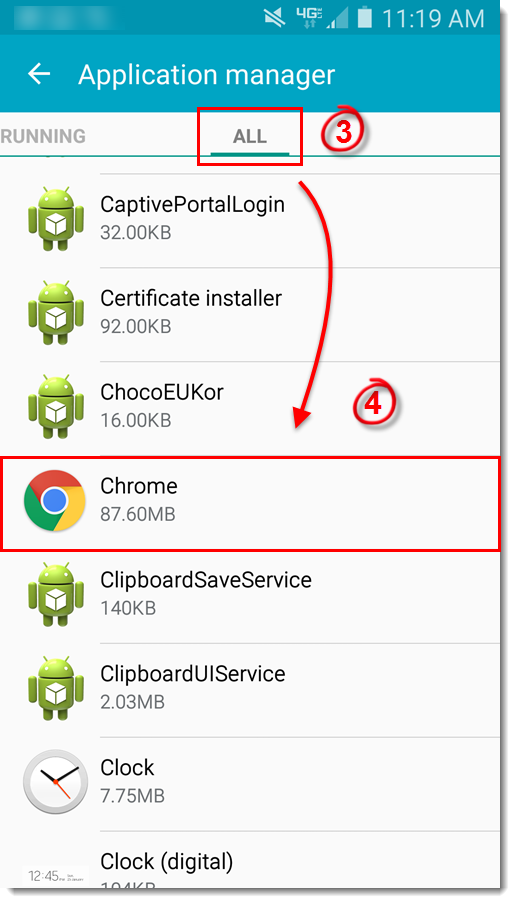
Figure 1-3
Cliquez sur l'image pour l'agrandir dans une nouvelle fenêtreCliquez sur l'image pour l'agrandir dans une nouvelle fenêtre
-
Appuyez sur Effacer le cache.
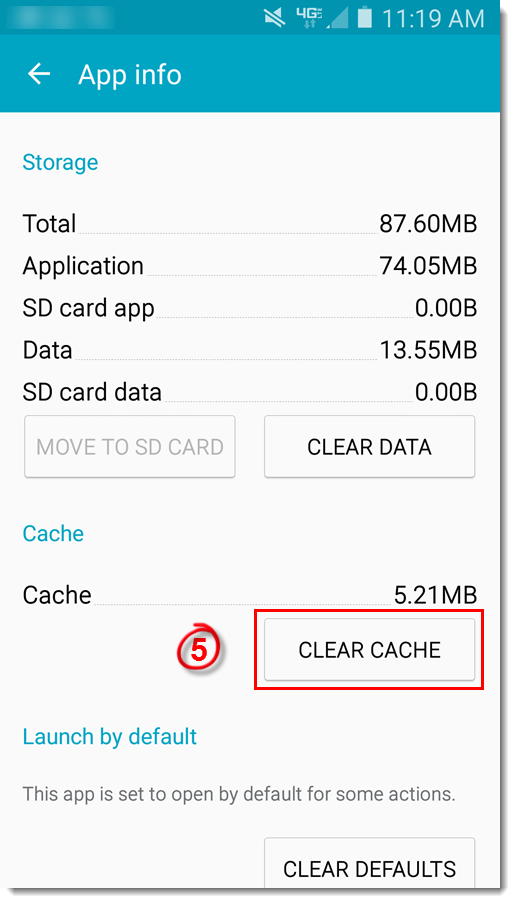
Figure 1-4
Cliquez sur l'image pour l'agrandir dans une nouvelle fenêtreCliquez sur l'image pour l'agrandir dans une nouvelle fenêtre
- Répétez les étapes 1 à 5 pour tous les navigateurs web installés sur votre appareil Android. Passez à la partie II ci-dessous.
II. Scanner votre appareil avec ESET Mobile Security
- Ouvrez ESET Mobile Security pour Android. Comment ouvrir mon produit ESET?
-
Appuyez sur Antivirus.

Figure 2-1
Cliquez sur l'image pour l'agrandir dans une nouvelle fenêtreCliquez sur l'image pour l'agrandir dans une nouvelle fenêtre
-
Appuyez sur Scanner le périphérique.

Figure 2-2
Cliquez sur l'image pour l'agrandir dans une nouvelle fenêtreCliquez sur l'image pour l'agrandir dans une nouvelle fenêtre
-
Lorsque l'analyse est terminée, la durée de l'analyse et le nombre d'objets analysés, infectés, supprimés et mis en quarantaine s'affichent. Appuyez sur OK pour terminer.
L'analyse est terminée.

Figure 2-3
Cliquez sur l'image pour l'agrandir dans une nouvelle fenêtreCliquez sur l'image pour l'agrandir dans une nouvelle fenêtre


