Problem
Detaljer om problemet
Klik for at udvide
ESET PROTECT Web Console er online-grænsefladen, der giver dig mulighed for at administrere dit netværk stort set hvor som helst.
For mere information, se ESET PROTECT eller ESET PROTECT On-Prem Online Help.
Løsning
Åbn webkonsollen (ESET PROTECT)
-
Åbn en kompatibel webbrowser.
-
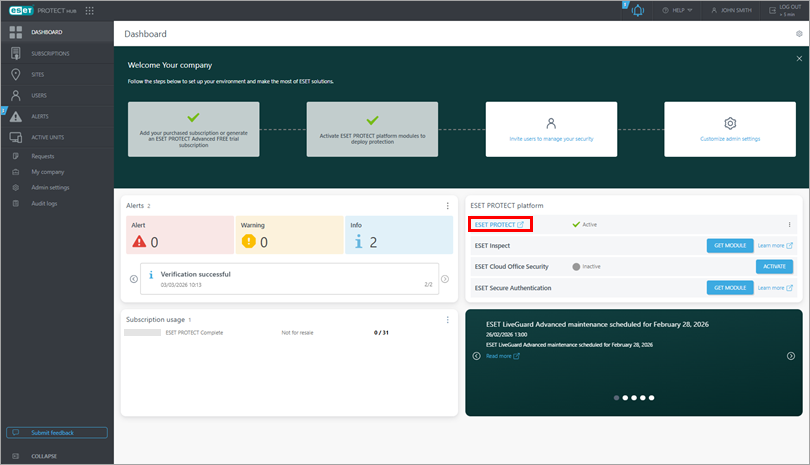
Log ind på ESET PROTECT Hub, ESET Business Account eller ESET MSP Administrator.
-
Klik på ESET PROTECT.
-
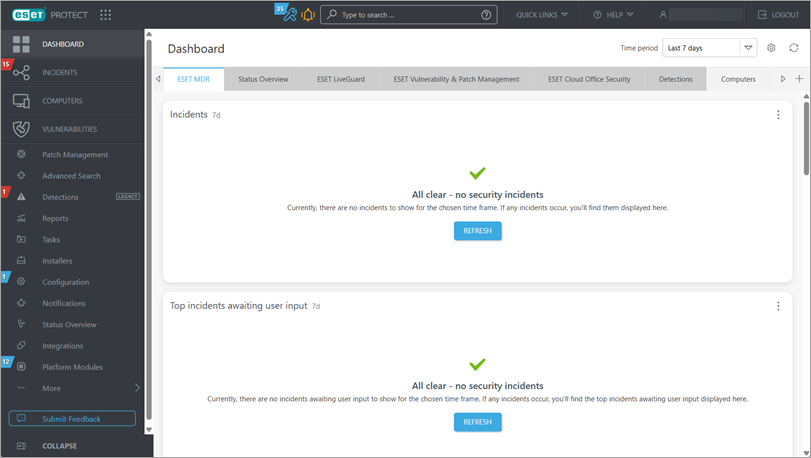
Du er nu logget ind på ESET PROTECT.
Hvis du oplever problemer med at logge ind eller støder på fejlmeddelelser, kan du se Fejlfinding i ESET PROTECT Web Console.
Du kan få flere oplysninger om administration af klientcomputere i ESET PROTECT-webkonsollen i ESET PROTECT-brugervejledningen.
Åbn webkonsollen (ESET PROTECT On-Prem)
Åbn ESET PROTECT-webkonsollen på din lokale ESET PROTECT-server
-
Åbn en kompatibel webbrowser.
-
Skriv eller kopier/indsæt
https://localhost/erai browserens adresselinje. -
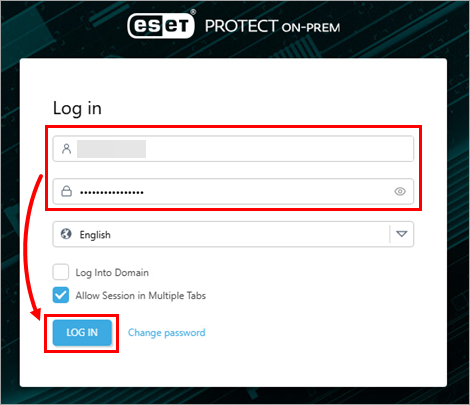
Skriv dit brugernavn og din adgangskode, og klik på Log ind. For mere information, se ESET PROTECT Web Console-loginskærm.
-
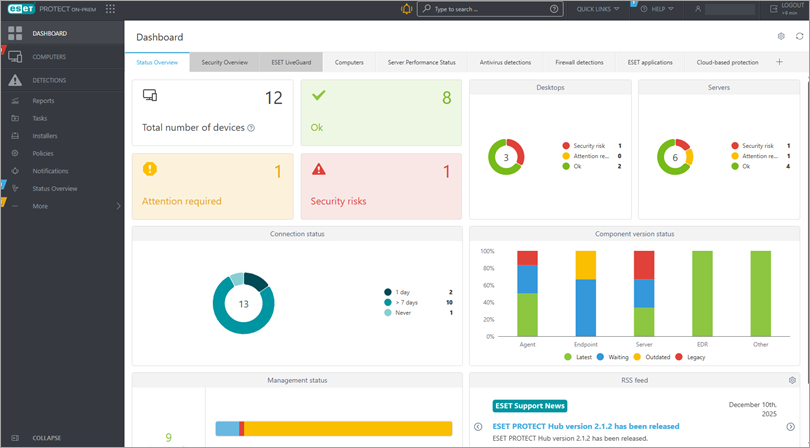
Du er nu logget ind på ESET PROTECT On-Prem.
Åbn ESET PROTECT Web Console fra en ekstern computer
Hvis din ESET PROTECT-server er tilgængelig for eksterne forbindelser, kan du få adgang til ESET PROTECT Web Console fra en hvilken som helst computer ved at følge nedenstående trin:
-
Åbn en kompatibel webbrowser.
-
Skriv eller kopier/indsæt
https://{your_server_name}/erai browserens adresselinje, og erstat{your_server_name}med IP-adressen eller værtsnavnet på den webserver, hvor ESET PROTECT On-Prem er installeret (f.eks.https://10.1.30.30/era). -
Skriv dit brugernavn og din adgangskode, og klik på Log ind. For mere information, se ESET PROTECT Web Console-loginskærm.
-
Du er nu logget ind på ESET PROTECT On-Prem.
Hvis du oplever problemer med at logge ind eller støder på fejlmeddelelser, kan du se Fejlfinding i ESET PROTECT Web Console.
Du kan få flere oplysninger om administration af klientcomputere i ESET PROTECT Web Console i ESET PROTECT On-Prem-brugervejledningen.


