Випуск
#- "Вказаний диск заблоковано (0xC00B004F)" - повідомлення про помилку з'являється, коли SafeStart зазнає невдачі після спроби зашифрувати систему OPAL
Докладні відомості
Windows та інші програми можуть автоматично налаштовувати диски та отримувати доступ до них. Якщо диск уже належить іншій програмі в системі, ESET Endpoint Encryption не зможе налаштувати диск і отримати доступ до нього під час спроби запуску шифрування.
Вирішення
Щоб розблокувати диск, потрібно perform a PSID revert. Після зміни PSID перевстановіть Windows. Щоб припинити автоматичне блокування диска Windows, виконайте наступні кроки у процесі встановлення Windows:
-
Завантажтеся з інсталяційного диска/USB-флешки з інсталяцією Windows. Дочекайтеся першого екрана інсталяції.
-
Відкрийте вікно командного рядка і запустіть редактор реєстру. Для цього натисніть на клавіатурі Shift+F10, введіть
regeditі натисніть Enter.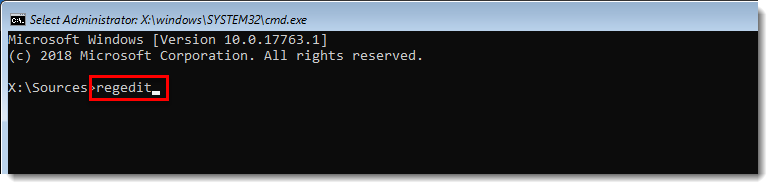
Малюнок 1-1
Клацніть на зображення, щоб відкрити його у новому вікні -
Перейдіть до шляху реєстру
HKEY_LOCAL_MACHINE\SOFTWARE\Policies\Microsoft\Windows\EnhancedStorageDevices. -
Клацніть правою кнопкою миші на порожньому місці і виберіть "Створити" → "Значення DWORD (32-біт)".
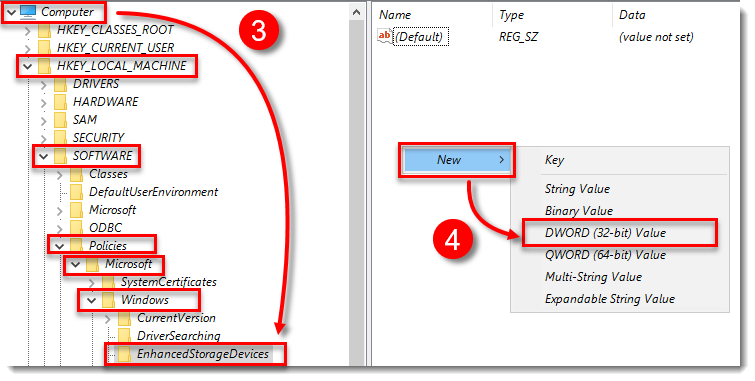
Малюнок 1-2
Клацніть на зображення, щоб відкрити його у новому вікні -
У полі Назва значення введіть
TCGSecurityActivationDisabled. У полі Дані значення введіть1і натисніть OK.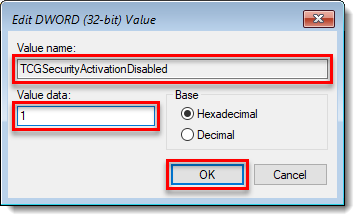
Рисунок 1-3
Клацніть на зображення, щоб відкрити в новому вікні -
Продовжуйте процес інсталяції Windows у звичайному режимі.
Крім того, ви можете створити файл, який вимкне цю функцію під час інсталяції Windows. Докладніше про вимкнення активації TCGSecurityActivationDisabled і вимкнення надання зашифрованих дисків читайте у документації Microsoft.


