Sorun
- bir sistemi OPAL şifreleme girişiminden sonra SafeStart başarısız olduğunda "Belirtilen disk kilitli (0xC00B004F)" hata mesajı görüntülenir
Detaylar
Windows ve diğer yazılımlar sürücüleri otomatik olarak yapılandırabilir ve sürücünün sahipliğini alabilir. Bir sürücü sistemdeki başka bir yazılım tarafından zaten sahiplenilmişse ESET Endpoint Encryption sürücüyü yapılandıramaz ve şifreleme başlatılmaya çalışıldığında sürücünün sahipliğini alamaz.
Çözüm
Sürücünün kilidini açmak için perform a PSID revert yapmanız gerekir. PSID geri döndürme işleminden sonra Windows'u yeniden yükleyin. Windows'un sürücüyü otomatik olarak kilitlemesini durdurmak için, Windows kurulum işleminde aşağıdaki adımları uygulayın:
-
Windows kurulumu ile kurulum diskinden/USB flash sürücüden önyükleme yapın. İlk kurulum ekranını bekleyin.
-
Komut İstemi penceresini açın ve Kayıt Defteri Düzenleyicisi'ni başlatın. Bunu yapmak için, klavyenizdeShift+F10 tuşlarına basın,
regedityazın ve Enter tuşuna basın.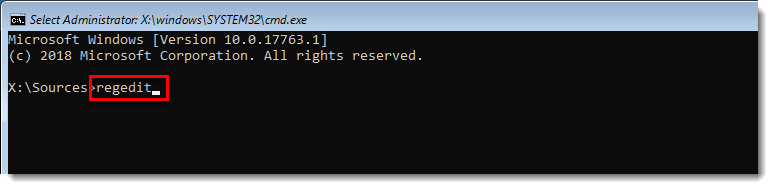
Şekil 1-1
Yeni pencerede daha büyük görüntülemek için resme tıklayın -
HKEY_LOCAL_MACHINE\SOFTWARE\Policies\Microsoft\Windows\EnhancedStorageDeviceskayıt defteri yoluna gidin. -
Boş alana sağ tıklayın ve Yeni → DWORD (32 bit) Değeri'ne tıklayın.
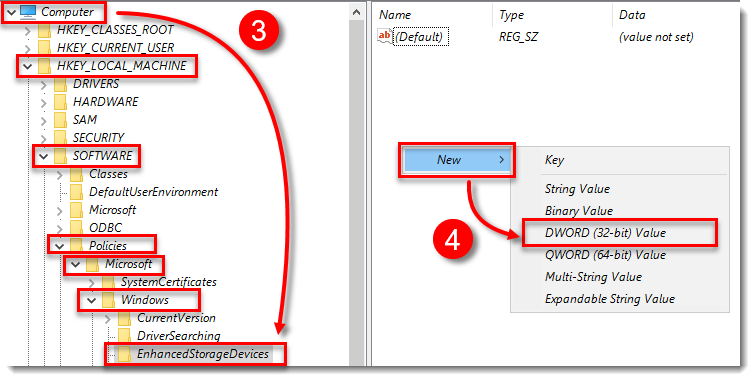
Şekil 1-2
Yeni pencerede daha büyük görüntülemek için resme tıklayın -
Değer adı kutusuna
TCGSecurityActivationDisabledyazın. Değer verisi kutusuna1yazın ve Tamam'ı tıklatın.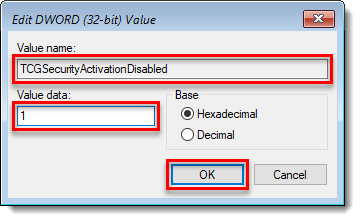
Şekil 1-3
Yeni pencerede daha büyük görüntülemek için resme tıklayın -
Windows yükleme işlemine normal şekilde devam edin.
Alternatif olarak, Windows kurulumunda bu özelliği devre dışı bırakan katılımsız bir dosya ayarlayabilirsiniz. TCGSecurityActivationDisabled ve DisableEncryptedDiskProvisioning hakkında Microsoft Belgeleri'nde daha fazla bilgi edinin.


