Kiadvány
#@##placeholder id='1300' language='1'#@#
- "A megadott lemez zárolt (0xC00B004F)" hibaüzenet jelenik meg, amikor a SafeStart sikertelen a rendszer OPAL titkosítására tett kísérlet után
Részletek
A Windows és más szoftverek automatikusan konfigurálhatják a meghajtókat, és átvehetik a meghajtó tulajdonjogát. Ha egy meghajtó már egy másik szoftver tulajdonában van a rendszerben, az ESET Endpoint Encryption nem tudja konfigurálni a meghajtót és átvenni a tulajdonjogát, amikor a titkosítás elindul.
Megoldás
A meghajtó feloldásához a oldalon kell elvégezni a PSID visszaállítását. A PSID visszaállítása után telepítse újra a Windows-t. A meghajtó automatikus zárolásának leállításához a Windows a Windows telepítési folyamatában a következő lépéseket hajtsa végre:
-
Indítsa el a Windows telepítőlemezről/USB flash meghajtóról a Windows telepítéssel. Várja meg az első beállítási képernyőt.
-
Nyissa meg a parancssor ablakot, és indítsa el a Registry Editor-t. Ehhez nyomja le a billentyűzeten a Shift+F10billentyűkombinációt, majd írja be a következőt
regedit, majd nyomja meg az Entert.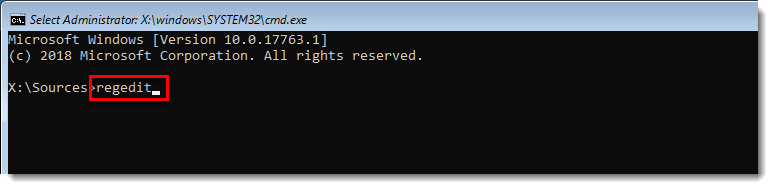
1-1. ábra
Kattintson a képre a nagyobb méretben való megjelenítéshez új ablakban -
Navigáljon a beállításjegyzék elérési útvonalához
HKEY_LOCAL_MACHINE\SOFTWARE\Policies\Microsoft\Windows\EnhancedStorageDevices. -
Kattintson a jobb gombbal az üres helyre, és kattintson az Új → DWORD (32 bites) érték parancsra.
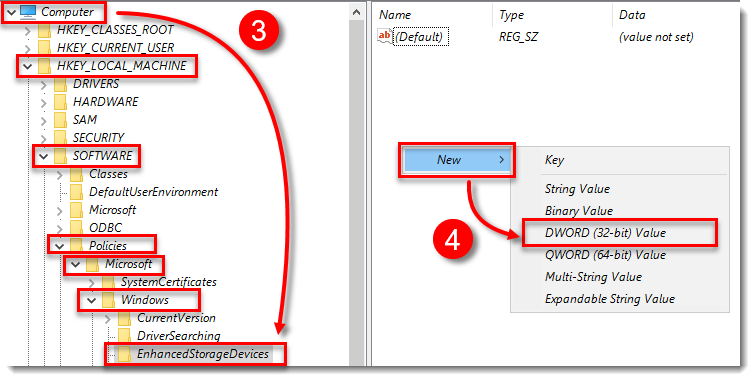
1-2. ábra
Kattintson a képre a nagyobb méretben való megjelenítéshez új ablakban -
A Value name mezőbe írja be a következőt
TCGSecurityActivationDisabled. A Értékadatok mezőbe írja be a következőt1és kattintson az OK gombra.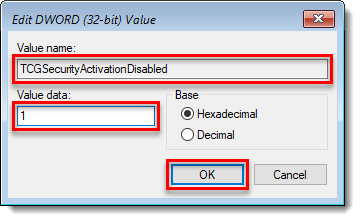
1-3. ábra
Kattintson a képre a nagyobb méretben való megjelenítéshez új ablakban -
Folytassa a Windows telepítési folyamatát a szokásos módon.
Alternatív megoldásként beállíthat egy felügyelet nélküli fájlt, amely letiltja ezt a funkciót a Windows telepítésekor. További információ a Microsoft dokumentációban a TCGSecurityActivationDisabled és a DisableEncryptedDiskProvisioning szolgáltatásról.


