Edición
- "El disco especificado está bloqueado (0xC00B004F)" mensaje de error aparece cuando SafeStart falla después de un intento de OPAL cifrar un sistema
Detalles
Windows y otros programas pueden configurar automáticamente las unidades y tomar posesión de ellas. Si una unidad ya es propiedad de otro software del sistema, ESET Endpoint Encryption no puede configurar la unidad y tomar posesión de ella cuando se intenta iniciar el cifrado.
Solución
Para desbloquear la unidad, debe realizar una reversión de PSID. Después de revertir el PSID, reinstale Windows. Para que Windows deje de bloquear automáticamente la unidad, realice los siguientes pasos en el proceso de instalación de Windows:
-
Arranque desde el disco de instalación/unidad flash USB con la configuración de Windows. Espere a que aparezca la primera pantalla de configuración.
-
Abra la ventana Símbolo del sistema e inicie el Editor del Registro. Para ello, en el teclado pulse Mayús+F10, escriba
regedity pulse Intro.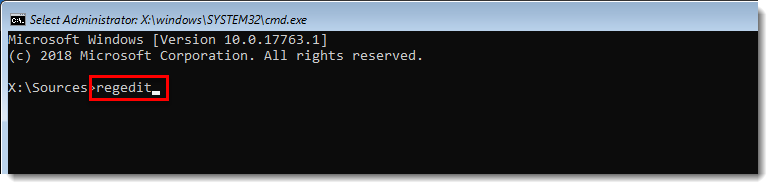
Figura 1-1
Haga clic en la imagen para verla ampliada en una ventana nueva -
Navegue hasta la ruta del registro
HKEY_LOCAL_MACHINE\SOFTWARE\Policies\Microsoft\Windows\EnhancedStorageDevices. -
Haga clic con el botón derecho en el espacio en blanco y haga clic en Nuevo → Valor DWORD (32 bits).
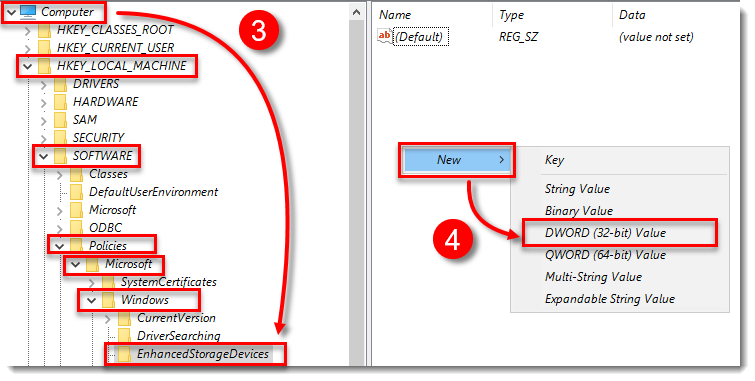
Figura 1-2
Haga clic en la imagen para ampliarla en una ventana nueva -
En el cuadro Value name, escriba
TCGSecurityActivationDisabled. En el cuadro Value data, escriba1y haga clic en OK.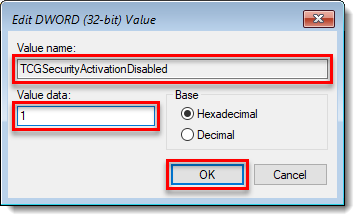
Figura 1-3
Haga clic en la imagen para ampliarla en una ventana nueva -
Continúe con el proceso de instalación de Windows de forma normal.
Como alternativa, puede configurar un archivo desatendido que deshabilite esta función en la instalación de Windows. Lea más en la Documentación de Microsoft sobre TCGSecurityActivationDisabled y DisableEncryptedDiskProvisioning.


