Выпуск
- сообщение об ошибке "Указанный диск заблокирован (0xC00B004F)" появляется при неудачном запуске SafeStart после попытки OPAL-шифрования системы
Подробности
Windows и другие программы могут автоматически настраивать диски и принимать право собственности на них. Если диск уже принадлежит другому программному обеспечению в системе, ESET Endpoint Encryption не может сконфигурировать диск и получить право собственности на него при попытке запуска шифрования.
Решение
Чтобы разблокировать диск, необходимо выполнить PSID revert. После восстановления PSID переустановите Windows. Чтобы Windows перестала автоматически блокировать диск, выполните следующие действия в процессе установки Windows:
-
Загрузитесь с установочного диска/USB-флеш-накопителя с программой установки Windows. Дождитесь первого экрана установки.
-
Откройте окно Командной строки и запустите Редактор реестра. Для этого на клавиатуре нажмите Shift+F10, введите
regeditи нажмите Enter.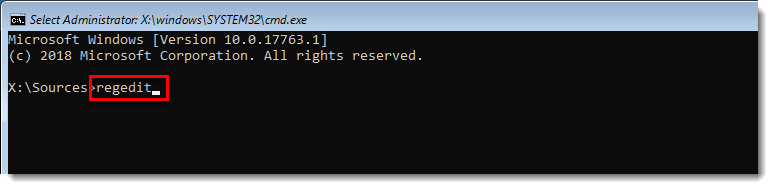
Рисунок 1-1
Нажмите на изображение для просмотра в новом окне -
Перейдите по пути реестра
HKEY_LOCAL_MACHINE\SOFTWARE\Policies\Microsoft\Windows\EnhancedStorageDevices. -
Щелкните правой кнопкой мыши на пустом месте и выберите New → DWORD (32-bit) Value.
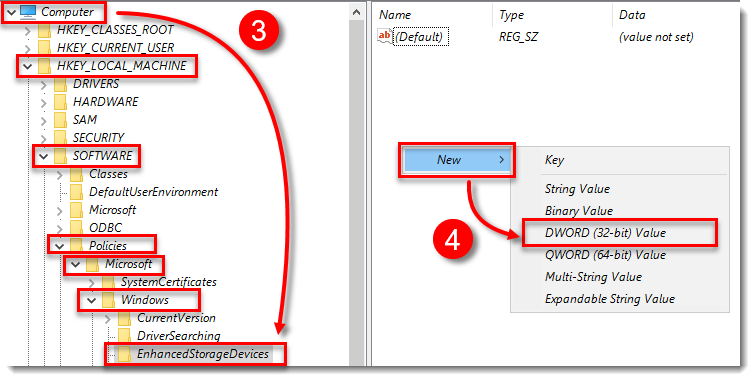
Рисунок 1-2
Нажмите на изображение для просмотра в новом окне -
В поле Имя значения введите
TCGSecurityActivationDisabled. В поле Данные значения введите1и нажмите OK.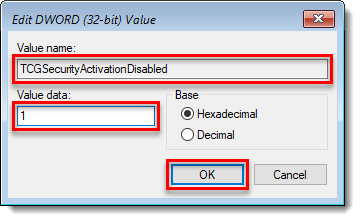
Рисунок 1-3
Нажмите на изображение, чтобы посмотреть его в новом окне -
Продолжайте процесс установки Windows в обычном режиме.
В качестве альтернативы можно создать неуправляемый файл, который отключает эту функцию при установке Windows. Подробнее о TCGSecurityActivationDisabled и DisableEncryptedDiskProvisioning читайте в документации Microsoft.


