Uitgave
- foutbericht "De opgegeven schijf is vergrendeld (0xC00B004F)" verschijnt wanneer SafeStart mislukt na een poging om een systeem OPAL te coderen
Details
Windows en andere software kunnen schijven automatisch configureren en het eigendom van de schijf overnemen. Als een schijf al eigendom is van een ander stuk software op het systeem, kan ESET Endpoint Encryption de schijf niet configureren en er eigenaar van worden wanneer de versleuteling probeert te starten.
Oplossing
Om de schijf te ontgrendelen, moet je een PSID terugdraaien uitvoeren. Installeer Windows opnieuw na de PSID-omkering. Om te voorkomen dat Windows de schijf automatisch vergrendelt, voert u de volgende stappen uit in het installatieproces van Windows:
-
Start op vanaf de installatieschijf/USB flash drive met Windows setup. Wacht op het eerste installatiescherm.
-
Open het venster Opdrachtprompt en start de Register-editor. Druk hiervoor op uw toetsenbord op Shift+F10, typ
regediten druk op Enter.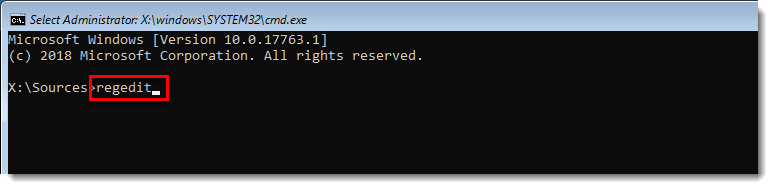
Afbeelding 1-1
Klik op de afbeelding om deze groter te bekijken in een nieuw venster -
Navigeer naar het registerpad
HKEY_LOCAL_MACHINE\SOFTWARE\Policies\MicrosoftWindowsEnhancedStorageDevices. -
Klik met de rechtermuisknop op de lege ruimte en klik op Nieuw → DWORD (32-bits) Waarde.
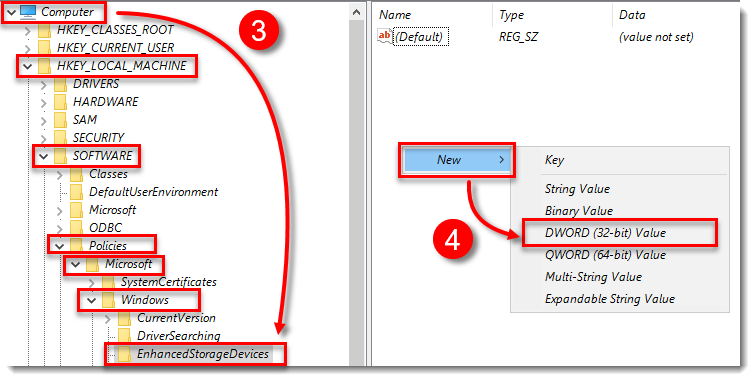
Figuur 1-2
Klik op de afbeelding om deze groter weer te geven in een nieuw venster -
Typ
TCGSecurityActivationDisabledin het vak Value name. Typ1in het vak Value data en klik op OK.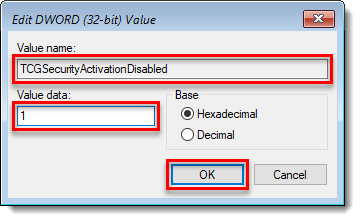
Figuur 1-3
Klik op de afbeelding om deze in een nieuw venster te openen -
Ga verder met het normale installatieproces van Windows.
Je kunt ook een bestand zonder toezicht instellen dat deze functie uitschakelt tijdens de installatie van Windows. Lees meer in Microsoft Documentatie over TCGSecurityActivationDisabled en DisableEncryptedDiskProvisioning.


