Utgåva
-
Om du använder ESET Endpoint Encryption (EEE) i en hanterad miljö med en EEE-server och dina användare har en EEE Pro-licens kan du skicka ett kommando för full diskkryptering till deras arbetsstationer
Lösning
- Om du vill skicka ett FDE-kommando ( Full Disk Encryption ) till en arbetsstation väljer du den användare som är associerad med arbetsstationen och dubbelklickar sedan på användaren för att öppna fönstret Användarkort.
- Klicka på fliken Workstation , så visas alla arbetsstationer som användaren är associerad med. Du kommer också att kunna se arbetsstationens FDE-status under kolumnen FDE-status.
- Markera den arbetsstation som du vill skicka ett FDE-kommando till och klicka sedan på Full Disk Encryption.
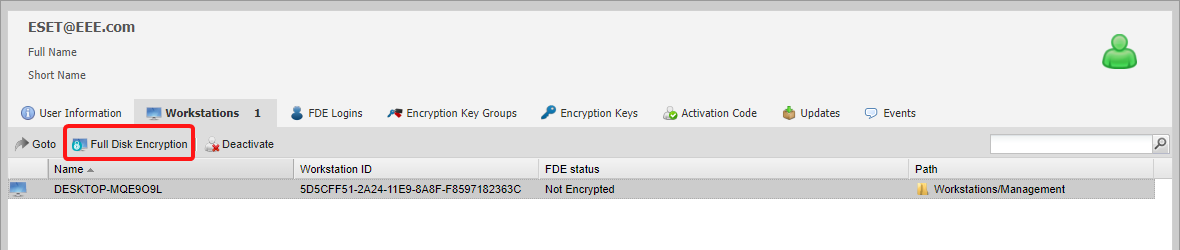
Bild 1-1
- Guiden Full disk encryption visas. Klicka på Nästa för att fortsätta (om du inte vill se fönstret i fortsättningen väljer du Visa inte den här sidan igen och klickar sedan på Nästa).
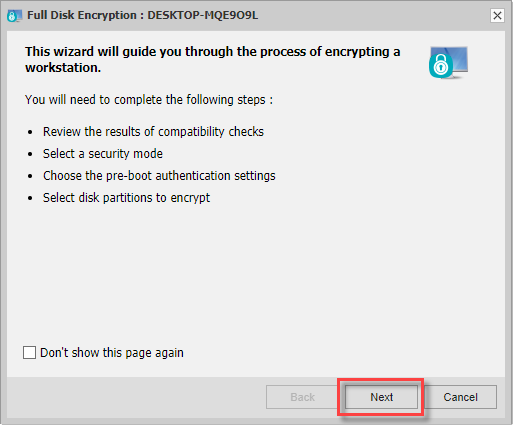
Bild 1-2
- I fönstret Compatibility Checks visas eventuella inkompatibiliteter på den arbetsstation som du skickar kommandot till. Klicka på Nästa för att fortsätta.
- Klicka på den metod för säkerhetsläge som du vill använda och klicka sedan på Nästa för att fortsätta.
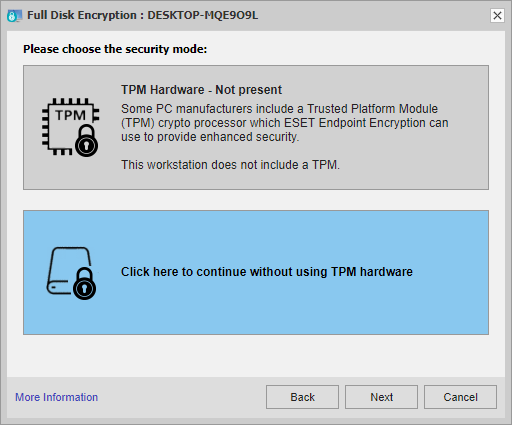
Bild 1-3
Följande instruktioner visar processen med och utan användning av TPM-maskinvaruläge, för att följa TPM-säkerhetsmetoden, se Starting Full Disk Encryption using a TPM (Trusted Platform Module). Mer information om hur du väljer ett säkerhetsläge finns i Trusted Platform Module (TPM) Support.
- På skärmen FDE-detaljer skriver du in användarnamn och lösenord (FDE-inloggningsuppgifter) för användaren och klickar sedan på Nästa.
Om du vill att EEE ska synkronisera FDE-lösenordet med användarens Windows-lösenord, kanske du vill använda SSO (Single Sign-On) istället. För mer information om SSO, se Vad är Single Sign-On (SSO).
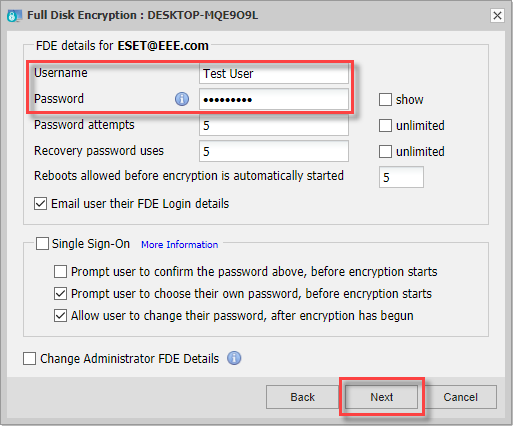
Figur 1-4
- Om detta är det första FDE-kommandot som du skickar från EEE-servern kommer du att uppmanas att skriva in ett användarnamn och lösenord för administratören. Användarnamnet och lösenordet för FDE-administratören är "sticky", vilket innebär att det kommer att kommas ihåg för varje efterföljande FDE-kommando som du skickar till andra arbetsstationer. Klicka på Nästa.
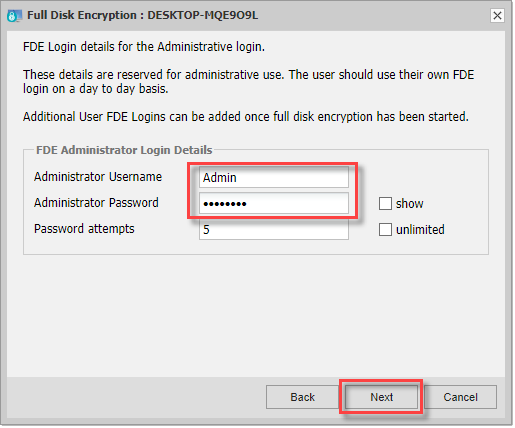
Bild 1-5
- Du kan kryptera hela disken eller kryptera en eller flera specifika partitioner på disken (klicka på Ändra för att välja den specifika partitionen). Skärmdumpen nedan visar att hela disken kommer att krypteras. När du har valt vad som ska krypteras klickar du på Next.
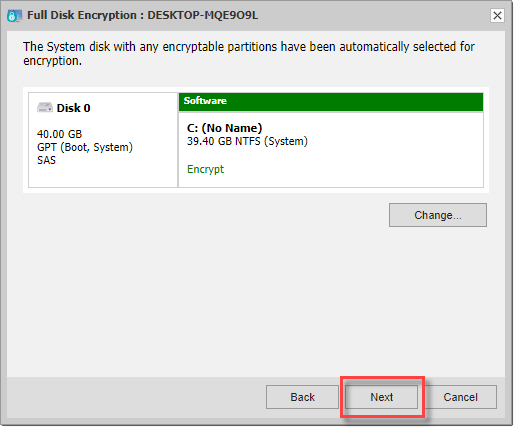
Bild 1-6
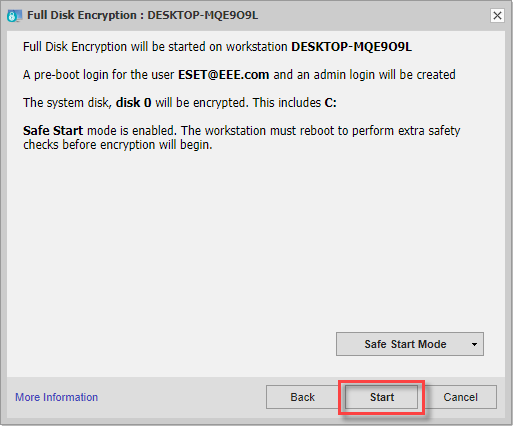
- Välj ett startläge för krypteringen. Vi rekommenderar att du använder Säkert startläge.
Mer information om Säker start finns i Vad är Säker start för full diskkryptering? - Klicka på Start för att skicka FDE-kommandot till målarbetsstationen.
Figur 1-7
Arbetsstationens ikon ändras till orange och under FDE-status visas statusen Start FDE Pending.
För att bearbeta FDE-kommandot av arbetsstationen, se följande alternativ:
- Vänta tills perioden för bakgrundskontroll har löpt ut (som standard var 60:e minut).
- Synkronisera klienten manuellt enligt instruktionerna i den här artikeln:Synkronisera ESET Endpoint Encryption-klienten och -servern manuellt .
När FDE-kommandot har behandlats kommer klientdatorn antingen att starta om systemet för att utföra Säker start eller starta FDE-processen omedelbart, beroende på vilket startläge som valdes i steg 10 ovan.


