Lösning
Single Sign-On (SSO) är en funktion i den hanterade versionen av ESET Endpoint Encryption. SSO gör det möjligt för inloggningen före start av Full Disk Encryption (FDE) att logga in användaren direkt i deras Windows-profil.
SSO kan konfigureras från EEE-servern när du initierar FDE, lägger till en FDE-inloggning eller ändrar en FDE-inloggning.
Arbetsstationen måste vara ansluten till en Windows-domän för att SSO ska kunna användas. Det faktiska kontot som används kan dock antingen vara ett domänkonto eller ett lokalt maskinkonto.
Initiera kryptering av hela disken
Om du vill konfigurera SSO när du initierar FDE markerar du kryssrutan Single Sign-On på inloggningssidan för användarens FDE i guiden Starta FDE. Observera att detta inaktiverar de andra lösenordsalternativen. De kan inte användas för en SSO-inloggningstyp eftersom lösenordet ligger utanför EEE-servern.
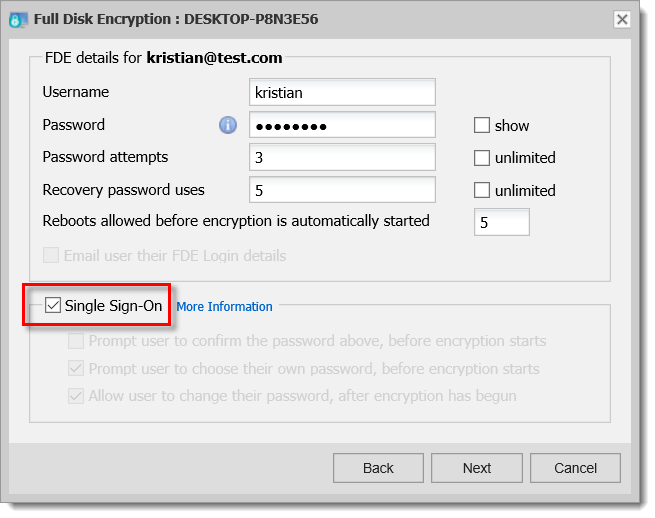
Bild 1-1
När EEE-klientmaskinen tar emot begäran om att aktivera SSO visas ett meddelande om att bekräfta användarens lösenord för Windows-inloggning. Skriv in Windows-lösenordet och klicka på Verifiera. Om verifieringen är framgångsrik klickar du på OK för att konfigurera inloggningen för att använda SSO.
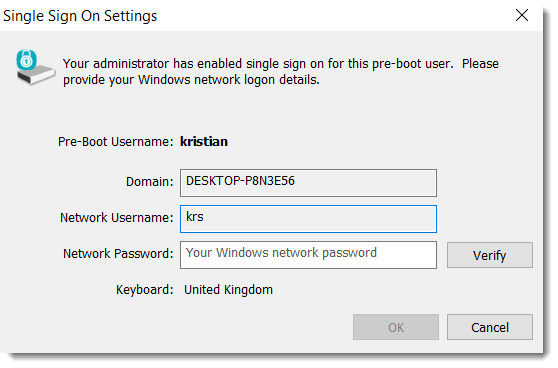
Bild 1-2
Besök vår Knowledgebase-artikel för fullständiga instruktioner om hur du krypterar en hårddisk med ESET Endpoint Encryption Server.
Lägga till en ny FDE-inloggning
Om du vill konfigurera SSO när du lägger till en ny FDE-inloggning väljer du alternativet Single Sign-On. Alternativet Single Sign-On begränsar användarvalet på nästa skärm i guiden till endast användare som är aktiverade på arbetsstationen. Besök vår Knowledgebase-artikel för fullständiga instruktioner om hur du lägger till ytterligare en FDE-inloggning.
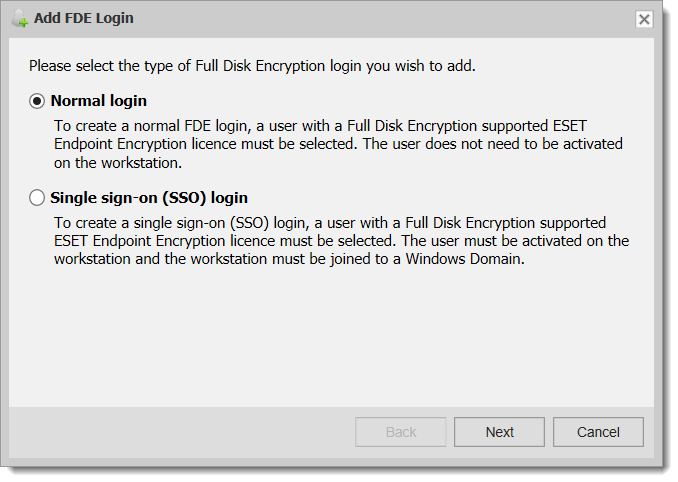
Bild 2-1
Ändra en befintlig FDE-inloggning
Om du vill aktivera eller inaktivera SSO för en befintlig FDE-inloggning väljer du det relevanta alternativet i gränssnittet Ändra FDE-inloggning och skickar kommandot till klienten. Observera att lösenordsalternativen kommer att inaktiveras när du väljer SSO eftersom lösenordet inte kommer att hanteras av EEE-servern. Besök vår Knowledgebase-artikel för fullständiga instruktioner för att ta bort Single Sign-on.
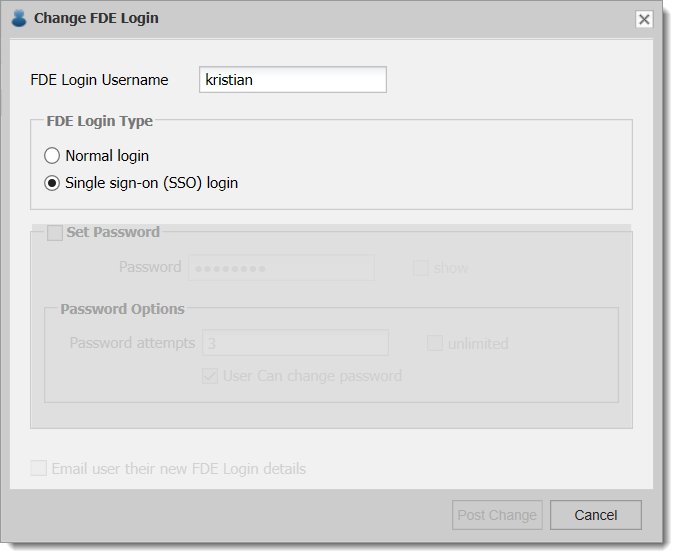
Bild 3-1


