Lösung
Single Sign-On (SSO) ist eine Funktion in der verwalteten Version von ESET Endpoint Encryption. SSO ermöglicht die Anmeldung vor dem Start von Full Disk Encryption (FDE), um den Benutzer direkt bei seinem Windows-Profil anzumelden.
SSO kann vom EEE Server aus konfiguriert werden, wenn FDE initiiert, eine FDE-Anmeldung hinzugefügt oder eine FDE-Anmeldung geändert wird.
Die Arbeitsstation muss mit einer Windows-Domäne verbunden sein, um SSO zu verwenden. Das tatsächlich verwendete Konto kann jedoch entweder ein Domänenkonto oder ein lokales Maschinenkonto sein.
Initiieren von Full Disk Encryption
Um SSO beim Starten von FDE zu konfigurieren, aktivieren Sie das Kontrollkästchen Single Sign-On auf der FDE-Benutzeranmeldeseite des Assistenten zum Starten von FDE. Beachten Sie, dass dadurch die anderen Passwortoptionen deaktiviert werden. Sie können nicht für einen SSO-Anmeldetyp verwendet werden, da das Passwort außerhalb des EEE Servers liegt.
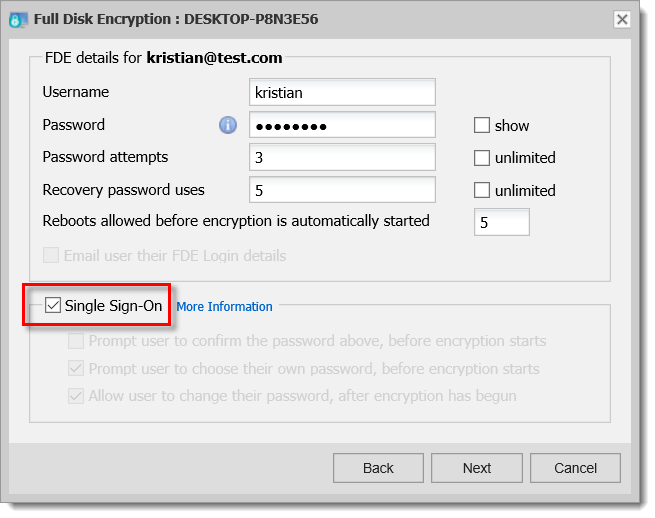
Abbildung 1-1
Wenn der EEE-Client-Computer die Anfrage zur Aktivierung von SSO erhält, wird eine Benachrichtigung angezeigt, in der Sie aufgefordert werden, das Windows-Anmeldekennwort des Benutzers zu bestätigen. Geben Sie das Windows-Passwort ein und klicken Sie auf Überprüfen. Wenn die Überprüfung erfolgreich war, klicken Sie auf OK, um die Anmeldung für die Verwendung von SSO zu konfigurieren.
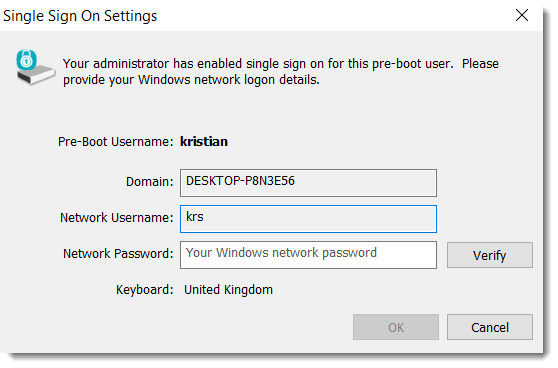
Abbildung 1-2
Eine vollständige Anleitung zur Verschlüsselung einer Festplatte mit ESET Endpoint Encryption Server finden Sie in unserem Knowledgebase-Artikel.
Hinzufügen einer neuen FDE-Anmeldung
Um SSO zu konfigurieren, wenn Sie eine neue FDE-Anmeldung hinzufügen, wählen Sie die Option Single Sign-On. Die Option Single Sign-On schränkt die Benutzerauswahl auf dem nächsten Bildschirm des Assistenten auf die Benutzer ein, die auf der Workstation aktiviert sind. In unserem Knowledgebase-Artikel finden Sie eine vollständige Anleitung zum Hinzufügen eines zusätzlichen FDE-Logins.
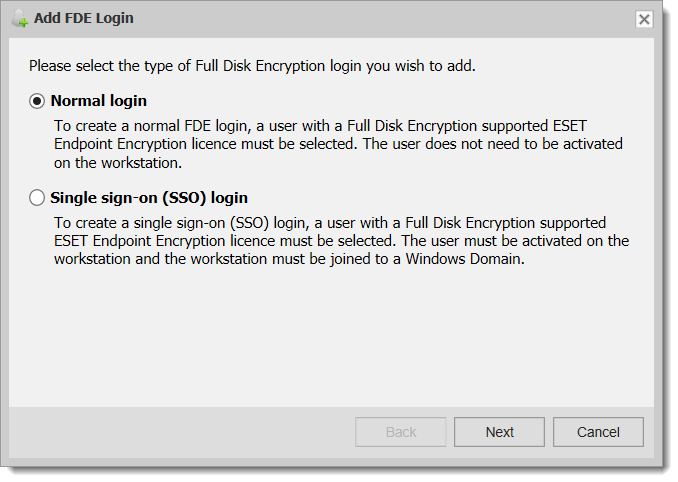
Abbildung 2-1
Ändern einer bestehenden FDE-Anmeldung
Um SSO für eine bestehende FDE-Anmeldung zu aktivieren oder zu deaktivieren, wählen Sie die entsprechende Option auf der Schnittstelle FDE-Anmeldung ändern und senden Sie den Befehl an den Client. Bitte beachten Sie, dass die Passwortoptionen deaktiviert sind, wenn Sie SSO wählen, da das Passwort nicht vom EEE Server verwaltet wird. Eine vollständige Anleitung zum Entfernen von Single Sign-on finden Sie in unserem Knowledgebase-Artikel.
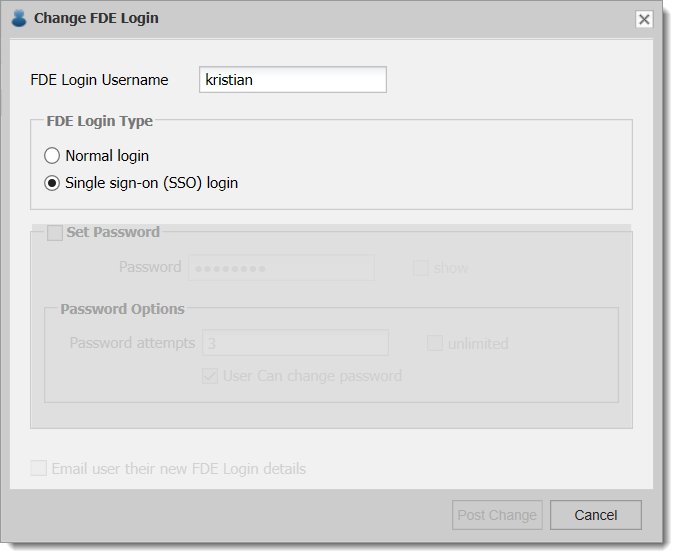
Abbildung 3-1


