Решение
Single Sign-On (SSO) - это функция в управляемой версии ESET Endpoint Encryption. SSO позволяет при предварительном входе в систему Full Disk Encryption (FDE) регистрировать пользователя непосредственно в его профиле Windows.
SSO можно настроить с сервера EEE при инициировании FDE, добавлении входа FDE или изменении входа FDE.
Для использования SSO рабочая станция должна быть подключена к домену Windows. Однако фактически используемая учетная запись может быть либо учетной записью домена, либо учетной записью локальной машины.
Запуск полнодискового шифрования
Чтобы настроить SSO при инициировании FDE, установите флажок Single Sign-On на странице входа пользователя в FDE мастера Start FDE Wizard. Обратите внимание, что при этом будут отключены другие варианты паролей. Их нельзя будет использовать для входа SSO, так как пароль находится за пределами сервера EEE.
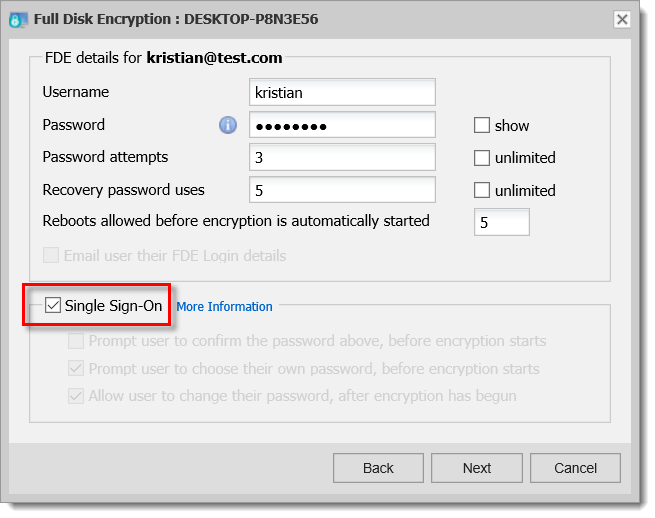
Рисунок 1-1
Когда клиентская машина EEE получит запрос на включение SSO, появится уведомление о необходимости подтверждения пароля пользователя для входа в Windows. Введите пароль Windows и нажмите Проверить. Если проверка прошла успешно, нажмите OK, чтобы настроить вход для использования SSO.
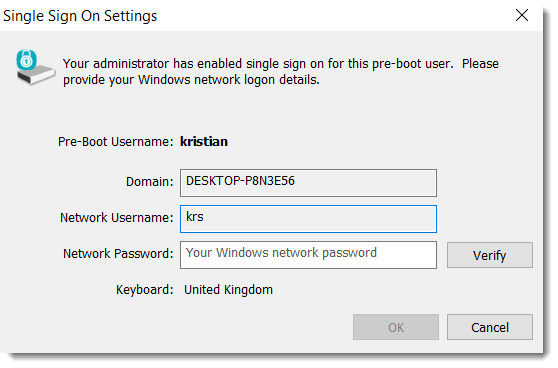
Рисунок 1-2
Полные инструкции по шифрованию жесткого диска с помощью ESET Endpoint Encryption Server см. в нашей базе знаний.
Добавление нового входа в систему FDE
Чтобы настроить SSO при добавлении нового входа FDE, выберите опцию Single Sign-On. Параметр Single Sign-On ограничит выбор пользователей на следующем экране мастера только теми пользователями, которые активированы на рабочей станции. Посетите нашу статью в базе знаний для получения полных инструкций по добавлению дополнительного логина FDE.
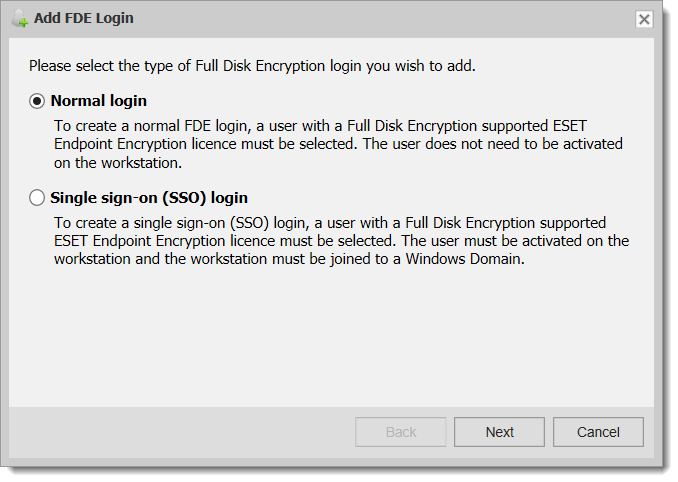
Рисунок 2-1
Изменение существующего логина FDE
Чтобы включить или отключить SSO для существующего логина FDE, выберите соответствующую опцию в интерфейсе изменения логина FDE и отправьте команду клиенту. Обратите внимание, что при выборе SSO опции пароля будут отключены, поскольку пароль не будет управляться сервером EEE. Посетите нашу статью в базе знаний для получения полных инструкций по удалению единой регистрации.
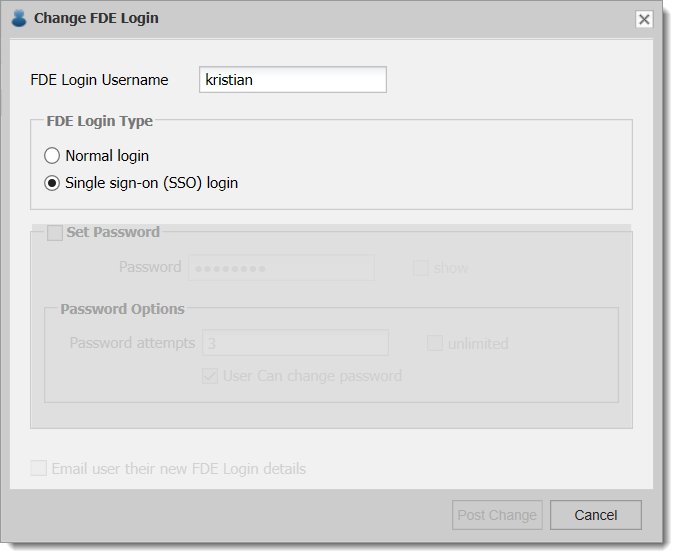
Рисунок 3-1


