Solução
O Single Sign-On (SSO) é um recurso da versão gerenciada do ESET Endpoint Encryption. O SSO permite que o login pré-inicial do Full Disk Encryption (FDE) registre o usuário diretamente em seu perfil do Windows.
O SSO pode ser configurado a partir do Servidor EEE ao iniciar o FDE, adicionar um login FDE ou modificar um login FDE.
A estação de trabalho deve estar associada a um domínio do Windows para usar o SSO. No entanto, a conta real usada pode ser uma conta de domínio ou uma conta de máquina local.
Iniciar a criptografia de disco completo
Para configurar o SSO ao iniciar o FDE, marque a caixa de seleção Single Sign-On na página de login do usuário FDE do Assistente para iniciar o FDE. Observe que isso desativará as outras opções de senha. Elas não podem ser usadas para um tipo de login SSO, pois a senha está fora do servidor EEE.
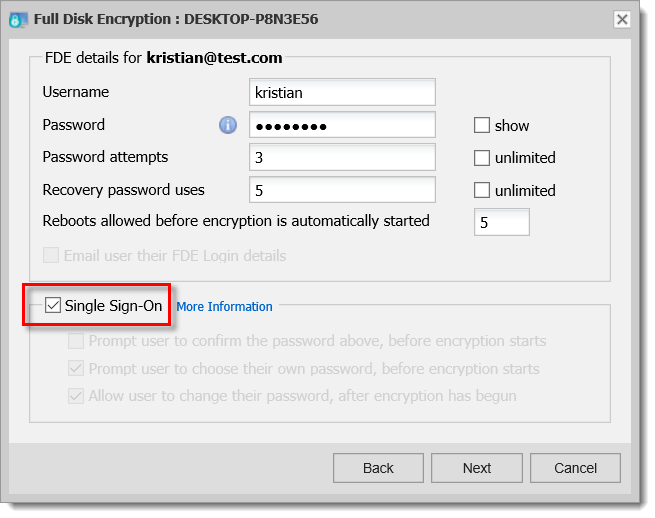
Figura 1-1
Quando a máquina cliente do EEE receber a solicitação para ativar o SSO, será exibida uma notificação para confirmar a senha de login do Windows do usuário. Digite a senha do Windows e clique em Verify (Verificar). Se a verificação for bem-sucedida, clique em OK para configurar o login para usar o SSO.
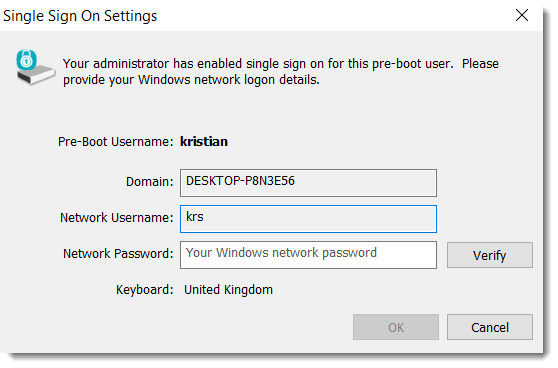
Figura 1-2
Visite nosso artigo da base de conhecimento para obter instruções completas sobre como criptografar um disco rígido usando o ESET Endpoint Encryption Server.
Adicionar um novo login FDE
Para configurar o SSO ao adicionar um novo login FDE, selecione a opção Logon único. A opção Single Sign-On limitará a seleção de usuários na próxima tela do assistente apenas aos usuários que estão ativados na estação de trabalho. Visite nosso artigo da base de conhecimento para obter instruções completas sobre como adicionar um login FDE adicional.
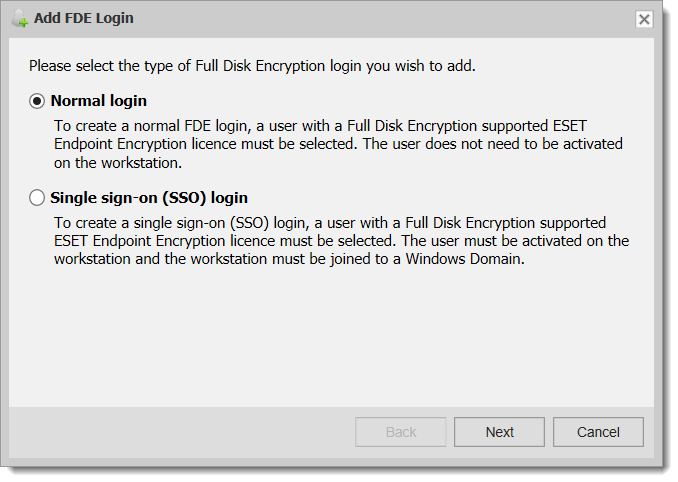
Figura 2-1
Alteração de um login FDE existente
Para ativar ou desativar o SSO para um login FDE existente, selecione a opção relevante na interface Change FDE login e publique o comando no cliente. Observe que as opções de senha serão desativadas ao escolher SSO porque a senha não será gerenciada pelo servidor EEE. Visite nosso artigo da base de conhecimento para obter instruções completas sobre como remover o logon único.
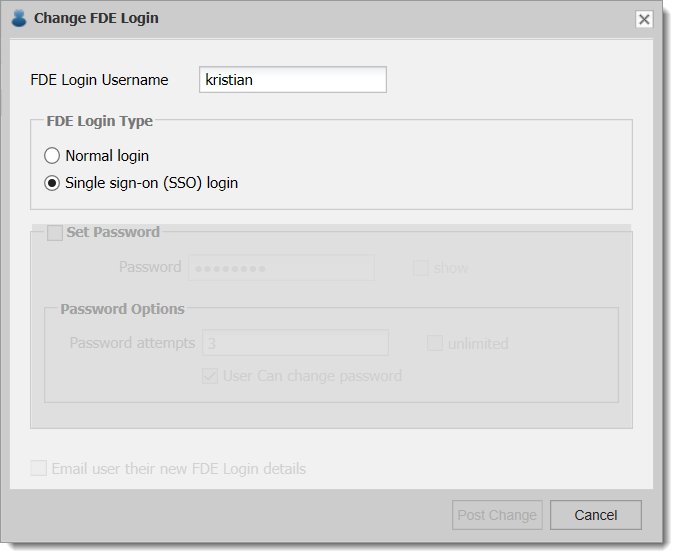
Figura 3-1


