ソリューション
シングルサインオン (SSO) は、ESET Endpoint Encryption のマネージドバージョンの機能です。SSO を使用すると、FDE (Full Disk Encryption) の開始前ログインで、ユーザーを Windows プロファイルに直接ログインさせることができます。
SSO は、FDE を開始するとき、FDE ログインを追加するとき、または FDE ログインを変更するときに、EEE サーバから設定できます。
SSO を使用するには、ワークステーションが Windows ドメインに参加している必要があります。ただし、実際に使用するアカウントは、ドメインアカウントでもローカルマシンアカウントでもかまいません。
フルディスク暗号化の開始
FDEを開始する際にSSOを構成するには、FDEの開始ウィザードのユーザーFDEログインページでシングルサインオンチェックボックスを選択します。これは、他のパスワードオプションを無効にすることに注意してください。パスワードは EEE Server の外部にあるため、SSO ログインタイプには使用できません。
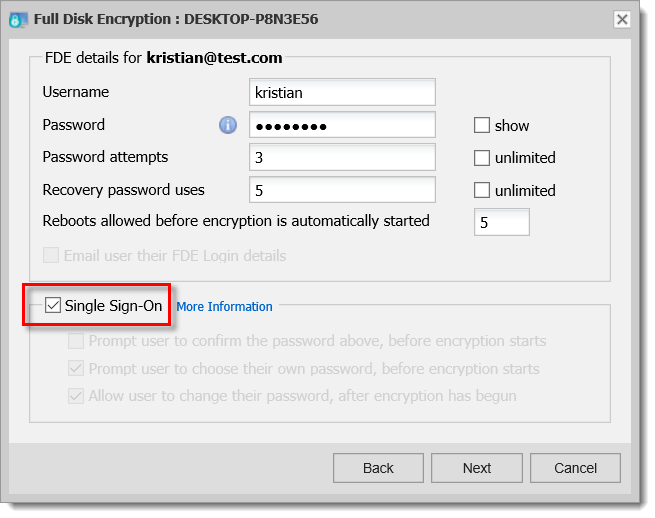
図 1-1
EEE クライアントマシンが SSO を有効にする要求を受信すると、ユーザの Windows ログインパスワードを確認するための通知が表示されます。Windows パスワードを入力し、「確認」をクリックします。確認に成功したら、「 OK」をクリックして SSO を使用するようにログインを構成する。
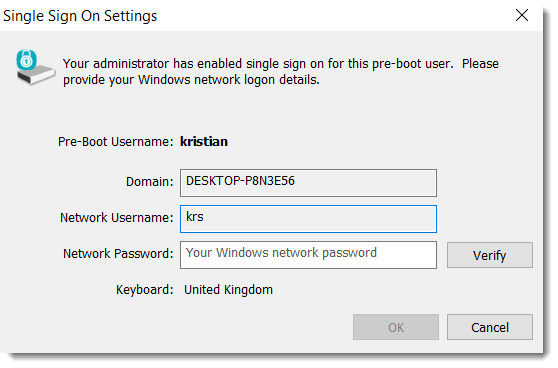
図1-2
ESET Endpoint Encryption Server を使用してハードドライブを暗号化する完全な手順については、ナレッジベースの記事を参照してください。
新しい FDE ログインの追加
新しい FDE ログインを追加する際に SSO を設定するには、[Single Sign-On] オプションを選択します。シングルサインオンオプションを選択すると、ウィザードの次の画面で選択するユーザが、ワークステーションで有効化されているユーザに限定されます。FDEログインを追加する完全な手順については、ナレッジベースの記事を参照してください。
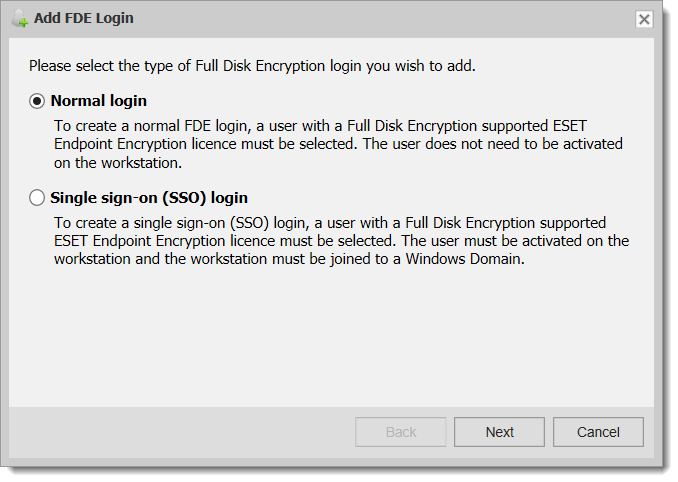
図2-1
既存の FDE ログインの変更
既存の FDE ログインの SSO を有効または無効にするには、[Change FDE login (FDE ログインの変更)] インターフェースで該当するオプションを選択し、コマンドをクライアントに送信します。パスワードは EEE サーバによって管理されないため、SSO を選択するとパスワードオプションは無効になります。シングルサインオンの削除に関する詳しい手順については、ナレッジベースの記事を参照してください。
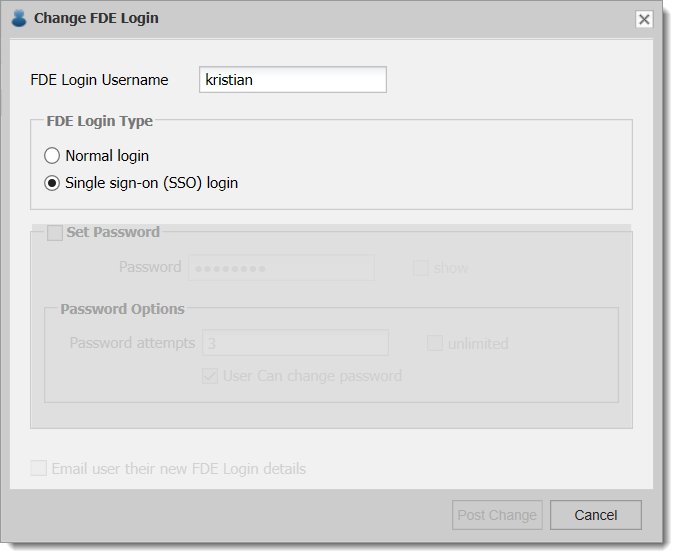
図3-1


