Rozwiązanie
Single Sign-On (SSO) to funkcja w zarządzanej wersji ESET Endpoint Encryption. SSO umożliwia logowanie przed uruchomieniem Full Disk Encryption (FDE) w celu zalogowania użytkownika bezpośrednio do jego profilu Windows.
SSO można skonfigurować z poziomu serwera EEE podczas inicjowania FDE, dodawania loginu FDE lub modyfikowania loginu FDE.
Stacja robocza musi być podłączona do domeny Windows, aby korzystać z SSO. Jednak faktycznie używane konto może być kontem domeny lub kontem maszyny lokalnej.
Inicjowanie szyfrowania pełnego dysku
Aby skonfigurować SSO podczas inicjowania FDE, zaznacz pole wyboru Single Sign-On na stronie logowania użytkownika FDE w Kreatorze Start FDE. Należy pamiętać, że spowoduje to wyłączenie innych opcji hasła. Nie można ich używać do logowania SSO, ponieważ hasło znajduje się poza serwerem EEE.
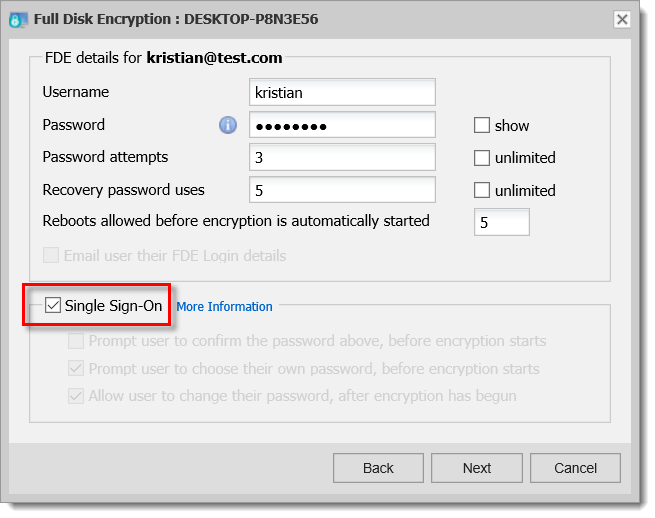
Rysunek 1-1
Gdy komputer kliencki EEE otrzyma żądanie włączenia SSO, zostanie wyświetlone powiadomienie w celu potwierdzenia hasła logowania użytkownika do systemu Windows. Wpisz hasło systemu Windows i kliknij przycisk Verify. Jeśli weryfikacja przebiegnie pomyślnie, kliknij OK, aby skonfigurować logowanie do korzystania z SSO.
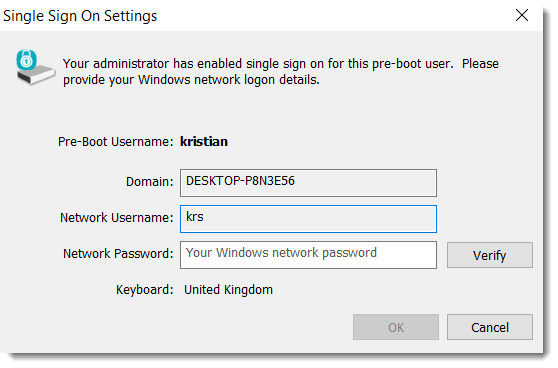
Rysunek 1-2
Odwiedź nasz artykuł w Bazie wiedzy, aby uzyskać pełne instrukcje dotyczące szyfrowania dysku twardego za pomocą ESET Endpoint Encryption Server.
Dodawanie nowego loginu FDE
Aby skonfigurować SSO podczas dodawania nowego loginu FDE, wybierz opcję Single Sign-On. Opcja Single Sign-On ograniczy wybór użytkownika na następnym ekranie kreatora tylko do użytkowników, którzy są aktywowani na stacji roboczej. Odwiedź nasz artykuł w Bazie wiedzy, aby uzyskać pełne instrukcje dotyczące dodawania dodatkowego loginu FDE.
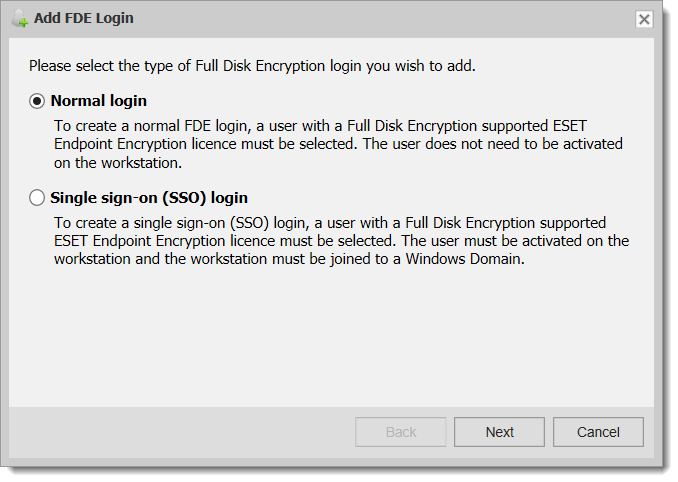
Rysunek 2-1
Zmiana istniejącego loginu FDE
Aby włączyć lub wyłączyć SSO dla istniejącego loginu FDE, wybierz odpowiednią opcję w interfejsie Zmień login FDE i wyślij polecenie do klienta. Należy pamiętać, że opcje hasła zostaną wyłączone po wybraniu SSO, ponieważ hasło nie będzie zarządzane przez serwer EEE. Odwiedź nasz artykuł w Bazie wiedzy, aby uzyskać pełne instrukcje dotyczące usuwania logowania jednokrotnego.
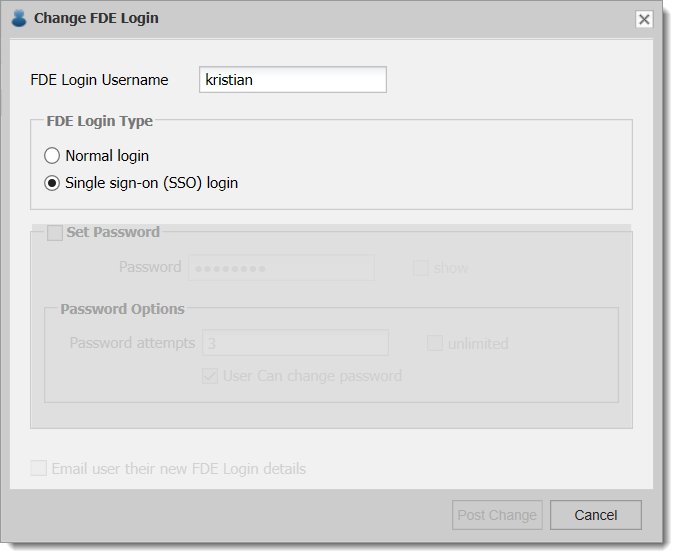
Rysunek 3-1


