Løsning
Single Sign-On (SSO) er en funksjon i den administrerte versjonen av ESET Endpoint Encryption. SSO gjør det mulig å logge på Full Disk Encryption (FDE) før oppstart for å logge brukeren direkte på Windows-profilen deres.
SSO kan konfigureres fra EEE-serveren når du starter FDE, legger til en FDE-pålogging eller endrer en FDE-pålogging.
Arbeidsstasjonen må være tilknyttet et Windows-domene for å kunne bruke SSO. Den faktiske kontoen som brukes, kan imidlertid enten være en domenekonto eller en lokal maskinkonto.
Initiere full diskkryptering
Hvis du vil konfigurere SSO når du starter FDE, merker du av for Enkel pålogging på påloggingssiden for bruker-FDE i Start FDE-veiviseren. Merk at dette vil deaktivere de andre passordalternativene. De kan ikke brukes for en SSO-påloggingstype ettersom passordet ligger utenfor EEE-serveren.
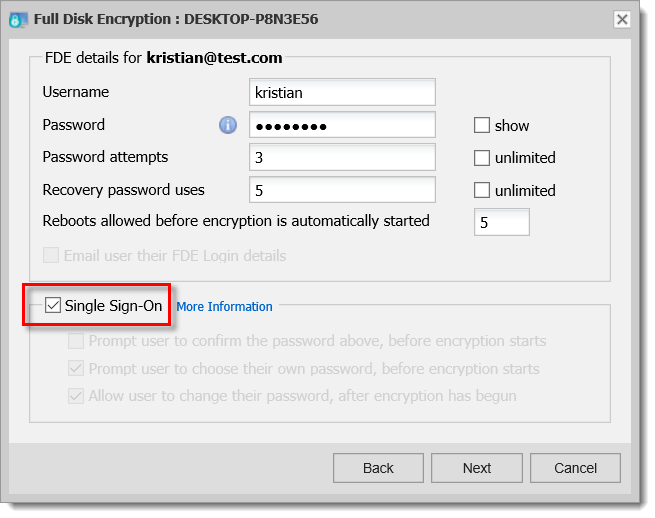
Figur 1-1
Når EEE-klientmaskinen mottar forespørselen om å aktivere SSO, vises et varsel om å bekrefte brukerens Windows-passord for pålogging. Skriv inn Windows-passordet og klikk på Bekreft. Hvis bekreftelsen er vellykket, klikker du på OK for å konfigurere påloggingen til å bruke SSO.
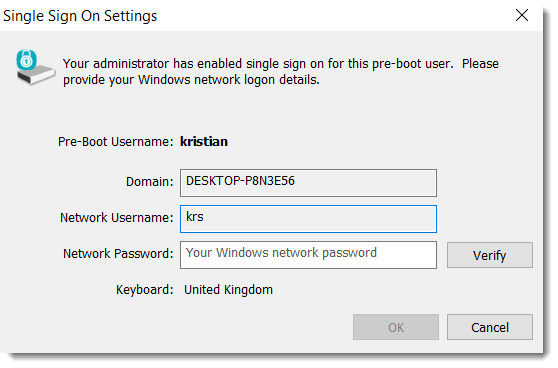
Figur 1-2
Gå til Knowledgebase-artikkelen vår for å få fullstendige instruksjoner om hvordan du krypterer en harddisk ved hjelp av ESET Endpoint Encryption Server.
Legge til en ny FDE-pålogging
Hvis du vil konfigurere SSO når du legger til en ny FDE-pålogging, velger du alternativet Single Sign-On. Alternativet Single Sign-On vil begrense brukervalget på neste skjermbilde i veiviseren til kun brukere som er aktivert på arbeidsstasjonen. Gå til Knowledgebase-artikkelen for å få fullstendige instruksjoner om hvordan du legger til en ekstra FDE-pålogging.
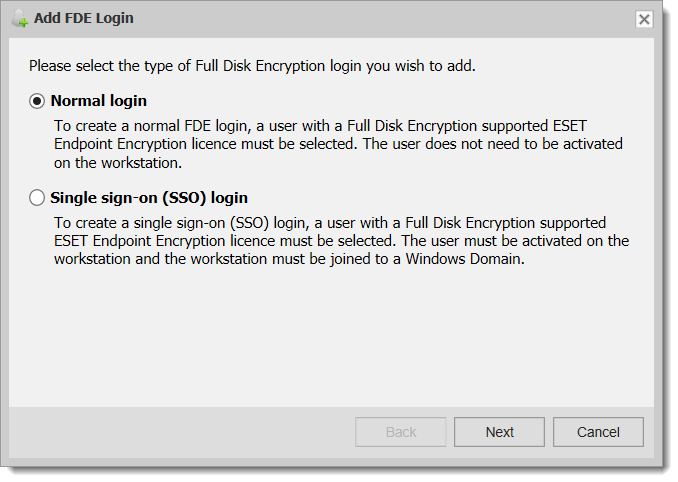
Figur 2-1
Endre en eksisterende FDE-pålogging
Hvis du vil aktivere eller deaktivere SSO for en eksisterende FDE-pålogging, velger du det relevante alternativet i grensesnittet Endre FDE-pålogging og sender kommandoen til klienten. Vær oppmerksom på at passordalternativene deaktiveres når du velger SSO, fordi passordet ikke administreres av EEE-serveren. Besøk vår Knowledgebase-artikkel for fullstendige instruksjoner om hvordan du fjerner Single Sign-on.
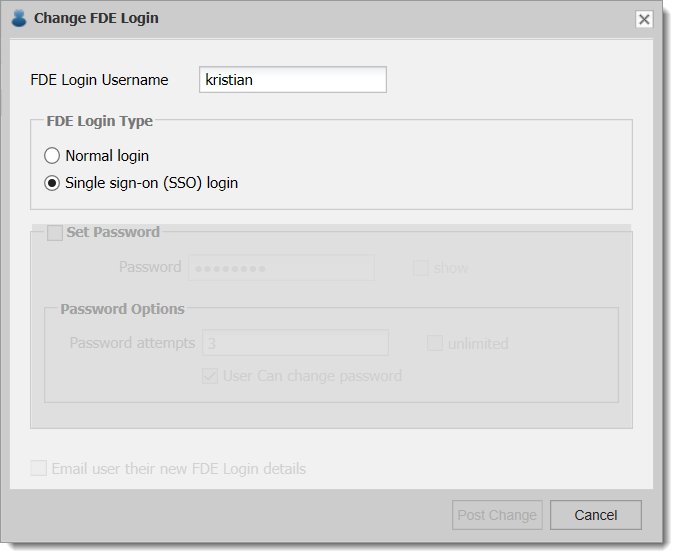
Figur 3-1


