Oplossing
Single Sign-On (SSO) is een functie in de beheerde versie van ESET Endpoint Encryption. SSO maakt het mogelijk om de gebruiker direct aan te melden bij zijn Windows-profiel via de Full Disk Encryption (FDE) pre-start login.
SSO kan geconfigureerd worden vanaf de EEE Server bij het initiëren van FDE, het toevoegen van een FDE-aanmelding of het wijzigen van een FDE-aanmelding.
Het werkstation moet verbonden zijn met een Windows-domein om SSO te kunnen gebruiken. De account die wordt gebruikt kan echter een domeinaccount of een lokale account zijn.
Volledige schijfversleuteling starten
Om SSO te configureren bij het initiëren van FDE, schakel je het selectievakje Single Sign-On in op de aanmeldpagina voor gebruikers FDE van de wizard FDE starten. Hierdoor worden de andere wachtwoordopties uitgeschakeld. Deze kunnen niet gebruikt worden voor een SSO aanmeldtype omdat het wachtwoord buiten de EEE Server valt.
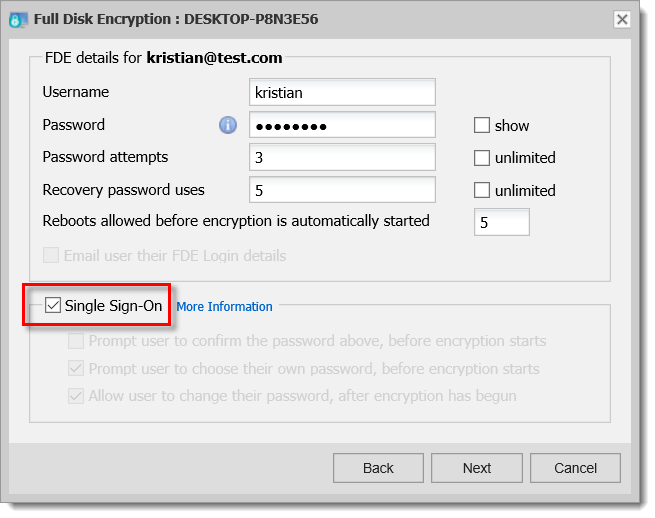
Afbeelding 1-1
Wanneer de EEE-client het verzoek ontvangt om SSO in te schakelen, verschijnt er een melding om het Windows aanmeldwachtwoord van de gebruiker te bevestigen. Typ het Windows-wachtwoord en klik op Verifiëren. Als de verificatie succesvol is, klik je op OK om de aanmelding te configureren om SSO te gebruiken.
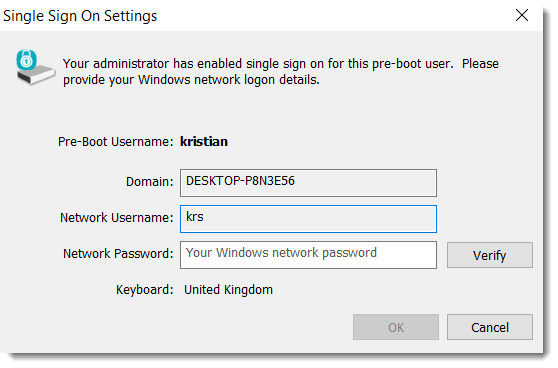
Afbeelding 1-2
Bezoek ons Knowledgebase artikel voor volledige instructies om een harde schijf te coderen met ESET Endpoint Encryption Server.
Een nieuwe FDE-aanmelding toevoegen
Om SSO te configureren bij het toevoegen van een nieuwe FDE login, selecteert u de optie Single Sign-On. De Single Sign-On optie zal de gebruikersselectie op het volgende scherm in de wizard beperken tot alleen gebruikers die geactiveerd zijn op het werkstation. Ga naar ons Knowledgebase-artikel voor volledige instructies om een extra FDE-aanmelding toe te voegen.
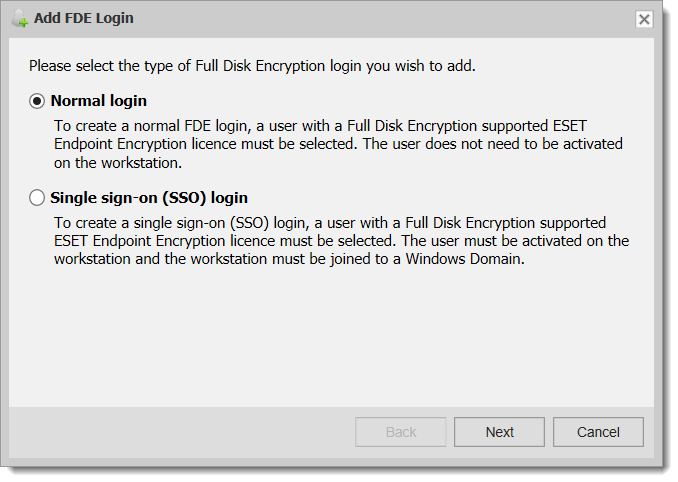
Afbeelding 2-1
Een bestaande FDE-login wijzigen
Om SSO voor een bestaande FDE-aanmelding in of uit te schakelen, selecteert u de relevante optie op de interface FDE-aanmelding wijzigen en plaatst u de opdracht op de client. Houd er rekening mee dat de wachtwoordopties worden uitgeschakeld als SSO wordt gekozen, omdat het wachtwoord niet wordt beheerd door de EEE Server. Bezoek ons Knowledgebase artikel voor volledige instructies om Single Sign-on te verwijderen.
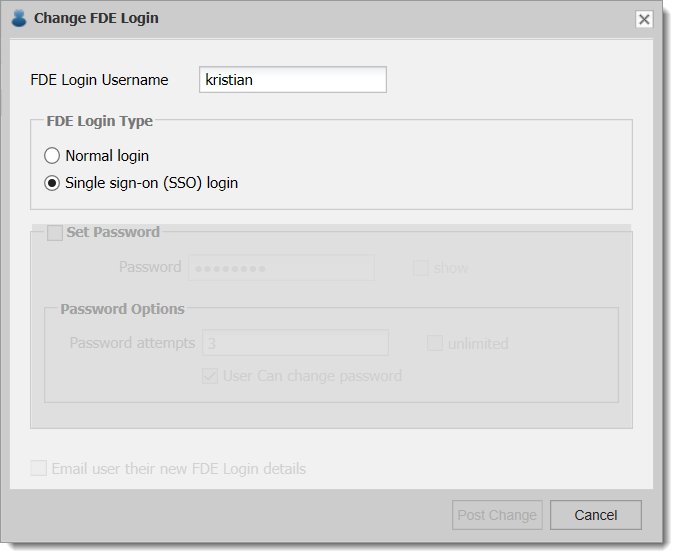
Afbeelding 3-1


