Uitgave
-
Als u ESET Endpoint Encryption (EEE) gebruikt in een beheerde omgeving met een EEE Server en uw gebruikers hebben een EEE Pro-licentie, kunt u een opdracht voor volledige schijfversleuteling naar hun werkstations sturen
Oplossing
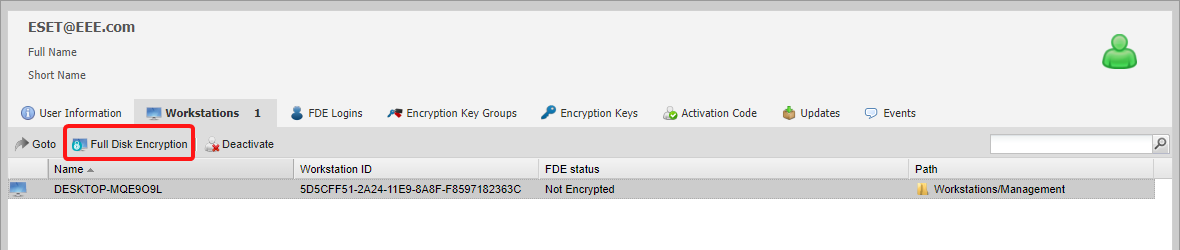
- Om een opdracht voor Full Disk Encryption (FDE) naar een werkstation te sturen, selecteert u de gebruiker die aan het werkstation is gekoppeld en dubbelklikt u vervolgens op de gebruiker om het venster Gebruikerskaart te openen.
- Klik op het tabblad Werkstation en je ziet alle werkstations waaraan de gebruiker is gekoppeld. Je kunt ook de FDE-status van het werkstation zien in de kolom FDE-status.
- Markeer het werkstation waarnaar je een FDE-opdracht wilt sturen en klik vervolgens op Full Disk Encryption.
Afbeelding 1-1
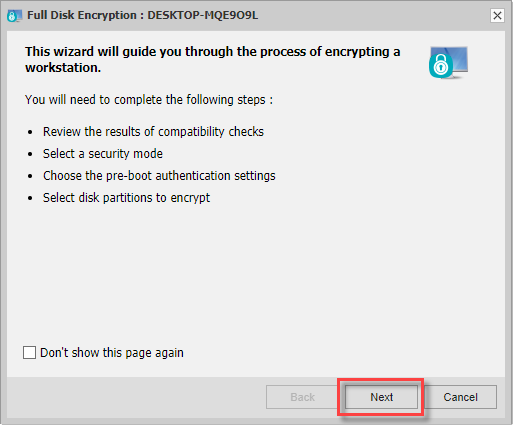
- De wizard Volledige schijfversleuteling verschijnt. Klik op Volgende om verder te gaan (als je het wizardvenster in de toekomst niet meer wilt zien, selecteer dan Deze pagina niet meer weergeven en klik op Volgende).
Afbeelding 1-2
- Het venster Compatibiliteitscontroles toont eventuele incompatibiliteiten op het werkstation waar je de opdracht naartoe stuurt. Klik op Volgende om door te gaan.
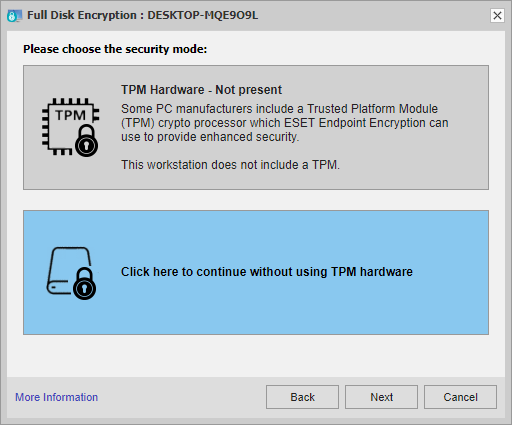
- Klik op de gewenste beveiligingsmethode en klik op Volgende om door te gaan.
Afbeelding 1-3
De volgende instructies tonen het proces met de zonder TPM-hardwaremodus, om de TPM-beveiligingsmethode te volgen, zie Starting Full Disk Encryption using a TPM (Trusted Platform Module). Voor meer informatie over het kiezen van een beveiligingsmodus, zie Trusted Platform Module (TPM) Support.
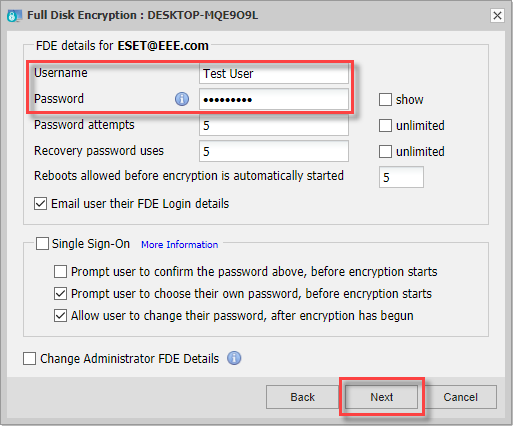
- Typ in het scherm FDE-details de gebruikersnaam en het wachtwoord (FDE-aanmeldingsgegevens) voor de gebruiker en klik op Volgende.
Als je wilt dat EEE het FDE-wachtwoord synchroniseert met het Windows-wachtwoord van de gebruiker, dan kun je misschien beter Single Sign-On (SSO) gebruiken. Voor meer informatie over SSO, zie Wat is Single Sign-On (SSO).
Afbeelding 1-4
- Als dit het eerste FDE-commando is dat je verstuurt vanaf de EEE-server, dan wordt er gevraagd om een gebruikersnaam en wachtwoord voor de beheerder in te voeren. De gebruikersnaam en het wachtwoord van de FDE-beheerder zijn sticky, wat betekent dat ze worden onthouden voor elke volgende FDE-opdracht die je naar andere werkstations stuurt. Klik op Volgende.
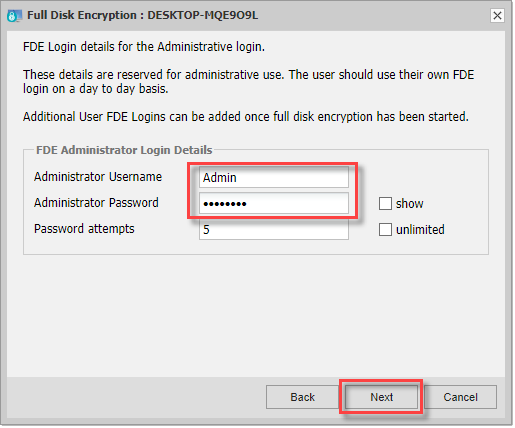
Afbeelding 1-5
- Je kunt de hele schijf versleutelen of een specifieke partitie(s) van de schijf (klik op Wijzigen om de specifieke partitie te selecteren). De schermafbeelding hieronder laat zien dat de hele schijf wordt versleuteld. Zodra je hebt gekozen wat wordt versleuteld, klik je op Volgende.
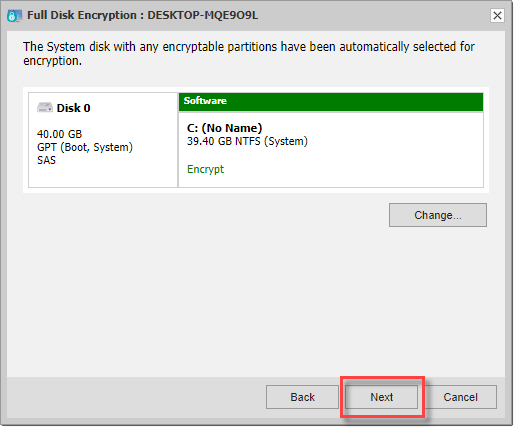
Afbeelding 1-6
- Selecteer een startmodus voor de versleuteling. We raden aan om de veilige opstartmodus te gebruiken.
Zie voor meer informatie over Safe StartWat is Full Disk Encryption Safe Start? - Klik op Start om de FDE-opdracht naar het doelwerkstation te sturen.
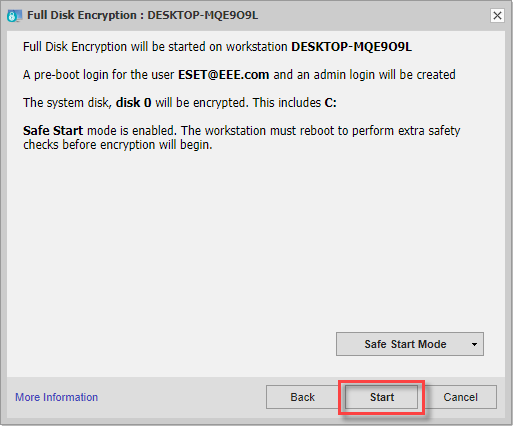
Afbeelding 1-7
Het pictogram van het werkstation wordt oranje en onder destatus FDE wordt de status Start FDE Pending weergegeven.
Zie de volgende opties om de FDE-opdracht door het werkstation te laten verwerken:
- Wacht tot de periode voor achtergrondcontrole is verstreken (standaard is dit elke 60 minuten).
- Synchroniseer de client handmatig volgens de instructies in dit artikel: De ESET Endpoint Encryption Client en Server handmatig synchroniseren.
Zodra het FDE-commando is verwerkt, zal de clientmachine het systeem opnieuw opstarten om een veilige start uit te voeren of het FDE-proces onmiddellijk starten, afhankelijk van de gekozen startmodus in stap 10 hierboven.


