Kiadvány
#@##placeholder id='1300' language='1'#@#
-
Ha az ESET Endpoint Encryptiont (EEE) EEE Server felügyelt környezetben használja, és a felhasználók EEE Pro licenccel rendelkeznek, akkor teljes lemez titkosítás parancsot küldhet a munkaállomásaiknak
Megoldás
- Ha teljes lemeztitkosítási (FDE) parancsot szeretne kiadni egy munkaállomásnak, a címen válassza ki a munkaállomáshoz tartozó felhasználót , majd kattintson duplán a felhasználóra a Felhasználói kártya ablak megnyitásához.
- Kattintson a a Munkaállomás fülre, és megjelenik az összes munkaállomás, amelyhez a Felhasználó kapcsolódik. A munkaállomás FDE státuszát is láthatja az FDE státusz oszlopban.
- Jelölje ki azt a munkaállomást, amelyre FDE-parancsot szeretne küldeni, majd kattintson a Teljes lemeztitkosítás gombra.
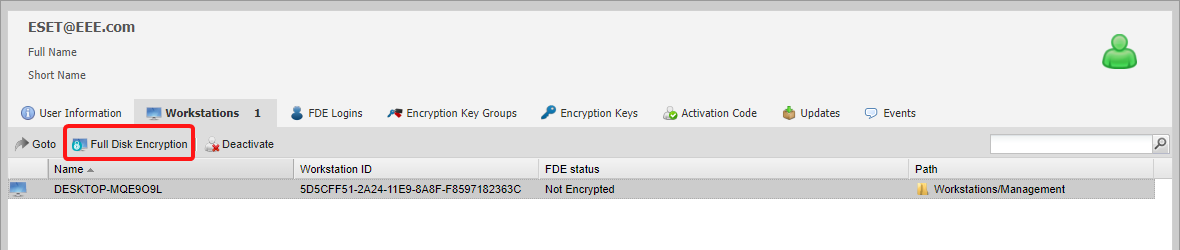
1-1. ábra
- Megjelenik a Teljes lemeztitkosítás varázsló. A folytatáshoz kattintson a Tovább gombra (ha a jövőben nem szeretné látni a varázsló ablakát, jelölje be a Ne jelenítse meg újra ezt az oldalt, majd kattintson a Továbbgombra).
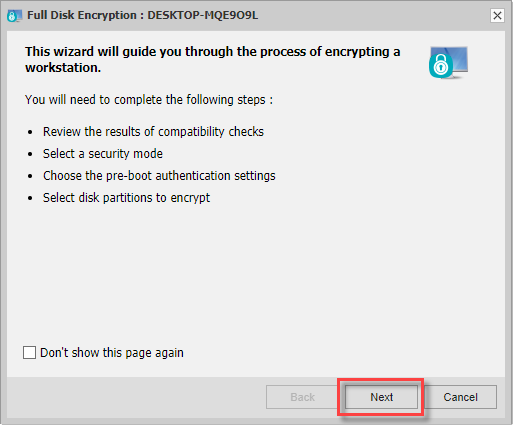
1-2. ábra
- A Kompatibilitási ellenőrzések ablakban ( Compatibility Checks ) megjelenik minden olyan inkompatibilitás azon a munkaállomáson, ahová a parancsot küldi. A folytatáshoz kattintson a Tovább gombra.
- Kattintson a kívánt biztonsági módra, majd a folytatáshoz kattintson a Tovább gombra.
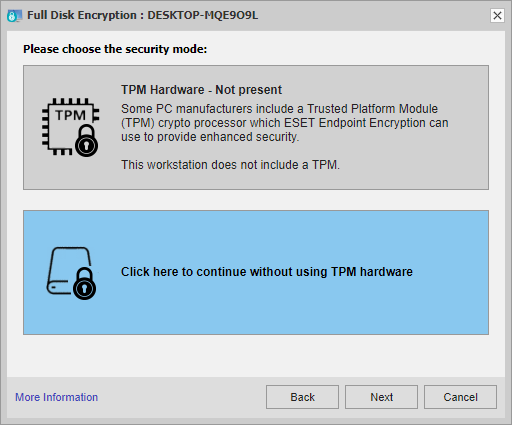
1-3. ábra
A következő utasítások a TPM hardveres mód használata nélkül mutatják be a folyamatot, a TPM biztonsági módszer követéséhez lásd: Teljes lemez titkosítás indítása TPM (Trusted Platform Module) használatával. A biztonsági üzemmód kiválasztásával kapcsolatos további információkat a Trusted Platform Module (TPM) támogatás oldalon talál.
- Az FDE adatai képernyőn írja be a felhasználó felhasználónevét és jelszavát (FDE bejelentkezési adatok) , majd kattintson a Továbbgombra.
Ha azt szeretné, hogy az EEE szinkronizálja az FDE-jelszót a felhasználó Windows-jelszavával, akkor érdemes az egyszeri bejelentkezést (SSO) használni. Az SSO-ról további információkat a Mi az egyszeri bejelentkezés (SSO) oldalon talál.
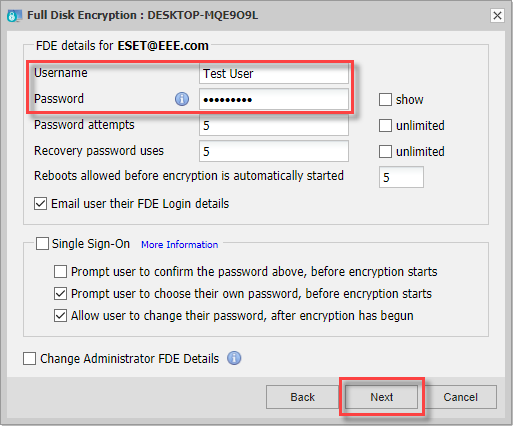
1-4. ábra
- Ha ez az első FDE-parancs, amelyet az EEE-kiszolgálóról küld, akkor a rendszer a rendszergazda felhasználónév és jelszó megadására kéri. Az FDE rendszergazda felhasználónév és jelszó ragadós, ami azt jelenti, hogy a rendszer megjegyzi minden egyes későbbi, más munkaállomásoknak küldött FDE-parancsnál. Kattintson a Tovább gombra.
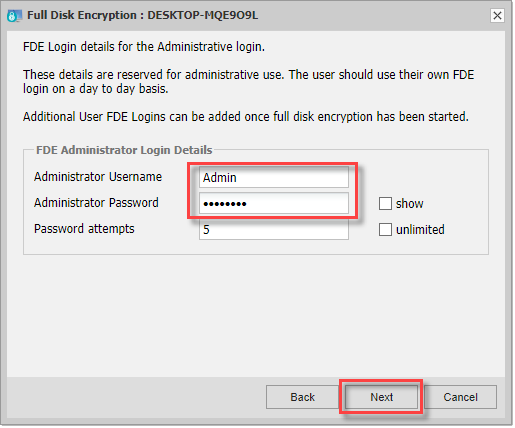
1-5. ábra
- Titkosíthatja az egész lemezt, vagy titkosíthatja a lemez egy vagy több partícióját (kattintson a Módosítás gombra az adott partíció kiválasztásához). Az alábbi képernyőképen látható, hogy az egész lemez titkosítva lesz. Miután kiválasztotta a címet, hogy mi lesz titkosítva, kattintson a Tovább gombra.
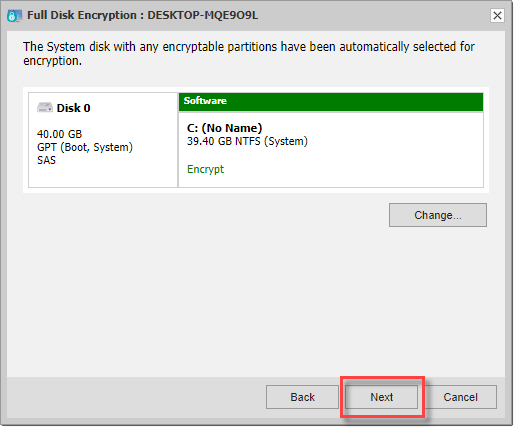
1-6. ábra
- Válassza ki a titkosítás indítási módját. Javasoljuk a biztonságos indítási mód használatát.
A Biztonságos indítással kapcsolatos további információkért lásd: Mi az a Teljes lemeztitkosítás biztonságos indítása?
- Kattintson a Start gombra az FDE-parancs elküldéséhez a cél munkaállomásnak.
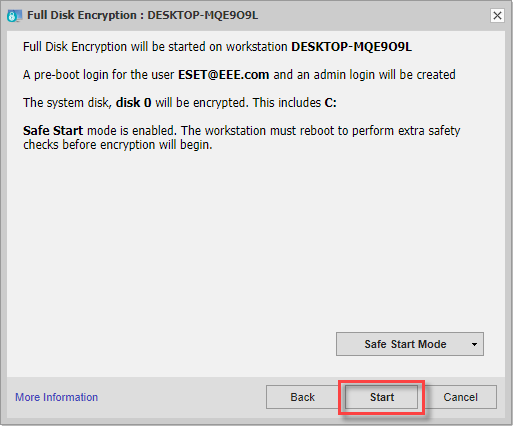
1-7. ábra
A munkaállomás ikonja narancssárgára változik, és a FDE státusz alatt az FDE indítása függőben felirat jelenik meg.
Az FDE-parancs munkaállomás általi feldolgozásához lásd a következő lehetőségeket:
- Várja meg a háttérellenőrzési időszak leteltét (alapértelmezés szerint 60 percenként).
- Kézzel szinkronizálja az ügyfelet a cikk utasításait követve: Szinkronizálja manuálisan az ESET Endpoint Encryption klienst és a kiszolgálót.
Az FDE parancs feldolgozása után az ügyfélgép vagy újraindítja a rendszert a biztonságos indításhoz, vagy azonnal elindítja az FDE folyamatot, a fenti 10. lépésben kiválasztott indítási módtól függően.


