Obsah
-
Pokud používáte ESET Endpoint Encryption (EEE) ve spravovaném prostředí pomocí EEE Serveru a vaši Uživatelé mají licenci EEE Pro, můžete na jejich Pracovní stanice odeslat příkaz Šifrování celého disku
Řešení
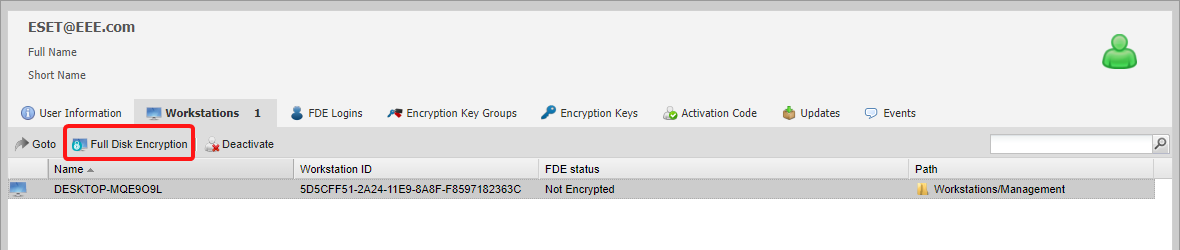
- Chcete-li pracovní stanici vydat příkaz šifrování celého disku (FDE), vyberte na adrese uživatele přidruženého k pracovní stanici a poté dvojklikem na uživatele otevřete okno Karta uživatele.
- Klikněte na na kartu Pracovní stanice , kde se zobrazí všechny pracovní stanice, ke kterým je uživatel přiřazen. Ve sloupci Stav FDE se také zobrazí stav FDE pracovní stanice.
- Označte pracovní stanici, které chcete odeslat příkaz FDE , a klikněte na možnost Šifrování celého disku.
Obrázek 1-1
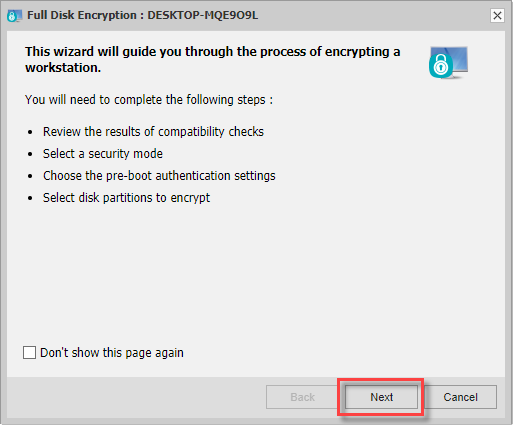
- Zobrazí se průvodce šifrováním celého disku. Klikněte na tlačítko Další a pokračujte (pokud nechcete, aby se okno průvodce v budoucnu zobrazovalo, vyberte možnost Nezobrazovat tuto stránku znovu a klikněte na tlačítko Další).
Obrázek 1-2
- V okně Kontroly kompatibility se zobrazí případné nekompatibility na pracovní stanici, na kterou příkaz posíláte. Kliknutím na tlačítko Další pokračujte.
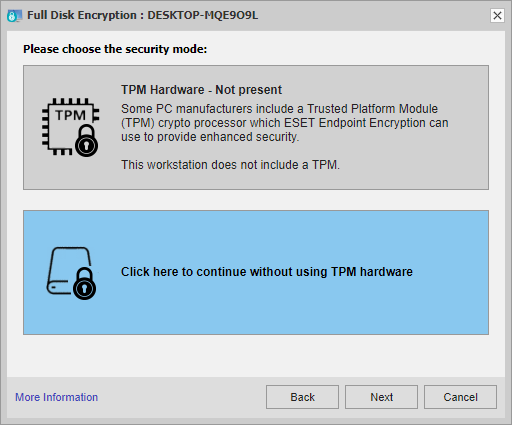
- Klikněte na zvolený způsob zabezpečení a pokračujte kliknutím na tlačítko Další .
Obrázek 1-3
Následující pokyny ukazují postup bez použití hardwarového režimu TPM, chcete-li postupovat podle metody zabezpečení TPM, viz Spuštění šifrování celého disku pomocí modulu TPM (Trusted Platform Module). Další informace o výběru režimu zabezpečení naleznete v části Trusted Platform Module (TPM) Support.
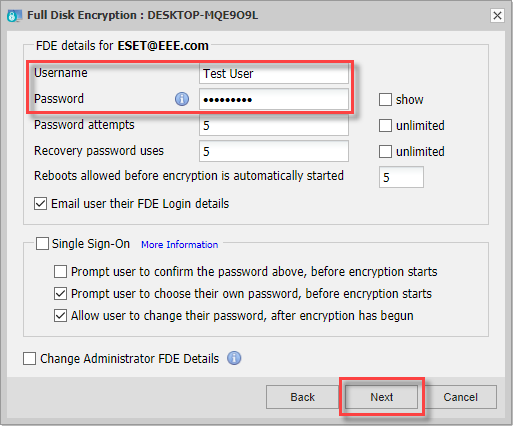
- Na obrazovce Podrobnosti FDE zadejte uživatelské jméno a heslo (přihlašovací údaje FDE) pro uživatele a klikněte na tlačítko Další.
Pokud chcete, aby EEE synchronizoval heslo FDE s heslem uživatele do systému Windows, můžete místo toho použít jednotné přihlášení (SSO). Další informace o SSO naleznete na adrese Co je to jednotné přihlášení (SSO).
Obrázek 1-4
- Pokud se jedná o první příkaz FDE, který odesíláte ze serveru EEE, budete vyzváni k zadáníuživatelského jména a heslasprávce . Uživatelské jméno a heslo správce FDE je "sticky", což znamená, že bude zapamatováno pro každý další příkaz FDE, který odešlete na jiné pracovní stanice. Klikněte na tlačítko Další.
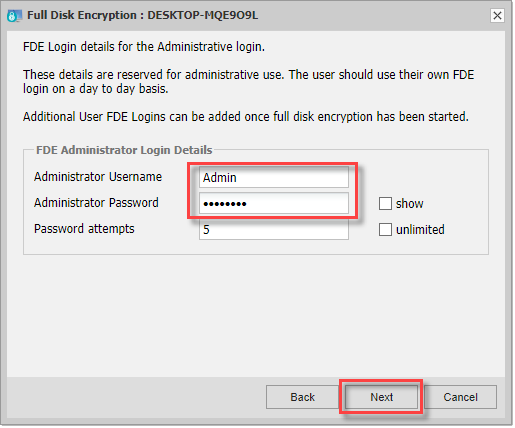
Obrázek 1-5
- Můžete zašifrovat celý disk nebo zašifrovat konkrétní oddíl (oddíly) disku (kliknutím na tlačítko Změnit vyberte konkrétní oddíl). Snímek obrazovky níže ukazuje, že celý disk bude zašifrován. Jakmile vyberete , co se bude šifrovat, klikněte na tlačítko Další.
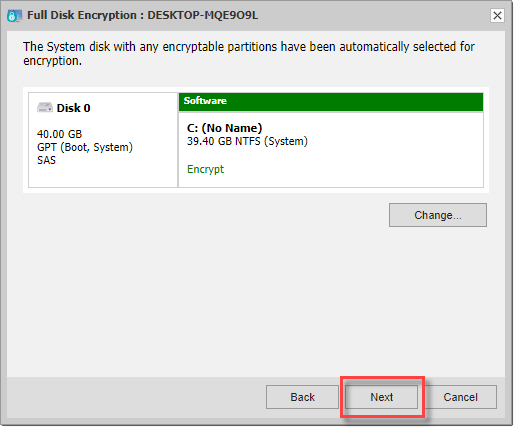
Obrázek 1-6
- Vyberte režim spuštění šifrování. Doporučujeme použít režim nouzového spuštění.
Další informace o bezpečném spuštění naleznete na adrese . Co je to bezpečné spuštění šifrování celého disku?
- Kliknutím na tlačítko Start odešlete příkaz FDE na cílovou pracovní stanici.
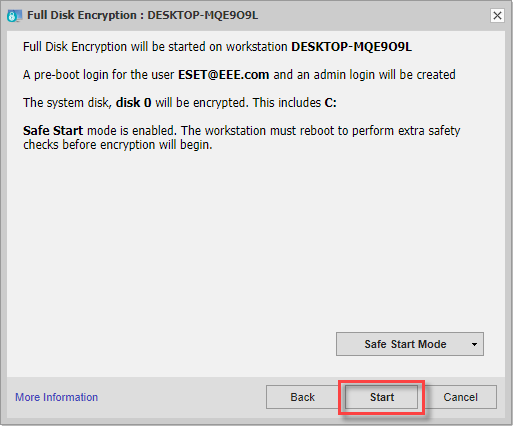
Obrázek 1-7
Ikona pracovní stanice se změní na oranžovou a pod stavem FDE se zobrazí stav Start FDE Pending.
Pro zpracování příkazu FDE pracovní stanicí viz následující možnosti:
- Počkejte, až uplyne doba kontroly pozadí (ve výchozím nastavení je to každých 60 minut).
- Ručně synchronizujte klienta podle pokynů v tomto článku: Ruční synchronizace klienta a serveru ESET Endpoint Encryption.
Po zpracování příkazu FDE klientský počítač buď restartuje systém a provede bezpečný start, nebo okamžitě spustí proces FDE v závislosti na režimu spuštění zvoleném v kroku 10 výše.


