Sorun
-
Bir EEE Sunucusu kullanarak yönetilen bir ortamda ESET Endpoint Encryption (EEE) kullanıyorsanız ve Kullanıcılarınız bir EEE Pro lisansına sahipse, İş İstasyonlarına Tam Disk Şifreleme komutu gönderebilirsiniz
Çözüm
- Bir iş istasyonuna Tam Disk Şifreleme (FDE) komutu vermek için, iş istasyonuyla ilişkili Kullanıcıyı seçin ve ardından Kullanıcı Kartı penceresini açmak için kullanıcıyı çift tıklatın.
- İş İstasyonu sekmesine tıkladığınızda, Kullanıcının ilişkili olduğu tüm iş istasyonlarını göreceksiniz. Ayrıca FDE durumu sütununun altında iş istasyonunun FDE durumunu da görebileceksiniz.
- Bir FDE komutu göndermek istediğiniz iş istasyonunu vurgulayın ve ardından Tam Disk Şifreleme'ye tıklayın.
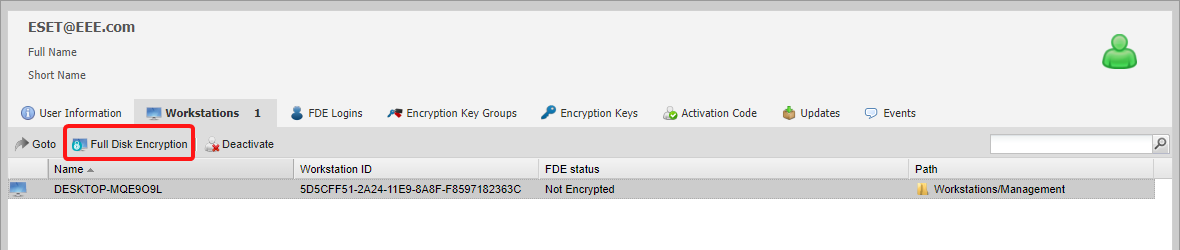
Şekil 1-1
- Tam Disk Şifreleme sihirbazı görünecektir. Devam etmek için İleri 'ye tıklayın (sihirbaz penceresini gelecekte görmek istemiyorsanız, Bu sayfayı bir daha gösterme 'yi seçin ve ardından İleri'ye tıklayın).
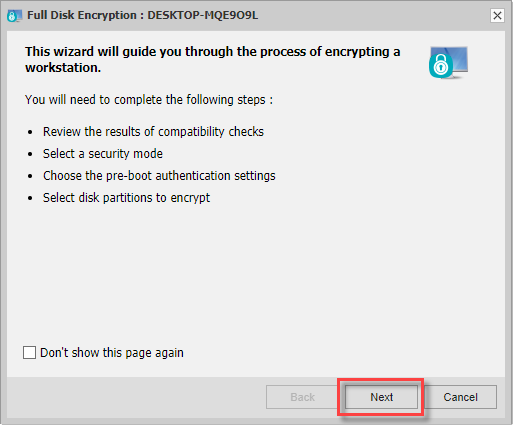
Şekil 1-2
- Uyumluluk Kontrolleri penceresi, komutu gönderdiğiniz iş istasyonundaki tüm uyumsuzlukları gösterecektir. Devam etmek için İleri 'ye tıklayın.
- Seçtiğiniz güvenlik modu yöntemine tıklayın ve ardından devam etmek için İleri 'ye tıklayın.
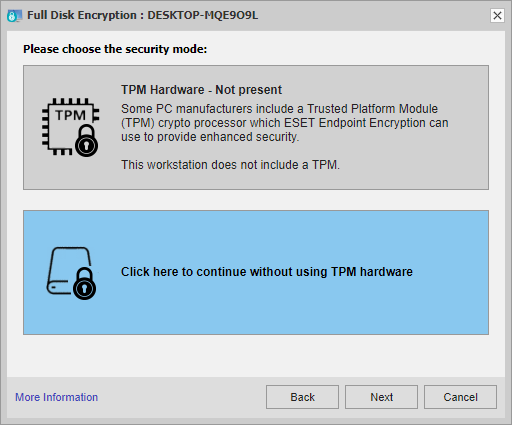
Şekil 1-3
Aşağıdaki yönergeler TPM donanım modunu kullanmadan işlemi göstermektedir, TPM güvenlik yöntemini takip etmek için Starting Full Disk Encryption using a TPM (Trusted Platform Module) bölümüne bakın. Bir güvenlik modu seçme hakkında daha fazla bilgi için bkz: Trusted Platform Module (TPM) Support.
- FDE ayrıntıları ekranında, kullanıcı için Kullanıcı Adı ve Parolayı (FDE oturum açma kimlik bilgileri) yazın ve ardından İleri'ye tıklayın.
EEE'nin FDE parolasını kullanıcının Windows parolasıyla eşitlemesini istiyorsanız, bunun yerine Çoklu Oturum Açma (SSO) kullanmak isteyebilirsiniz. SSO hakkında daha fazla bilgi için bkz. What is Single Sign-On (SSO).
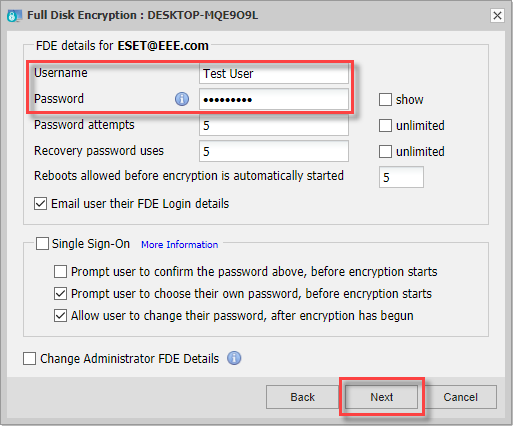
Şekil 1-4
- Bu EEE Sunucusundan gönderdiğiniz ilk FDE komutuysa, bir Yönetici Kullanıcı Adı ve Parolası girmeniz istenecektir. FDE Yönetici Kullanıcı Adı ve Parolası yapışkandır, yani diğer iş istasyonlarına gönderdiğiniz sonraki her FDE komutu için hatırlanacaktır. İleri'ye tıklayın.
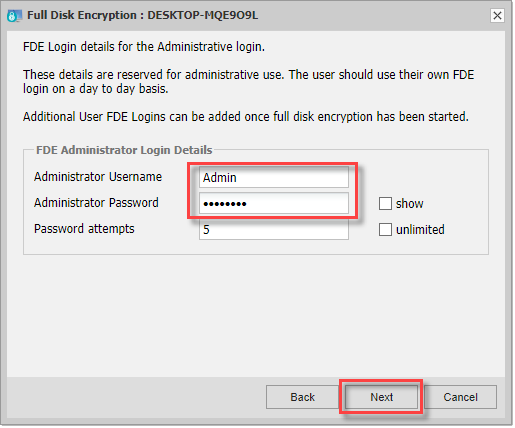
Şekil 1-5
- Tüm diski şifreleyebilir veya diskin belirli bir bölümünü/bölümlerini şifreleyebilirsiniz (belirli bölümü seçmek için Değiştir 'e tıklayın). Aşağıdaki ekran görüntüsü tüm diskin şifreleneceğini göstermektedir. Neyin şifreleneceğini seçtikten sonra İleri'ye tıklayın.
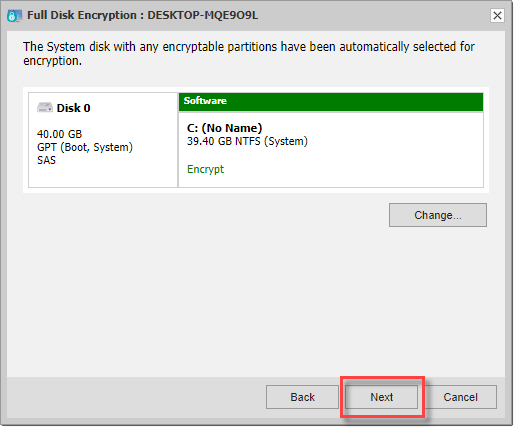
Şekil 1-6
- Şifreleme için bir Başlangıç Modu seçin. Güvenli Başlangıç Modunu kullanmanızı öneririz.
Güvenli Başlangıç hakkında daha fazla bilgi için bkz: Tam Disk Şifreleme Güvenli Başlangıç Nedir? - FDE komutunu hedef iş istasyonuna göndermek için Başlat 'a tıklayın.
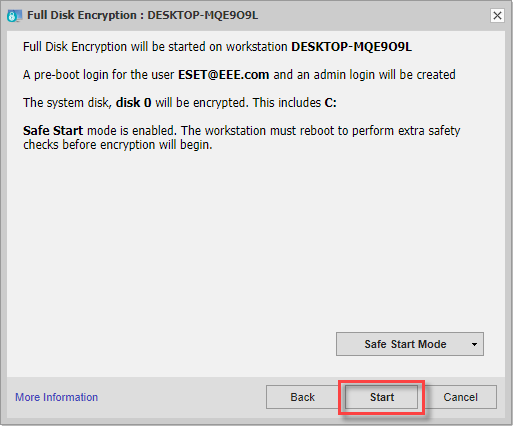
Şekil 1-7
İş istasyonu simgesi turuncu renge dönüşür ve FDEdurumunun altında FDE Başlatılıyor görüntülenir.
FDE komutunu iş istasyonu tarafından işlemek için aşağıdaki seçeneklere bakın:
- Arka plan kontrol süresinin geçmesini bekleyin (varsayılan olarak bu süre her 60 dakikadır).
- Bu makaledeki talimatları izleyerek istemciyi manuel olarak eşitleyin: ESET Endpoint Encryption İstemcisi ve Sunucusunu manuel olarak eşitleyin.
FDE komutu işlendikten sonra istemci makine, yukarıdaki 10. adımda seçilen Başlatma Moduna bağlı olarak Güvenli Başlatma gerçekleştirmek için sistemi yeniden başlatır veya FDE işlemini hemen başlatır.


