Wydanie
-
Jeśli korzystasz z ESET Endpoint Encryption (EEE) w środowisku zarządzanym przy użyciu serwera EEE, a Twoi użytkownicy posiadają licencję EEE Pro, możesz wysłać polecenie szyfrowania całego dysku do ich stacji roboczych
Rozwiązanie
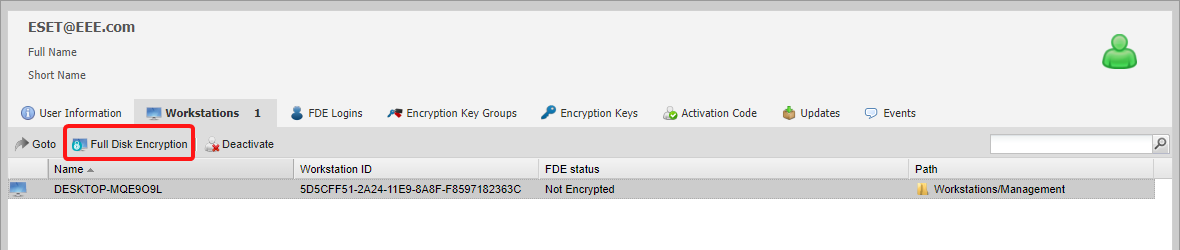
- Aby wydać polecenie Full Disk Encryption (FDE) do stacji roboczej, wybierz użytkownika skojarzonego ze stacją roboczą, a następnie kliknij dwukrotnie użytkownika, aby otworzyć okno Karta użytkownika.
- Kliknij zakładkę Stacja robocza , a zobaczysz wszystkie stacje robocze, z którymi powiązany jest użytkownik . W kolumnie Status FDE można również zobaczyć status FDE stacji roboczej.
- Podświetl stację roboczą, do której chcesz wysłać polecenie FDE , a następnie kliknij Full Disk Encryption.
Rysunek 1-1
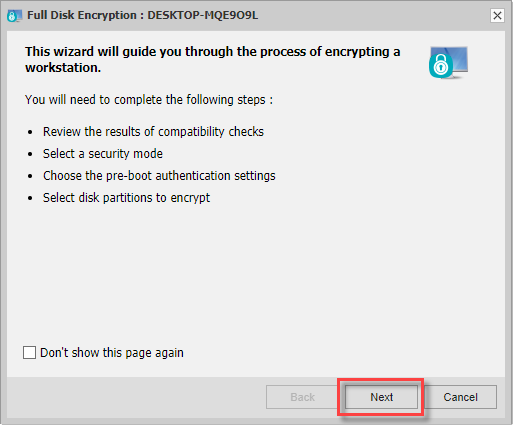
- Pojawi się kreator pełnego szyfrowania dysku. Kliknij Next , aby kontynuować (jeśli nie chcesz widzieć okna kreatora w przyszłości, wybierz Don't show this page again, a następnie kliknij Next).
Rysunek 1-2
- Okno Compatibility Checks wyświetli wszelkie niezgodności na stacji roboczej, do której wysyłane jest polecenie. Kliknij Next , aby kontynuować.
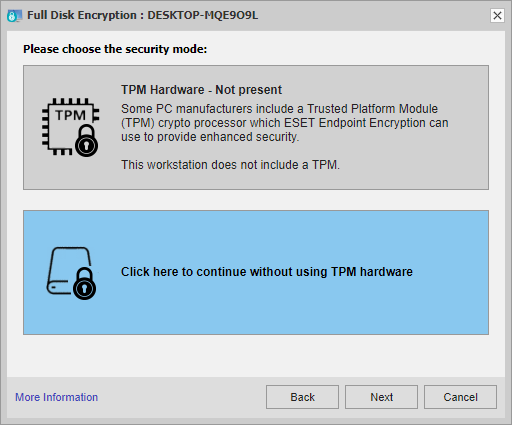
- Kliknij wybraną metodę trybu zabezpieczeń, a następnie kliknij Next , aby kontynuować.
Rysunek 1-3
Poniższe instrukcje przedstawiają proces bez użycia trybu sprzętowego TPM, aby postępować zgodnie z metodą zabezpieczeń TPM, zobacz Starting Full Disk Encryption using a TPM (Trusted Platform Module). Aby uzyskać więcej informacji na temat wyboru trybu zabezpieczeń, zobacz Trusted Platform Module (TPM) Support.
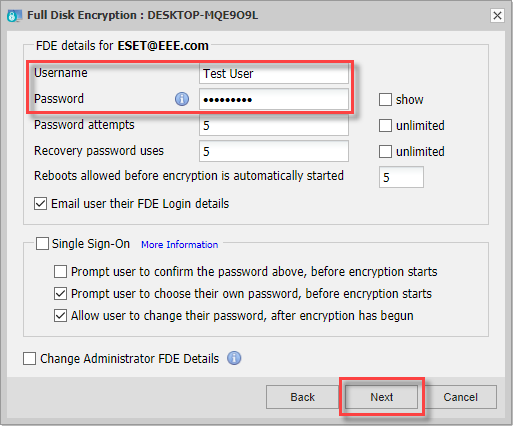
- Na ekranie szczegółów FDE wpisz nazwę użytkownika i hasło (poświadczenia logowania FDE) dla użytkownika, a następnie kliknij przycisk Dalej.
Jeśli chcesz, aby EEE zsynchronizował hasło FDE z hasłem użytkownika do systemu Windows, możesz zamiast tego użyć logowania jednokrotnego (SSO). Więcej informacji na temat SSO można znaleźć w What is Single Sign-On (SSO).
Rysunek 1-4
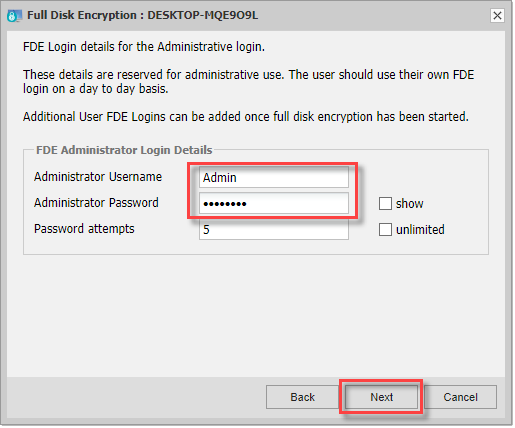
- Jeśli jest to pierwsze polecenie FDE wysyłane z serwera EEE, zostaniesz poproszony o wpisanie nazwy użytkownika i hasła administratora. Nazwa użytkownika i hasło administratora FDE są stałe, co oznacza, że zostaną zapamiętane dla każdego kolejnego polecenia FDE wysyłanego do innych stacji roboczych. Kliknij przycisk Dalej.
Rysunek 1-5
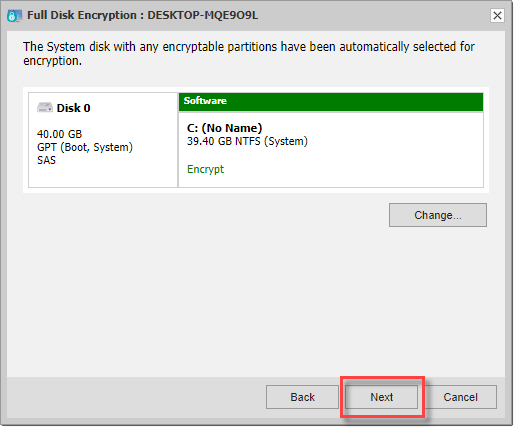
- Można zaszyfrować cały dysk lub określoną partycję (partycje) dysku (kliknij przycisk Zmień , aby wybrać określoną partycję). Poniższy zrzut ekranu pokazuje, że zaszyfrowany zostanie cały dysk. Po wybraniu tego, co zostanie zaszyfrowane, kliknij Dalej.
Rysunek 1-6
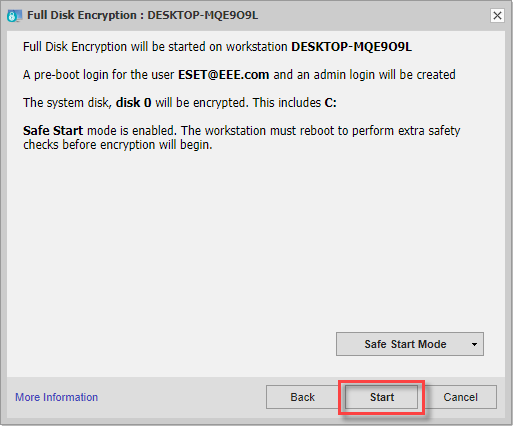
- Wybierz tryb uruchamiania dla szyfrowania. Zalecamy użycie trybu bezpiecznego uruchamiania.
Aby uzyskać więcej informacji na temat bezpiecznego uruchamiania, zobacz What is Full Disk Encryption Safe Start? - Kliknij przycisk Start , aby wysłać polecenie FDE do docelowej stacji roboczej.
Rysunek 1-7
Ikona stacji roboczej zmieni kolor na pomarańczowy, a pod adresem FDEstatus wyświetli Start FDE Pending.
Aby przetworzyć polecenie FDE przez stację roboczą, zobacz następujące opcje:
- Poczekaj, aż upłynie okres sprawdzania w tle (domyślnie jest to co 60 minut).
- Ręczna synchronizacja klienta zgodnie z instrukcjami zawartymi w tym artykule: Ręczna synchronizacja klienta i serwera ESET Endpoint Encryption.
Po przetworzeniu polecenia FDE komputer kliencki uruchomi system ponownie w celu wykonania Bezpiecznego uruchamiania lub natychmiast rozpocznie proces FDE, w zależności od trybu uruchamiania wybranego w kroku 10 powyżej.


