Випуск
#-
Якщо ви використовуєте ESET Endpoint Encryption (EEE) в керованому середовищі за допомогою сервера EEE, а ваші користувачі мають ліцензію EEE Pro, ви можете надіслати на їхні робочі станції команду Шифрування повного диска
Рішення
- Щоб надіслати команду повного шифрування диска (FDE) на робочу станцію, виберіть користувача , пов'язаного з робочою станцією, а потім двічі клацніть його, щоб відкрити вікно Картка користувача.
- Перейдіть на вкладку Робоча станція , і ви побачите всі робочі станції, з якими пов'язаний користувач . Ви також зможете побачити статус FDE робочої станції в колонці Статус FDE.
- Виділіть робочу станцію, на яку ви хочете надіслати команду FDE , і натисніть кнопку Повне шифрування диска.
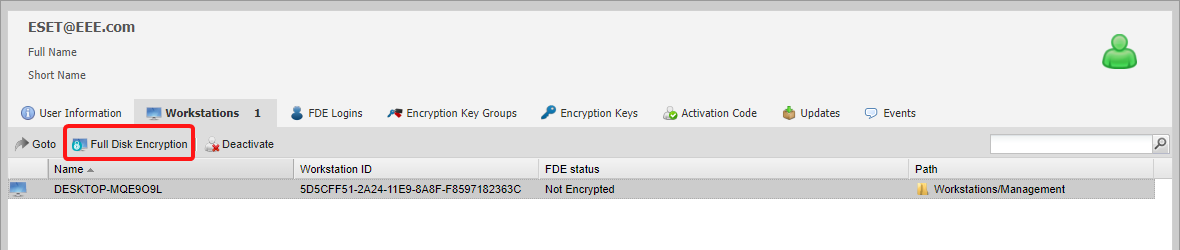
Малюнок 1-1
- З'явиться майстер повного шифрування диска. Натисніть Далі , щоб продовжити (якщо ви не хочете бачити вікно майстра в майбутньому, виберіть опцію Не показувати цю сторінку знову, а потім натисніть Далі).
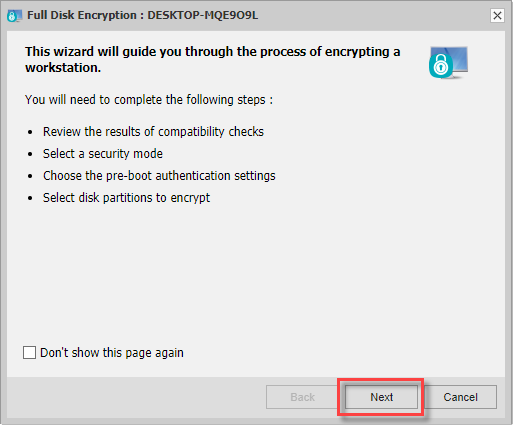
Малюнок 1-2
- У вікні Перевірка сумісності буде показано всі несумісності на робочій станції, на яку ви надсилаєте команду. Натисніть кнопку Далі , щоб продовжити.
- Виберіть потрібний метод режиму безпеки, а потім натисніть Далі , щоб продовжити.
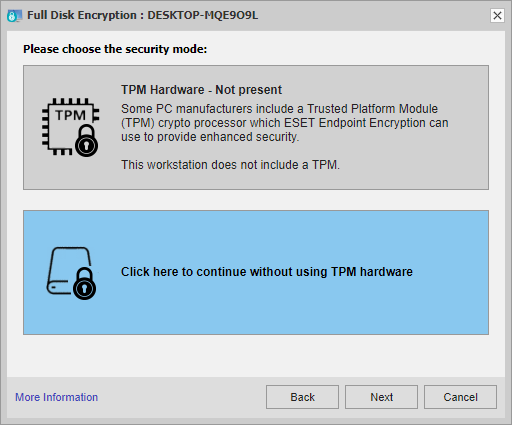
Малюнок 1-3
Наступні інструкції показують процес без використання апаратного режиму TPM, для використання методу захисту TPM див. Запуск повного шифрування диска за допомогою TPM (Trusted Platform Module)''. Для отримання додаткової інформації про вибір режиму безпеки див. Підтримка модуля довіреної платформи (TPM)''.
- На екрані деталей FDE введіть ім'я користувача та пароль (облікові дані для входу у FDE), а потім натисніть кнопку " Далі".
Якщо ви хочете, щоб EEE синхронізував пароль до FDE з паролем користувача у Windows, ви можете використовувати єдиний вхід (Single Sign-On, SSO). Для отримання додаткової інформації про SSO див. Що таке Single Sign-On (SSO).
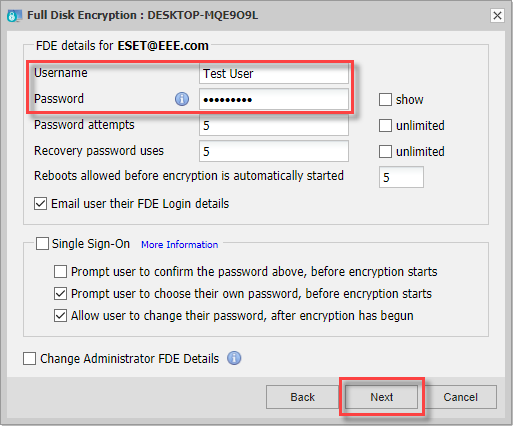
Малюнок 1-4
- Якщо це перша команда FDE, яку ви надсилаєте з сервера EEE, вам буде запропоновано ввести ім'я користувача та пароль адміністратора. Ім'я користувача та пароль адміністратора FDE є незмінними, тобто їх буде запам'ятовано для кожної наступної команди FDE, яку ви надсилатимете на інші робочі станції. Натисніть кнопку Далі.
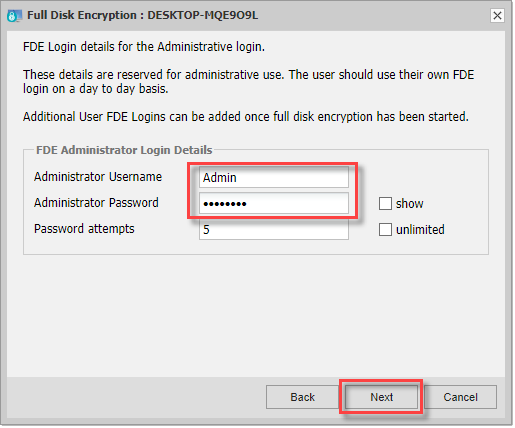
Малюнок 1-5
- Ви можете зашифрувати весь диск або певний розділ (розділи) диска (натисніть кнопку Змінити , щоб вибрати певний розділ). На наведеному нижче знімку показано, що буде зашифровано весь диск. Після того, як ви виберете, що буде зашифровано, натисніть кнопку Далі.
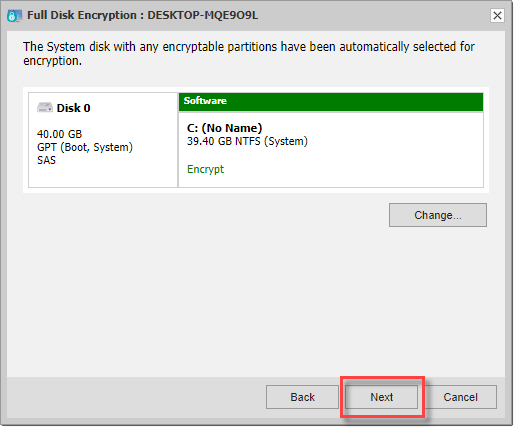
Малюнок 1-6
- Виберіть режим запуску для шифрування. Ми рекомендуємо використовувати безпечний режим запуску.
Для отримання додаткової інформації про безпечний запуск див. Що таке шифрування всього диска Безпечний запуск?' - Натисніть кнопку Пуск , щоб надіслати команду FDE на цільову робочу станцію.
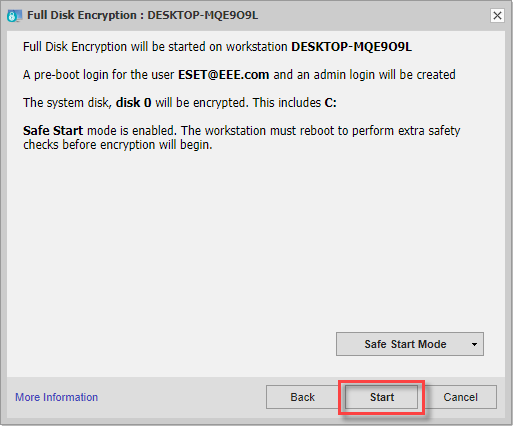
Малюнок 1-7
Значок робочої станції зміниться на помаранчевий, а підстатусом FDE з'явиться напис Start FDE Pending (Запуск FDE в очікуванні).
Щоб обробити команду FDE на робочій станції, скористайтеся наступними варіантами:
- Дочекатися закінчення періоду фонової перевірки (за замовчуванням це кожні 60 хвилин).
- Синхронізуйте клієнт вручну, дотримуючись інструкцій у цій статті: Вручну синхронізуйте клієнт і сервер ESET Endpoint Encryption Client і Server.
Після обробки команди FDE клієнтський комп'ютер або перезавантажить систему для виконання безпечного запуску, або негайно запустить процес FDE, залежно від режиму запуску, обраного на кроці 10 вище.


