Problem
-
Hvis du bruker ESET Endpoint Encryption (EEE) i et administrert miljø ved hjelp av en EEE-server og brukerne har en EEE Pro-lisens, kan du sende en kommando for full diskkryptering til arbeidsstasjonene deres
Løsning
- Hvis du vil sende en FDE-kommando ( Full Disk Encryption ) til en arbeidsstasjon, velger du brukeren som er knyttet til arbeidsstasjonen, og dobbeltklikker deretter på brukeren for å åpne vinduet Brukerkort.
- Klikk på fanen Arbeidsstasjon , og du vil se alle arbeidsstasjonene som brukeren er knyttet til. Du vil også kunne se FDE-statusen til arbeidsstasjonen under kolonnen FDE-status.
- Marker arbeidsstasjonen du vil sende en FDE-kommando til, og klikk deretter på Full diskkryptering.
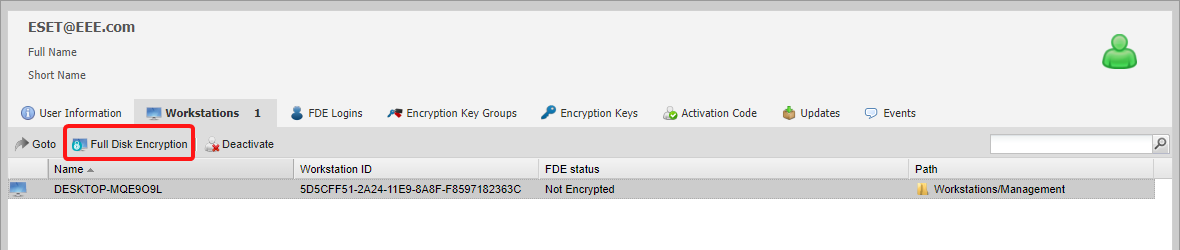
Figur 1-1
- Veiviseren for full diskkryptering vises. Klikk på Neste for å fortsette (hvis du ikke vil se veiviservinduet i fremtiden, velger du Ikke vis denne siden igjen og klikker deretter på Neste).
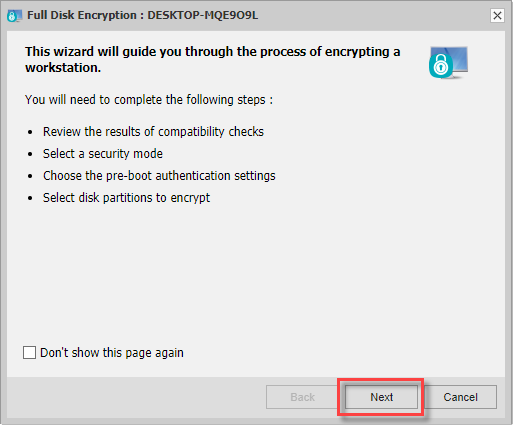
Figur 1-2
- Vinduet Kompatibilitetskontroller viser eventuelle inkompatibiliteter på arbeidsstasjonen du sender kommandoen til. Klikk på Neste for å fortsette.
- Klikk på den sikkerhetsmodusmetoden du ønsker, og klikk deretter på Neste for å fortsette.
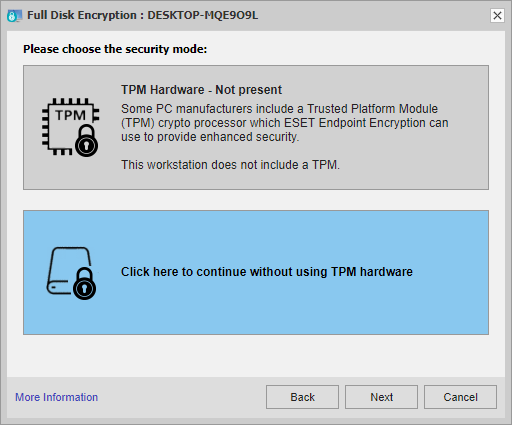
Figur 1-3
Følgende instruksjoner viser prosessen uten bruk av TPM-maskinvaremodus. Hvis du vil følge TPM-sikkerhetsmetoden, kan du se Starting Full Disk Encryption using a TPM (Trusted Platform Module). Hvis du vil ha mer informasjon om valg av sikkerhetsmodus, kan du se Trusted Platform Module (TPM)-støtte.
- I skjermbildet FDE-detaljer skriver du inn brukernavn og passord (FDE-påloggingsinformasjon) for brukeren, og deretter klikker du på Neste.
Hvis du vil at EEE skal synkronisere FDE-passordet med brukerens Windows-passord, kan det være lurt å bruke Single Sign-On (SSO) i stedet. For mer informasjon om SSO, se Hva er Single Sign-On (SSO).
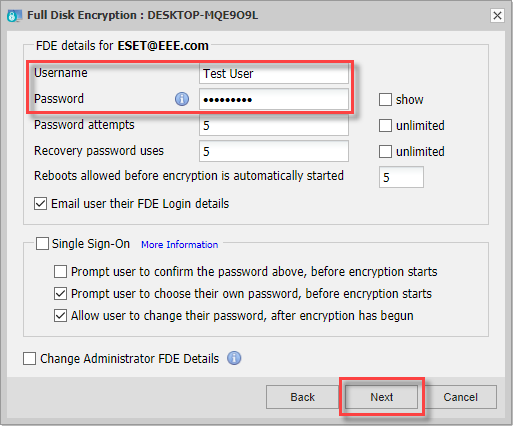
Figur 1-4
- Hvis dette er den første FDE-kommandoen du sender fra EEE-serveren, blir du bedt om å skrive inn et brukernavn og passord for administratoren. Brukernavnet og passordet for FDE-administrator er fast, noe som betyr at det vil bli husket for hver påfølgende FDE-kommando som du sender til andre arbeidsstasjoner. Klikk på Neste.
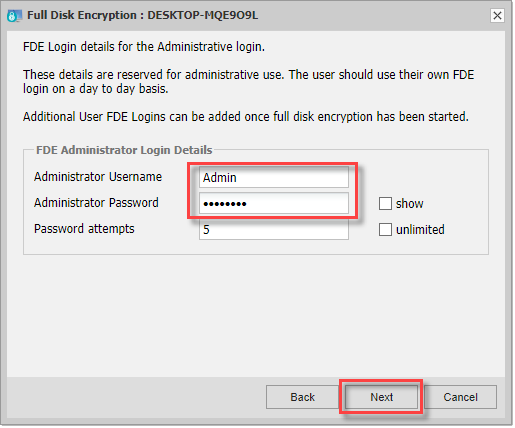
Figur 1-5
- Du kan kryptere hele disken eller kryptere en eller flere spesifikke partisjoner på disken (klikk på Endre for å velge den spesifikke partisjonen). Skjermbildet nedenfor viser at hele disken vil bli kryptert. Når du har valgt hva som skal krypteres, klikker du på Neste.
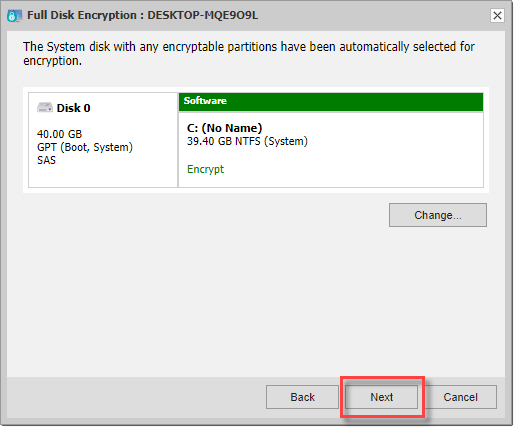
Figur 1-6
- Velg en startmodus for krypteringen. Vi anbefaler at du bruker Sikker start-modus.
Hvis du vil ha mer informasjon om Sikker start, kan du se What is Full Disk Encryption Safe Start? - Klikk på Start for å sende FDE-kommandoen til målarbeidsstasjonen.
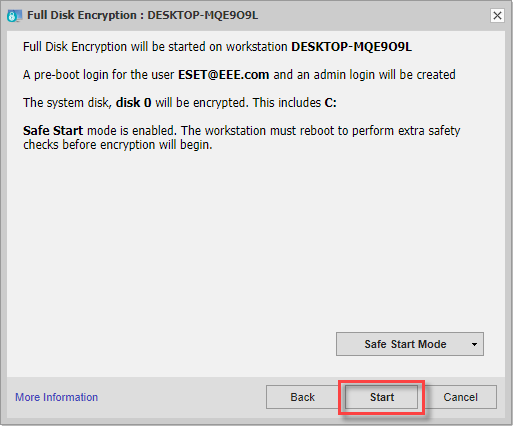
Figur 1-7
Ikonet for arbeidsstasjonen skifter til oransje, og under FDE-status vil statusen vise Start FDE Pending.
Se følgende alternativer for å behandle FDE-kommandoen på arbeidsstasjonen:
- Vent til bakgrunnssjekkperioden er utløpt (som standard er dette hvert 60. minutt).
- Synkroniser klienten manuelt ved å følge instruksjonene i denne artikkelen:Synkronisere ESET Endpoint Encryption-klienten og -serveren manuelt .
Når FDE-kommandoen er behandlet, vil klientmaskinen enten starte systemet på nytt for å utføre Sikker start eller starte FDE-prosessen umiddelbart, avhengig av hvilken startmodus som er valgt i trinn 10 ovenfor.


