이슈
#@#플레이스홀더 id='1300' 언어='1'#@#
-
EEE 서버를 사용하는 관리형 환경에서 ESET 엔드포인트 암호화(EEE)를 사용 중이고 사용자에게 EEE Pro 라이센스가 있는 경우, 전체 디스크 암호화 명령을 워크스테이션으로 보낼 수 있습니다
솔루션
- 워크스테이션에 FDE( 전체 디스크 암호화 ) 명령을 실행하려면 워크스테이션과 연결된 사용자를 선택한 다음 사용자를 두 번 클릭하여 사용자 카드 창을 엽니다.
- 워크스테이션 탭을 클릭하면 해당 사용자가 연결된 모든 워크스테이션을 볼 수 있습니다. FDE 상태 열에서 워크스테이션의 FDE 상태도 확인할 수 있습니다.
- FDE 명령을 보내려는 워크스테이션을 강조 표시한 다음 전체 디스크 암호화를 클릭합니다.
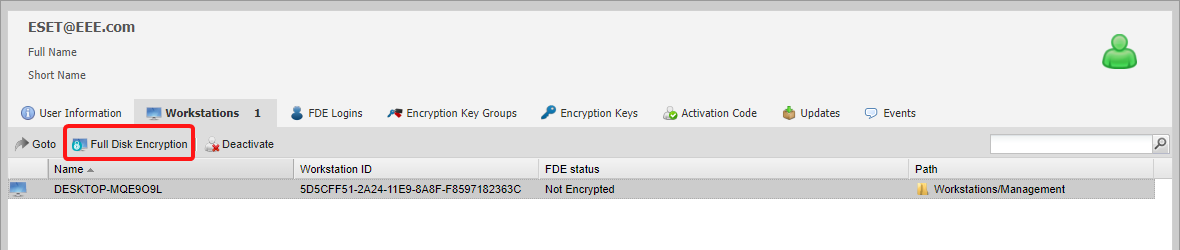
그림 1-1
- 전체 디스크 암호화 마법사가 나타납니다. 다음을 클릭하여 계속합니다(나중에 마법사 창을 표시하지 않으려면 이 페이지 다시 표시 안 함을 선택한 후 다음을 클릭합니다).
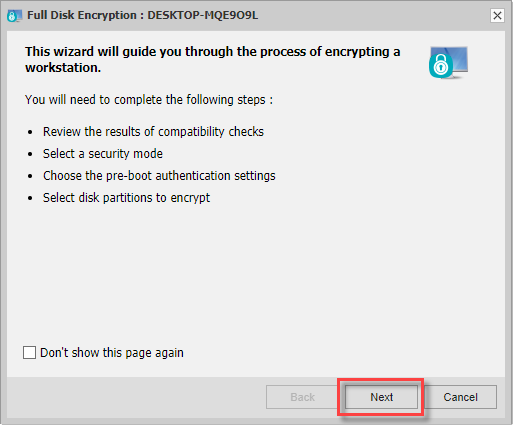
그림 1-2
- 호환성 확인 창에 명령을 보내는 워크스테이션의 비호환성이 표시될 것입니다. 계속하려면 다음을 클릭합니다.
- 원하는 보안 모드 방법을 클릭한 후 다음을 클릭하여 계속합니다.
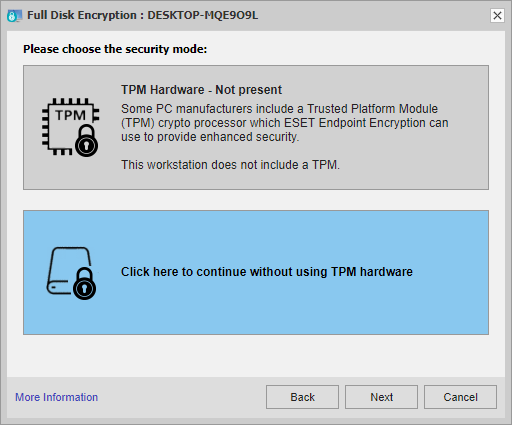
그림 1-3
다음 지침은 TPM 하드웨어 모드를 사용하지 않는 경우의 프로세스를 보여 주며, TPM 보안 방법을 따르려면 TPM(신뢰할 수 있는 플랫폼 모듈)을 사용하여 전체 디스크 암호화 시작'를 참조하세요. 보안 모드 선택에 대한 자세한 내용은 TPM(신뢰할 수 있는 플랫폼 모듈) 지원'을 참조하세요.
- FDE 세부 정보 화면에서 사용자의 사용자 이름과 비밀번호(FDE 로그인 자격 증명)를 입력한 후 다음을 클릭합니다.
EEE가 FDE 비밀번호를 사용자의 Windows 비밀번호와 동기화하도록 하려면 싱글 사인온(SSO)을 대신 사용할 수 있습니다. SSO에 대한 자세한 내용은 싱글 사인온(SSO)이란 무엇인가요'를 참조하세요.
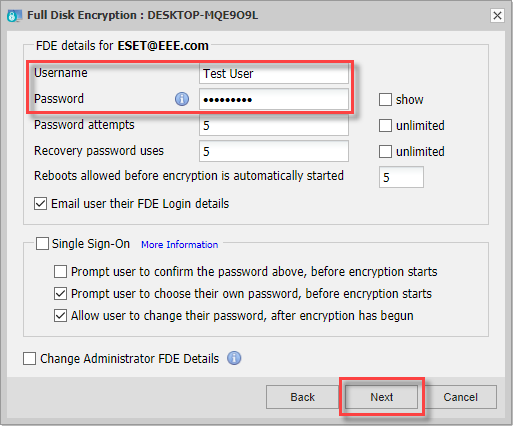
그림 1-4
- 이것이 EEE 서버에서 보내는 첫 번째 FDE 명령인 경우 관리자 사용자 이름 및 비밀번호를 입력하라는 메시지가 표시됩니다. FDE 관리자 사용자 이름 및 암호는 고정되어 있으므로 이후 다른 워크스테이션으로 전송하는 각 FDE 명령에 대해 기억됩니다. 다음을 클릭합니다.
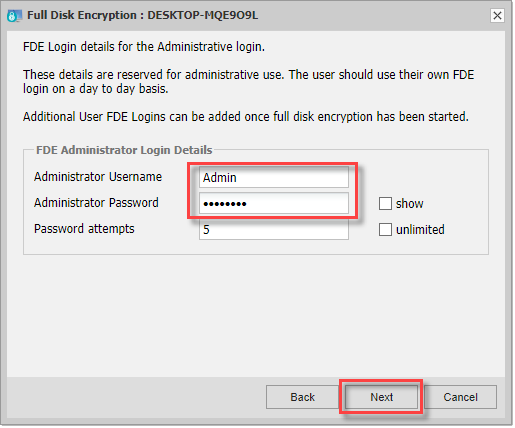
그림 1-5
- 전체 디스크를 암호화하거나 디스크의 특정 파티션을 암호화할 수 있습니다(특정 파티션을 선택하려면 변경을 클릭). 아래 스크린샷은 전체 디스크가 암호화되는 것을 보여줍니다. 암호화할 항목을 선택한 후 다음을 클릭합니다.
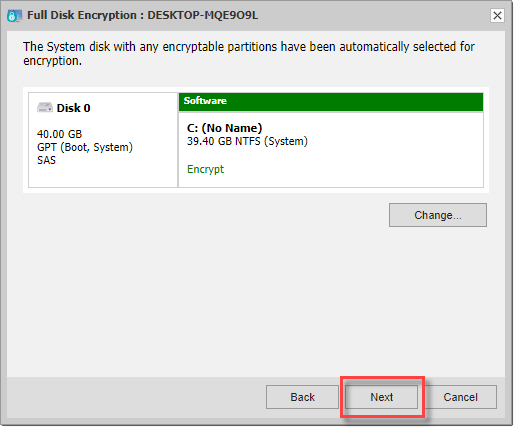
그림 1-6
- 암호화를 위한 시작 모드를 선택합니다. 안전 시작 모드를 사용하는 것이 좋습니다.
안전 시작에 대한 자세한 내용은 전체 디스크 암호화 안전 시작이란 무엇인가요?'를 참조하세요 - 시작을 클릭하여 FDE 명령을 대상 워크스테이션으로 보냅니다.
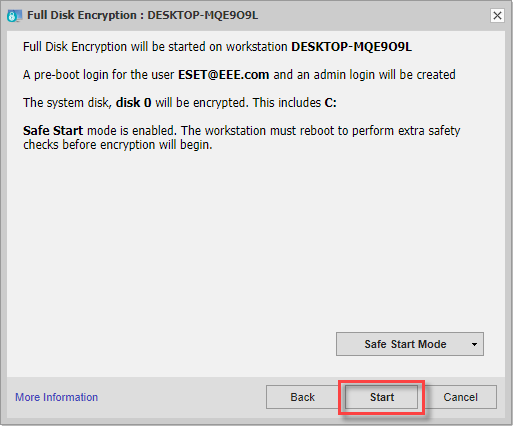
그림 1-7
워크스테이션 아이콘이 주황색으로 바뀌고 FDE상태 아래에 FDE 시작 보류 중이라는 상태가 표시됩니다.
워크스테이션에서 FDE 명령을 처리하려면 다음 옵션을 참조하세요:
- 백그라운드 검사 기간이 경과할 때까지 기다립니다(기본값은 60분마다).
- 이 문서의 지침에 따라 클라이언트를 수동으로 동기화합니다: ESET 엔드포인트 암호화 클라이언트 및 서버 수동 동기화의 지침에 따라 클라이언트를 수동으로 동기화합니다.
FDE 명령이 처리되면 클라이언트 컴퓨터는 위 10단계에서 선택한 시작 모드에 따라 시스템을 재시작하여 안전 시작을 수행하거나 즉시 FDE 프로세스를 시작합니다.


