问题
-
如果您在使用 EEE 服务器的托管环境中使用 ESET Endpoint Encryption (EEE),并且您的用户获得了 EEE Pro 许可证,您可以向他们的工作站发送全盘加密命令
解决方案
- 要向工作站发送全盘加密(FDE) 命令,请选择与工作站关联的用户 ,然后双击该用户以打开 "用户卡"窗口。
- 单击 "工作站 "选项卡,你将看到与该用户 关联的所有工作站。你还可以在FDE 状态栏下看到工作站的FDE 状态。
- 选中要发送FDE 命令的工作站,然后单击 "全盘加密"。
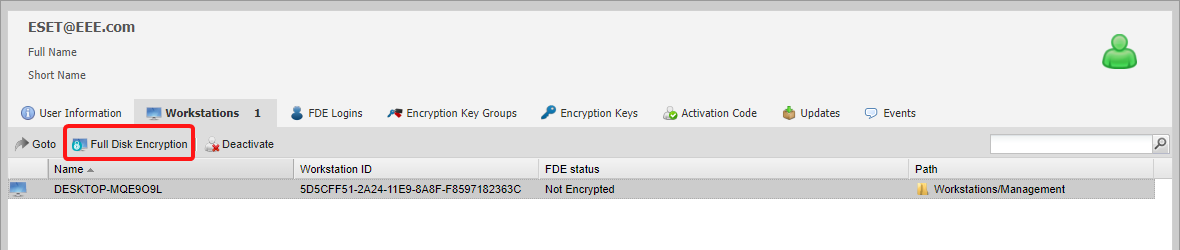
图 1-1
- 全盘加密向导将出现。单击 "下一步 "继续(如果以后不想看到向导窗口,请选择 "不再显示此页面",然后单击 "下一步")。
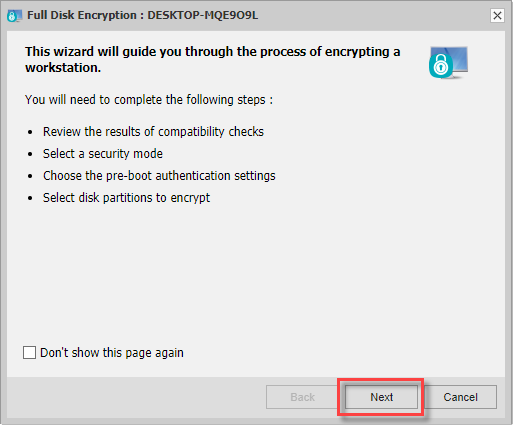
图 1-2
- 兼容性检查"窗口将显示发送命令的工作站上的任何不兼容性。单击下一步 继续。
- 单击您选择的安全模式方法,然后单击下 一步继续。
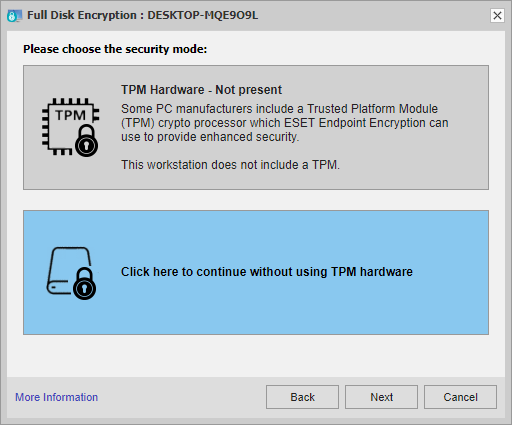
图 1-3
以下说明显示了不使用 TPM 硬件模式的过程,要遵循 TPM 安全方法,请参阅 使用 TPM(可信平台模块)启动全磁盘加密。有关选择安全模式的更多信息,请参阅 可信平台模块 (TPM) 支持。
- 在 "FDE 详细信息"屏幕中,键入用户的用户名和密码(FDE 登录凭证),然后单击 "下一步"。
如果希望 EEE 将 FDE 密码与用户的 Windows 密码同步,则可以使用单点登录 (SSO) 代替。有关单点登录的更多信息,请参阅 什么是单点登录 (SSO)focus。
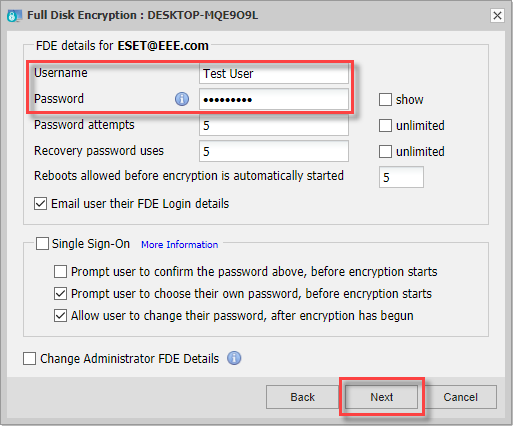
图 1-4
- 如果这是从 EEE 服务器发送的第一条 FDE 命令,系统将提示您输入管理员用户名和密码。FDE 管理员用户名和密码具有粘性,这意味着您向其他工作站发送的每个后续 FDE 命令都将记住该用户名和密码。单击下一步。
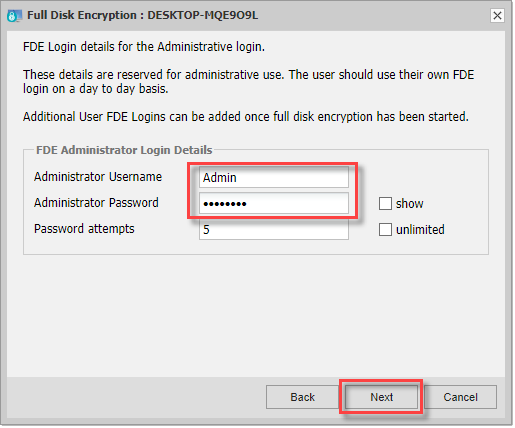
图 1-5
- 您可以加密整个磁盘或磁盘的特定分区(单击更改 选择特定分区)。下面的截图显示整个磁盘将被加密。选择加密内容后,单击下一步。
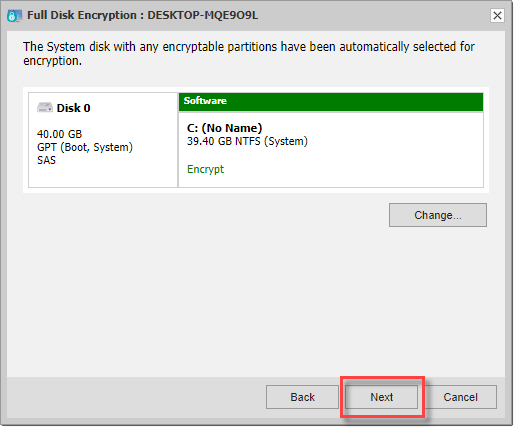
图 1-6
- 选择加密的启动模式。我们建议使用安全启动模式。
有关安全启动的更多信息,请参阅 什么是全盘加密安全启动? - 单击 "开始 " 将 FDE 命令发送到目标工作站。
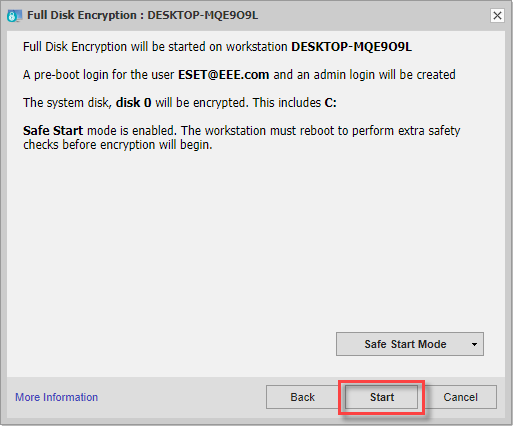
图 1-7
工作站图标将变为橙色,在 FDE状态下,状态将显示Start FDE Pending。
要由工作站处理 FDE 命令,请参阅以下选项:
- 等待后台检查时间结束(默认情况下每 60 分钟一次)。
- 按照本文的说明手动同步客户端:手动 同步 ESET Endpoint Encryption 客户端和服务器。
一旦处理了 FDE 命令,客户端计算机将重新启动系统以执行安全启动,或者立即启动 FDE 进程,具体取决于在上述步骤 10 中选择的 启动模式。


