Ausgabe
-
Wenn Sie ESET Endpoint Encryption (EEE) in einer verwalteten Umgebung mit einem EEE Server verwenden und Ihre Benutzer mit einer EEE Pro-Lizenz lizenziert sind, können Sie einen Befehl zur vollständigen Festplattenverschlüsselung an ihre Workstations senden
Lösung
- Um einen Full Disk Encryption (FDE)-Befehl an eine Workstation zu senden, wählen Sie den mit der Workstation verbundenen Benutzer aus und doppelklicken Sie dann auf den Benutzer, um das Fenster User Card zu öffnen.
- Klicken Sie auf die Registerkarte Workstation , und Sie sehen alle Workstations, mit denen der Benutzer verbunden ist. In der Spalte FDE-Status sehen Sie auch den FDE-Status der Arbeitsstation.
- Markieren Sie die Arbeitsstation, an die Sie einen FDE-Befehl senden möchten, und klicken Sie dann auf Full Disk Encryption.
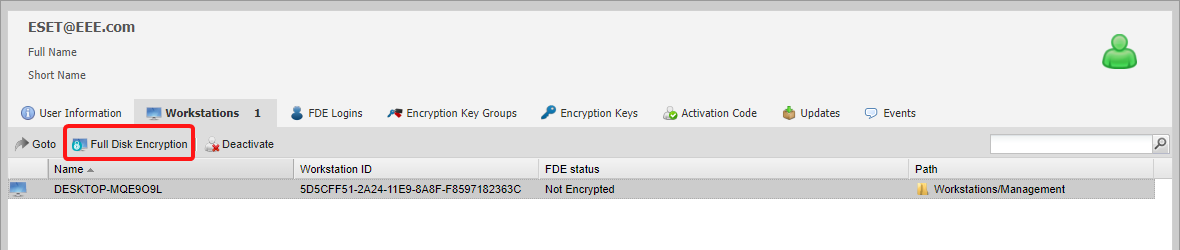
Abbildung 1-1
- Der Assistent für die vollständige Verschlüsselung der Festplatte wird angezeigt. Klicken Sie auf Weiter , um fortzufahren (wenn Sie das Fenster des Assistenten in Zukunft nicht mehr sehen möchten, wählen Sie Diese Seite nicht mehr anzeigen und klicken dann auf Weiter).
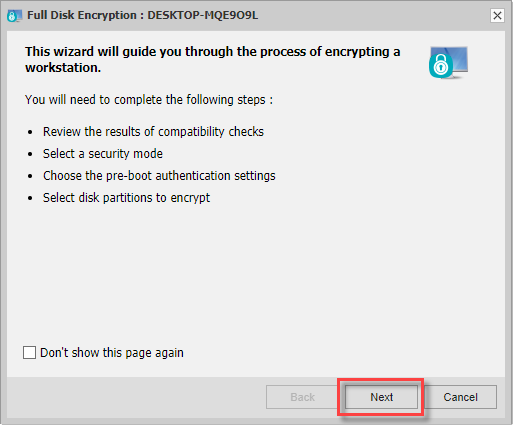
Abbildung 1-2
- Im Fenster Kompatibilitätsprüfungen werden alle Inkompatibilitäten auf der Workstation angezeigt, an die Sie den Befehl senden. Klicken Sie auf Weiter , um fortzufahren.
- Klicken Sie auf die gewünschte Sicherheitsmodusmethode und dann auf Weiter , um fortzufahren.
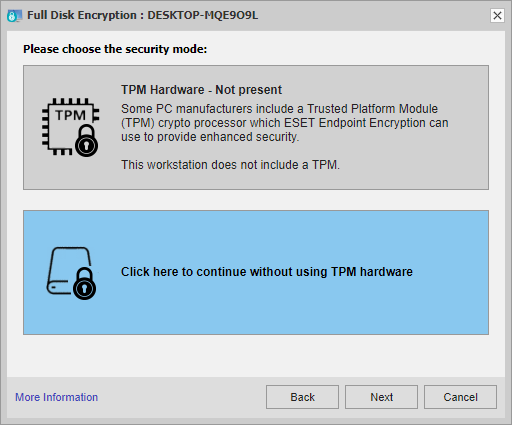
Abbildung 1-3
Die folgenden Anweisungen zeigen den Prozess mit und ohne Verwendung des TPM-Hardwaremodus. Um die TPM-Sicherheitsmethode zu verfolgen, siehe Starting Full Disk Encryption using a TPM (Trusted Platform Module). Weitere Informationen zur Auswahl eines Sicherheitsmodus finden Sie unter Trusted Platform Module (TPM) Support.
- Geben Sie im Bildschirm FDE-Details den Benutzernamen und das Passwort (FDE-Anmeldedaten) für den Benutzer ein und klicken Sie auf Weiter.
Wenn Sie möchten, dass EEE das FDE-Kennwort mit dem Windows-Kennwort des Benutzers synchronisiert, sollten Sie stattdessen Single Sign-On (SSO) verwenden. Weitere Informationen über SSO finden Sie unter Was ist Single Sign-On (SSO).
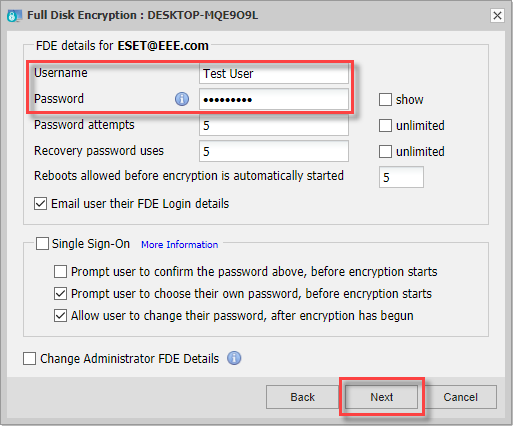
Abbildung 1-4
- Wenn dies der erste FDE-Befehl ist, den Sie vom EEE Server aus senden, werden Sie aufgefordert, einen Administrator-Benutzernamen und ein Passwort einzugeben. Der FDE-Administrator-Benutzername und das Passwort sind unveränderlich, d. h. sie werden für jeden nachfolgenden FDE-Befehl, den Sie an andere Arbeitsstationen senden, beibehalten. Klicken Sie auf Weiter.
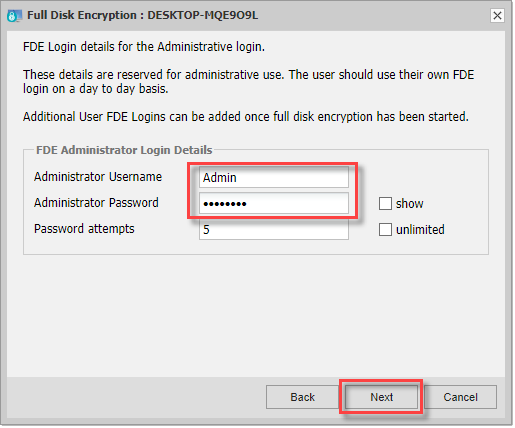
Abbildung 1-5
- Sie können die gesamte Festplatte oder eine bestimmte Partition verschlüsseln (klicken Sie auf Ändern , um eine bestimmte Partition auszuwählen). Die Abbildung unten zeigt, dass der gesamte Datenträger verschlüsselt wird. Sobald Sie ausgewählt haben, was verschlüsselt werden soll, klicken Sie auf Weiter.
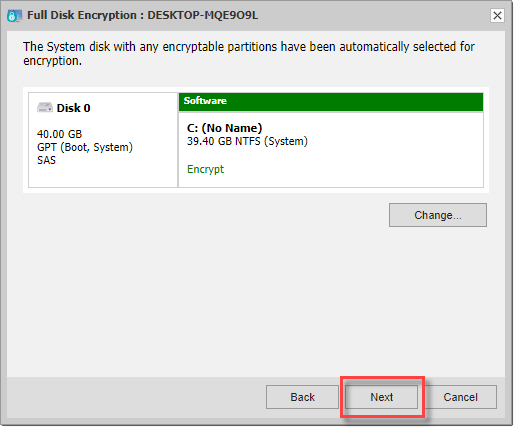
Abbildung 1-6
- Wählen Sie einen Startmodus für die Verschlüsselung. Wir empfehlen die Verwendung des abgesicherten Startmodus.
Weitere Informationen zu Safe Start finden Sie unter Was ist Full Disk Encryption Safe Start? - Klicken Sie auf Start , um den FDE-Befehl an die Ziel-Workstation zu senden.
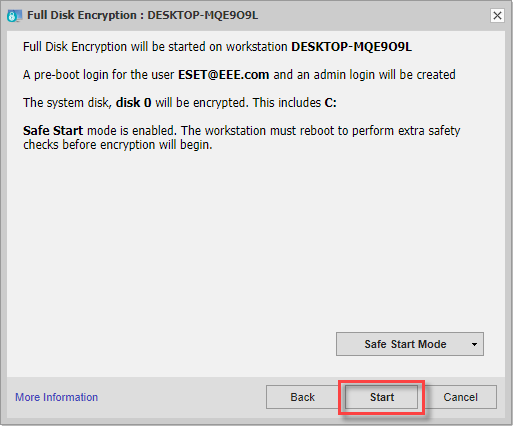
Abbildung 1-7
Das Symbol der Arbeitsstation wird orange und unter dem FDE-Status wird der Status "Start FDE Pending" angezeigt.
Für die Verarbeitung des FDE-Befehls durch die Arbeitsstation gibt es folgende Optionen:
- Warten Sie, bis der Zeitraum für die Hintergrundüberprüfung abgelaufen ist (standardmäßig ist dies alle 60 Minuten der Fall).
- Synchronisieren Sie den Client manuell gemäß den Anweisungen in diesem Artikel: Manuelle Synchronisierung von ESET Endpoint Encryption Client und Server.
Sobald der FDE-Befehl verarbeitet wurde, startet der Client-Computer entweder das System neu, um einen sicheren Start durchzuführen, oder er beginnt sofort mit dem FDE-Prozess, je nach dem in Schritt 10 oben gewählten Startmodus.


