Lösung
Prozess der vollständigen Festplattenverschlüsselung
Um TPM zu verwenden:
- Melden Sie sich am ESET Endpoint Encryption (EEE) Server an, wählen Sie die Workstation aus, die Sie verschlüsseln möchten und klicken Sie auf Full Disk Encryption.

Abbildung 1-1
Klicken Sie auf das Bild, um es in einem neuen Fenster zu vergrößern
Im FDE-Assistenten wird nun die Meldung Kompatibilitätsprüfungen angezeigt, die Sie darüber informiert, ob es auf der Workstation Inkompatibilitäten gibt.
- Um das TPM neu zu konfigurieren, indem Sie einen Befehl an die Ziel-Workstation senden, klicken Sie auf TPM neu konfigurieren. Wenn Ihr TPM nicht neu konfiguriert werden muss, fahren Sie mit der Auswahl des TPM-Sicherheitsmodus fort.
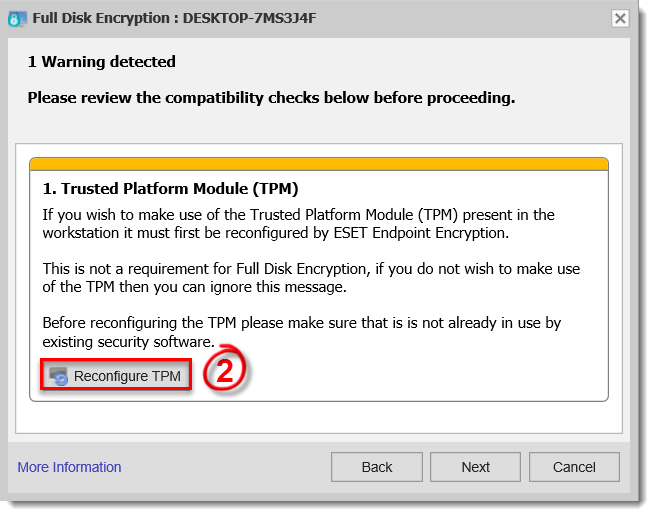
Abbildung 1-2
- Klicken Sie auf Ja, um den Prozess TPM rekonfigurieren fortzusetzen.
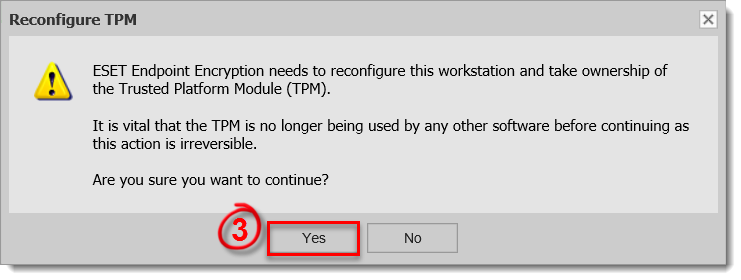
Abbildung 1-3
- Geben Sie das Administratorkennwort ein und klicken Sie auf OK.
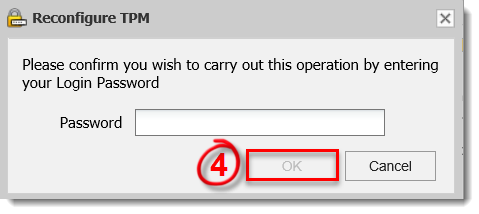
Abbildung 1-4
- Sobald die Synchronisierung erfolgt ist, klicken Sie auf der Ziel-Workstation auf Neustart, um das TPM zu löschen. Je nach Marke, Modell und aktuellen Einstellungen der Workstation müssen Sie möglicherweise zweimal neu starten, um das TPM korrekt zu konfigurieren.
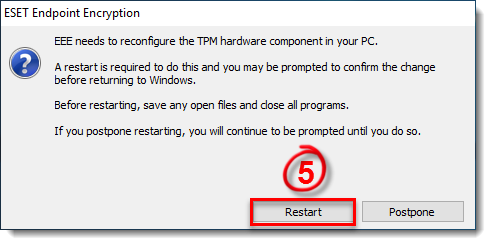
Abbildung 1-5
Besuchen Sie unseren Artikel zur manuellen Synchronisierung von EEE Server und EEE Client.
- Wenn der Neustart erfolgt, erscheint eine Benachrichtigung. Drücken Sie F12 auf Ihrer Tastatur, um das TPM zu löschen. Diese Benachrichtigung wird vom Hersteller erstellt und kann auf verschiedenen Workstation-Marken und -Modellen unterschiedlich aussehen. Das folgende Bild stammt von einem Microsoft Surface Pro 3.
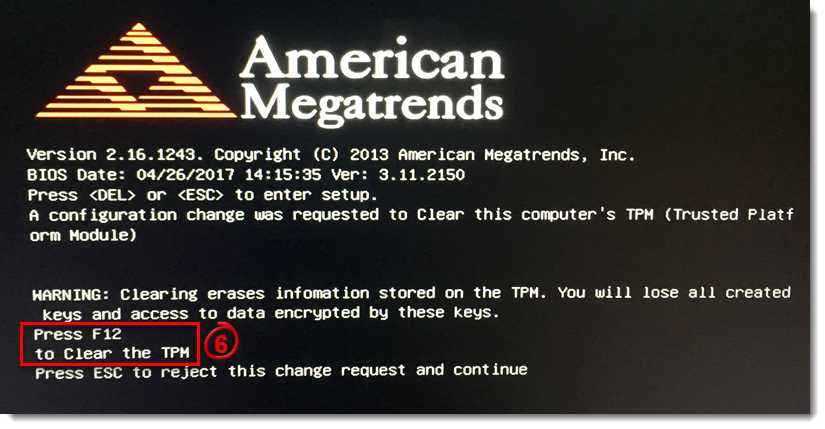
Abbildung 1-6
Wenn das TPM gelöscht wurde und der EEE Server und die Client Workstation synchronisiert wurden, können Sie mit dem FDE-Prozess fortfahren.
Auswählen des TPM-Sicherheitsmodus
- Wählen Sie TPM Hardware und klicken Sie auf Weiter.
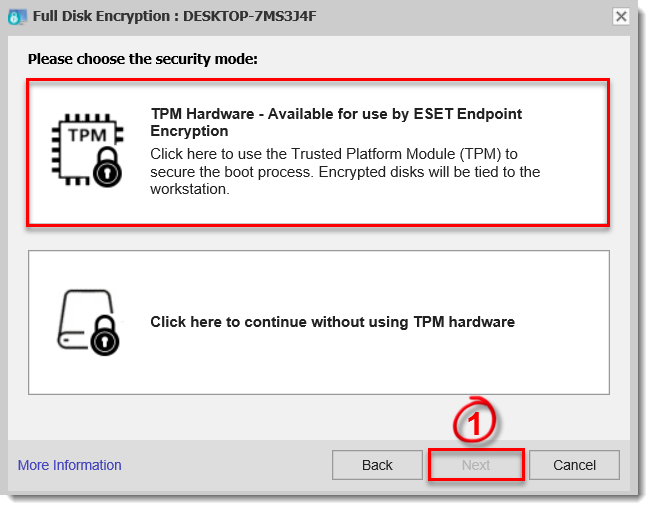
Abbildung 2-1
- Wählen Sie einen der folgenden Authentifizierungsmodi und klicken Sie auf Weiter.
- Benutzername und Passwort
- Pin-Code
- Keine zusätzliche Authentifizierung
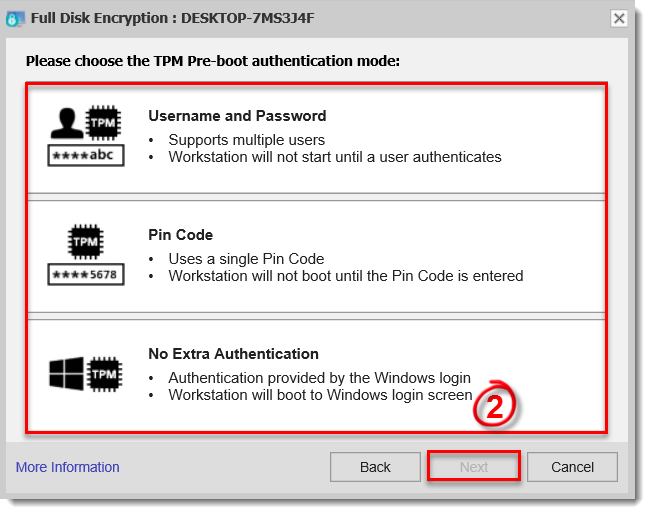
Abbildung 2-2


