Lösning
Krypteringsprocess för hela disken
Så här använder du TPM:
- Logga in på ESET Endpoint Encryption (EEE) Server, välj den arbetsstation som du vill kryptera och klicka på Full Disk Encryption.

Figur 1-1
Klicka på bilden för att visa större i nytt fönster
Du kommer nu att se meddelandet Kompatibilitetskontroller i FDE-guiden, som kommer att informera dig om det finns några inkompatibiliteter på arbetsstationen.
- Om du vill konfigurera om TPM:en genom att skicka ett kommando till målarbetsstationen klickar du på Konfigurera om TPM. Om TPM:en inte behöver konfigureras om går du vidare till Välja TPM:ens säkerhetsläge.
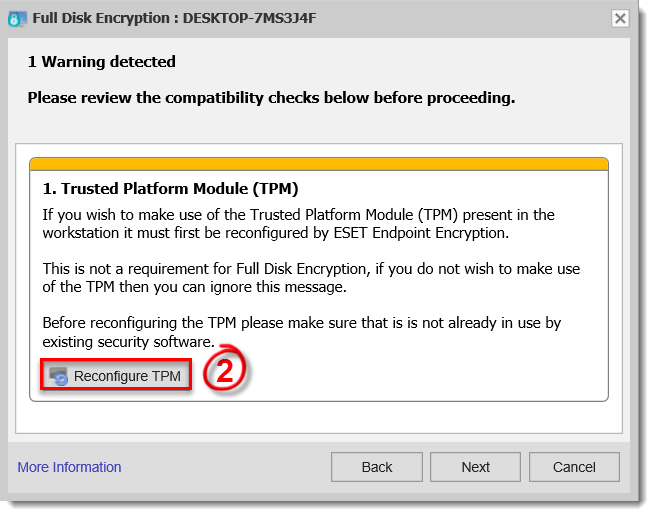
Bild 1-2
- Klicka på Yes för att fortsätta processen Reconfigure TPM.
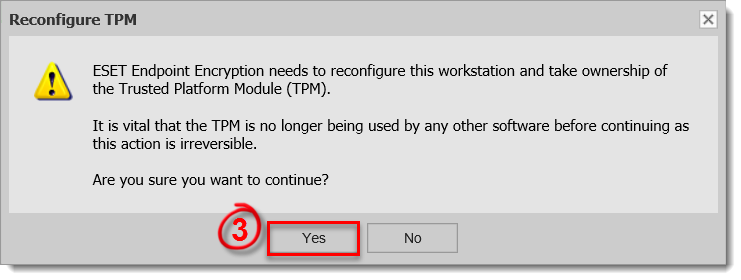
Bild 1-3
- Skriv in administratörslösenordet och klicka på OK.
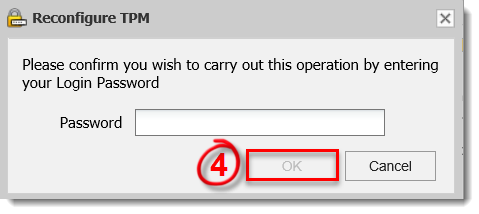
Bild 1-4
- När synkroniseringen har skett klickar du på Starta om från målarbetsstationen för att rensa TPM:en. Beroende på arbetsstationens märke, modell och aktuella inställningar kan du behöva starta om två gånger för att konfigurera TPM:en korrekt.
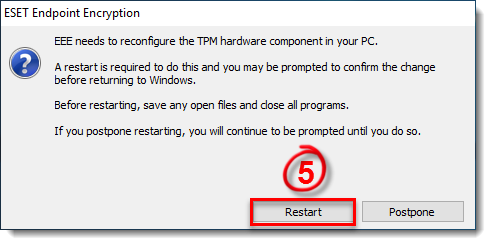
Bild 1-5
Besök vår artikel för att manuellt synkronisera EEE Server och EEE-klienten.
- När omstarten sker kommer ett meddelande att visas, tryck F12 på tangentbordet för att rensa TPM. Detta meddelande skapas av tillverkaren och kan se olika ut på olika märken och modeller av arbetsstationer. Bilden nedan är tagen från en Microsoft Surface Pro 3.
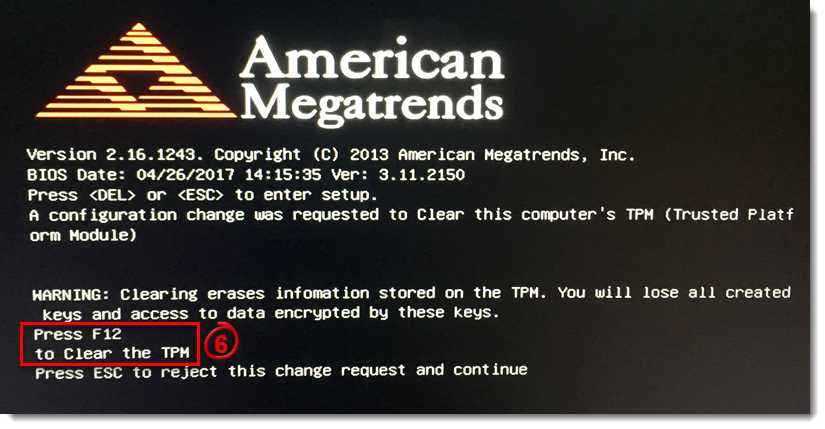
Bild 1-6
När TPM:en har rensats och EEE Server och Client Workstation har synkroniserats kan du fortsätta med FDE-processen.
Välja säkerhetsläge för TPM
- Välj TPM-maskinvara och klicka på Nästa.
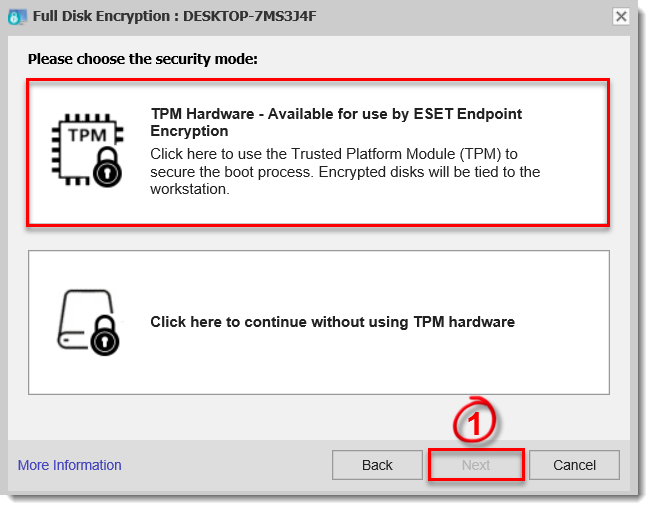
Bild 2-1
- Välj ett av följande autentiseringslägen och klicka på Nästa.
- Användarnamn och lösenord
- Pin-kod
- Ingen extra autentisering
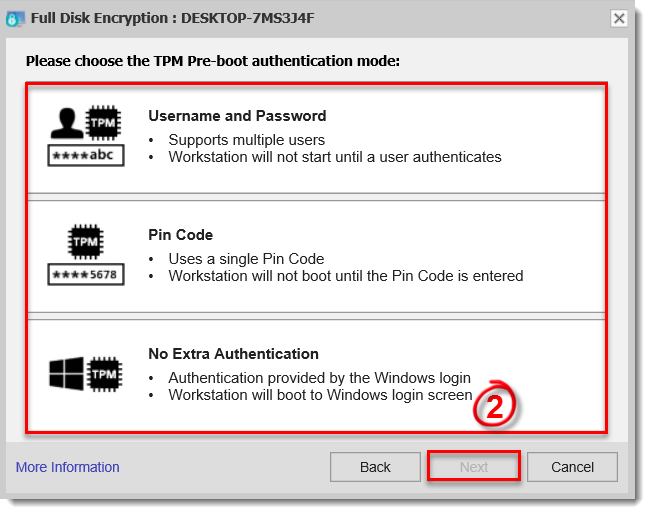
Bild 2-2


