Решение
Процесс шифрования всего диска
Чтобы использовать TPM:
- Войдите на сервер ESET Endpoint Encryption (EEE) Server, выберите рабочую станцию, которую нужно зашифровать, и нажмите кнопку Full Disk Encryption.

Рисунок 1-1
Нажмите на изображение для просмотра в новом окне
Теперь в мастере FDE появится уведомление Compatibility Checks (Проверка совместимости ), которое сообщит вам о наличии несовместимости на рабочей станции.
- Чтобы переконфигурировать TPM, отправив команду на целевую рабочую станцию, нажмите Reconfigure TPM. Если ваш TPM не требует перенастройки, перейдите к разделу Выбор режима безопасности TPM.
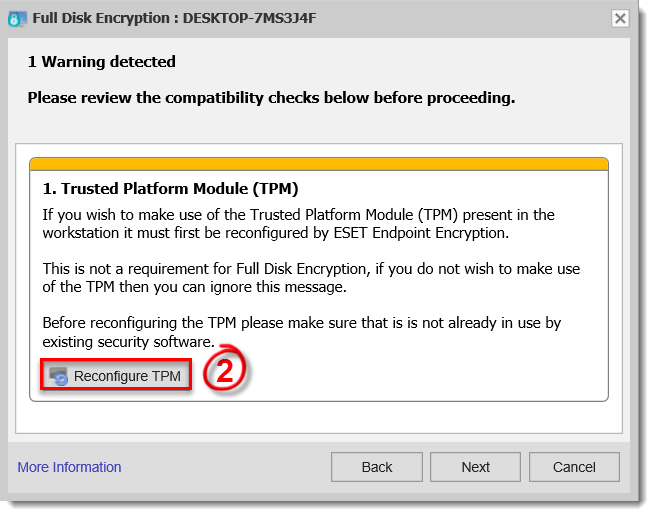
Рисунок 1-2
- Нажмите Да, чтобы продолжить процесс Reconfigure TPM.
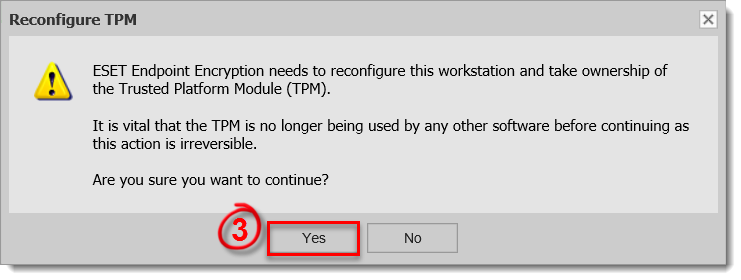
Рисунок 1-3
- Введите пароль администратора и нажмите OK.
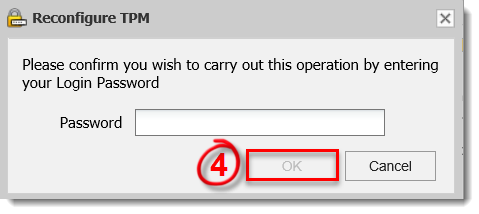
Рисунок 1-4
- После синхронизации нажмите Перезапустить с целевой рабочей станции, чтобы очистить TPM. В зависимости от марки, модели и текущих настроек рабочей станции, вам может потребоваться перезапустить ее дважды, чтобы правильно настроить TPM.
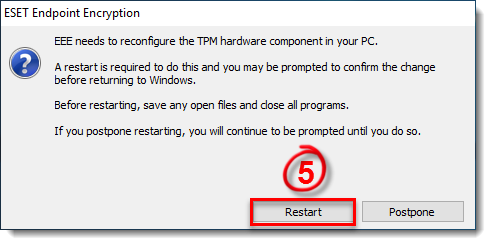
Рисунок 1-5
Посетите нашу статью, чтобы вручную синхронизировать сервер EEE и клиент EEE.
- После перезапуска появится уведомление, нажмите F12 на клавиатуре, чтобы очистить TPM. Это уведомление создано производителем и может выглядеть по-разному на разных моделях и марках рабочих станций. Изображение ниже взято с Microsoft Surface Pro 3.
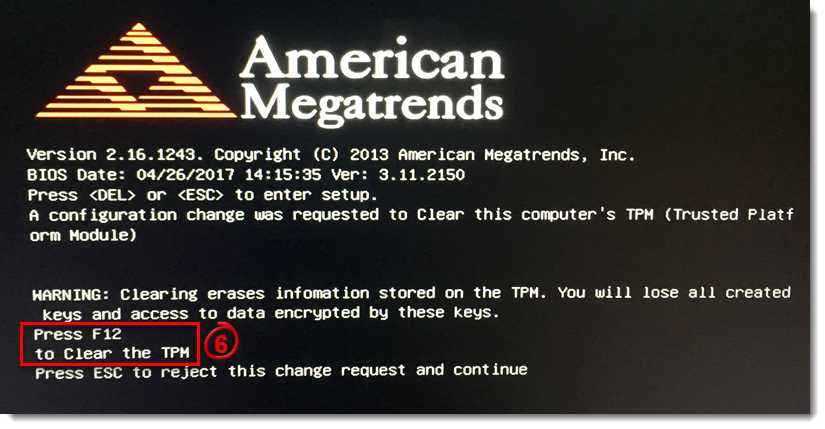
Рисунок 1-6
Когда TPM будет очищен, а сервер EEE и клиентская рабочая станция синхронизированы, вы сможете приступить к процессу FDE.
Выбор режима безопасности TPM
- Выберите Оборудование TPM и нажмите Далее.
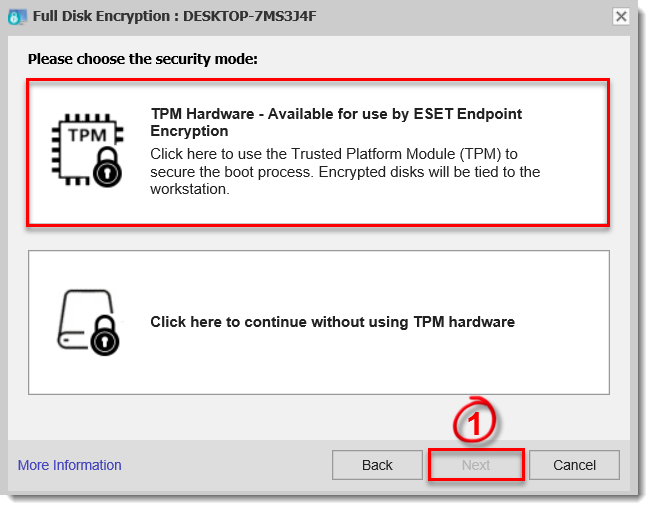
Рисунок 2-1
- Выберите один из следующих режимов аутентификации и нажмите Далее.
- Имя пользователя и пароль
- Пин-код
- Без дополнительной аутентификации
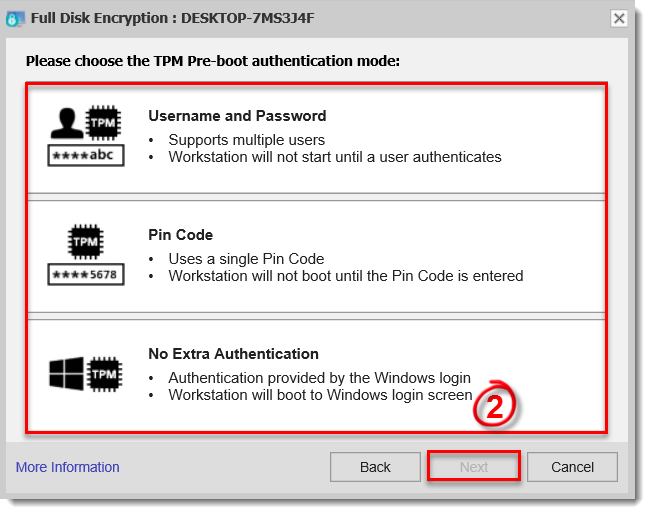
Рисунок 2-2


