Megoldás
#@##placeholder id='1300' language='1'#@#
Teljes lemez titkosítási folyamat
A TPM használatához:
- Jelentkezzen be az ESET Endpoint Encryption (EEE) szerverre, válassza ki a titkosítani kívánt munkaállomást és kattintson a Teljes lemez titkosítása gombra.

1-1. ábra
Kattintson a képre a nagyobb méretben való megjelenítéshez új ablakban
Mostantól az FDE varázslóban megjelenik a Kompatibilitás-ellenőrzések értesítés, amely tájékoztatja Önt, ha a munkaállomáson bármilyen inkompatibilitás van.
- A TPM újrakonfigurálásához a cél munkaállomásnak küldött parancs segítségével kattintson a TPM újrakonfigurálása gombra. Ha a TPM nem igényel újrakonfigurálást , ugorjon a TPM biztonsági mód kiválasztása című részhez.
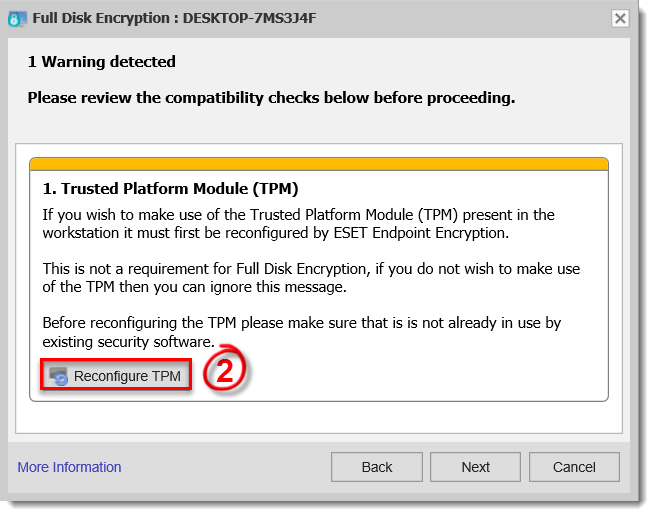
1-2. ábra
- Kattintson az Igen gombra a TPM újrakonfigurálása folyamat folytatásához.
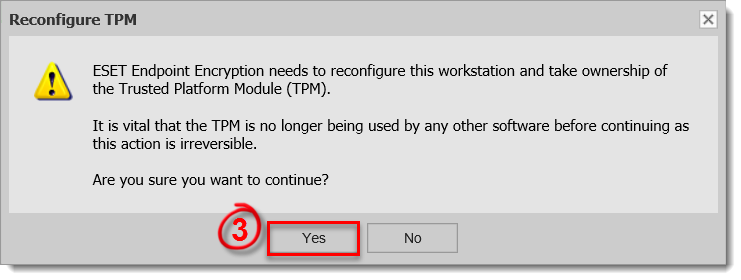
1-3. ábra
- Írja be a rendszergazdai jelszót, és kattintson az OK gombra.
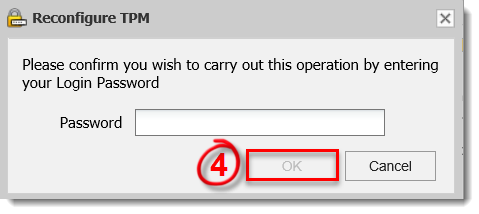
1-4. ábra
- Miután a szinkronizálás megtörtént, kattintson a cél munkaállomáson az Újraindítás gombra a TPM törléséhez. A munkaállomás gyártmányától, modelljétől, a címtől és az aktuális beállításoktól függően előfordulhat, hogy kétszer is újra kell indítani a TPM helyes konfigurálásához.
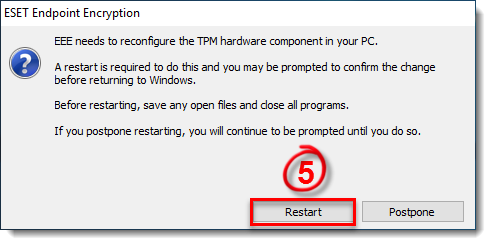
1-5. ábra
Látogasson el a cikkünkre, ahol azEEE Server és az EEE kliens kézi szinkronizálása található.
- Amikor az újraindítás megtörténik, megjelenik egy értesítés, nyomja meg az F12 billentyűt a billentyűzeten a TPM törléséhez. Ezt az értesítést a gyártó hozza létre, és a különböző munkaállomásokon és modelleken eltérő lehet a megjelenése. Az alábbi kép egy Microsoft Surface Pro 3 készülékről készült.
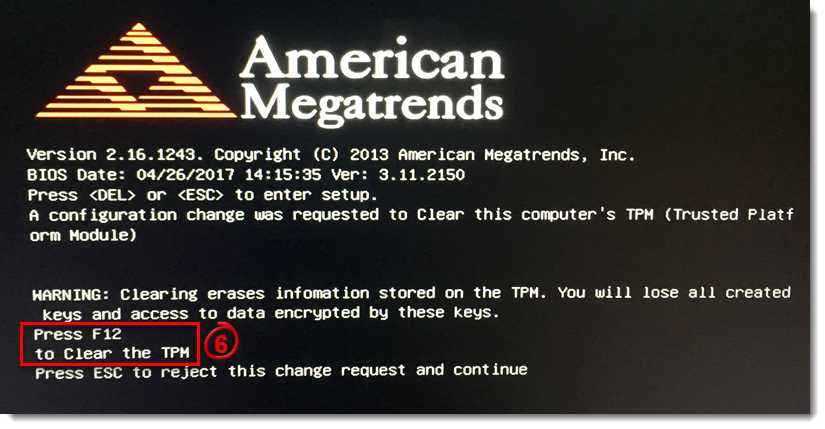
1-6. ábra
Ha a TPM törlése megtörtént, valamint az EEE-kiszolgáló és az ügyfél munkaállomás szinkronizálása megtörtént, folytathatja az FDE folyamatot.
A TPM biztonsági módjának kiválasztása
- Válassza ki a TPM hardvert, majd kattintson a Tovább gombra.
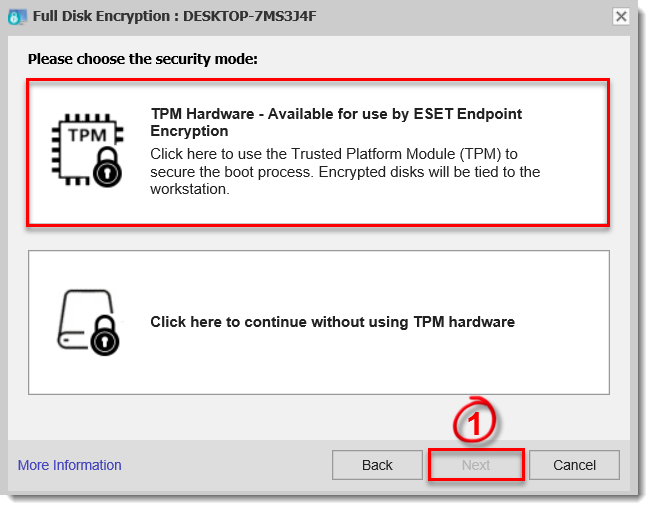
2-1. ábra
- Válassza ki az alábbi hitelesítési módok egyikét, majd kattintson a Tovább gombra.
- Felhasználónév és jelszó
- PIN-kód
- Nincs extra hitelesítés
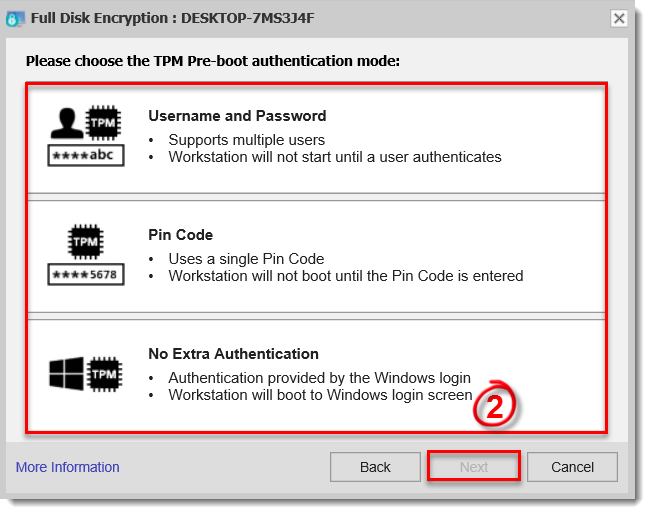
2-2. ábra


