Solução
Processo de criptografia de disco completo
Para utilizar o TPM:
- Faça login no servidor do ESET Endpoint Encryption (EEE), selecione a estação de trabalho que deseja criptografar e clique em Criptografia de disco completo.

Figura 1-1
Clique na imagem para ampliá-la em uma nova janela
Agora você verá a notificação Compatibility Checks (Verificações de compatibilidade) no assistente FDE, que o informará se houver alguma incompatibilidade na estação de trabalho.
- Para reconfigurar o TPM enviando um comando para a estação de trabalho de destino, clique em Reconfigurar TPM. Se o TPM não precisar ser reconfigurado, pule para Escolher o modo de segurança do TPM.
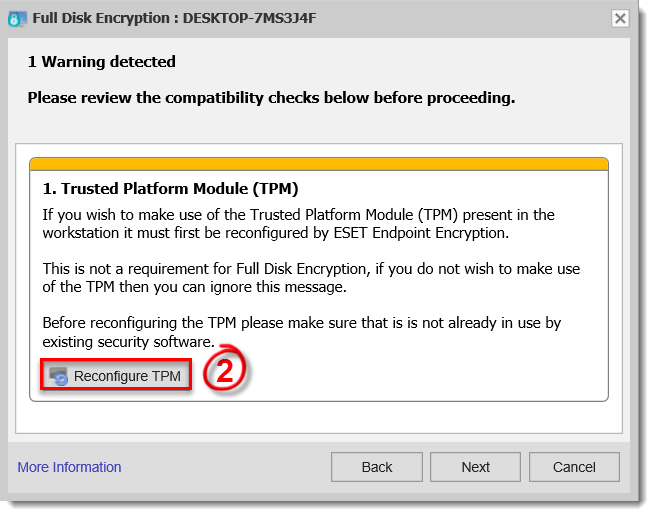
Figura 1-2
- Clique em Yes para continuar o processo de reconfiguração do TPM.
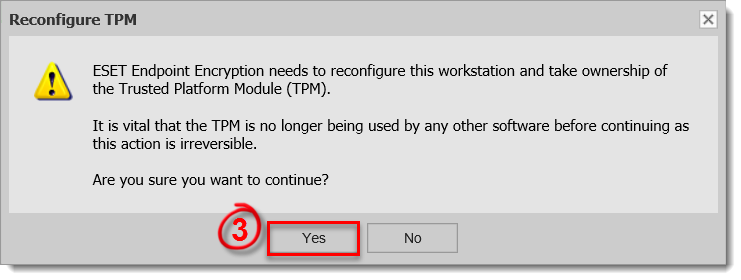
Figura 1-3
- Digite a senha do administrador e clique em OK.
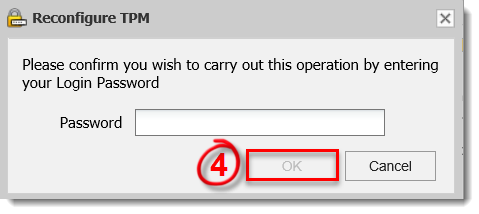
Figura 1-4
- Depois que a sincronização ocorrer, clique em Reiniciar na estação de trabalho de destino para limpar o TPM. Dependendo da marca, do modelo e das configurações atuais da estação de trabalho, talvez seja necessário reiniciar duas vezes para configurar o TPM corretamente.
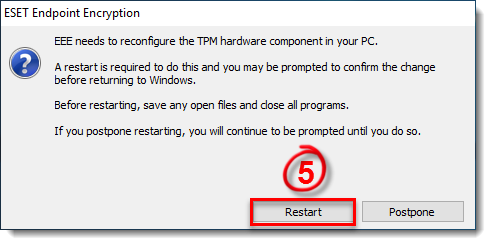
Figura 1-5
Visite nosso artigo para sincronizar manualmente o servidor EEE e o cliente EEE.
- Quando a reinicialização ocorrer, uma notificação será exibida; pressione F12 no teclado para limpar o TPM. Essa notificação é criada pelo fabricante e pode parecer diferente em várias marcas e modelos de estações de trabalho. A imagem abaixo foi tirada de um Microsoft Surface Pro 3.
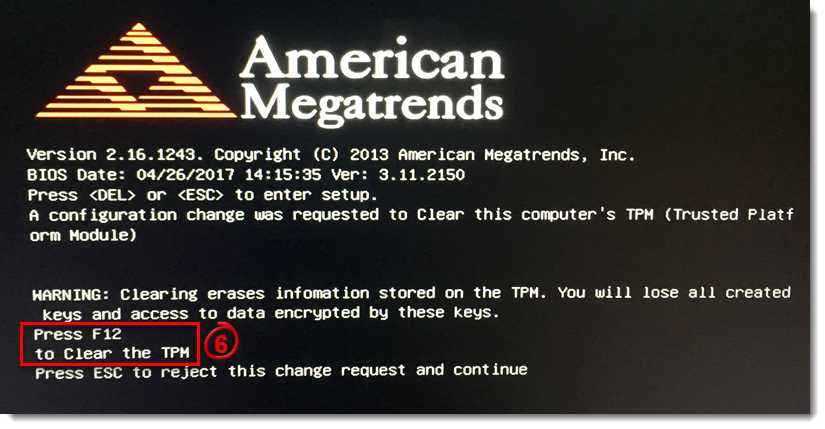
Figura 1-6
Quando o TPM tiver sido limpo e o servidor EEE e a estação de trabalho cliente tiverem sido sincronizados, você poderá prosseguir com o processo FDE.
Escolha do modo de segurança do TPM
- Selecione TPM Hardware (Hardware TPM ) e clique em Next (Avançar).
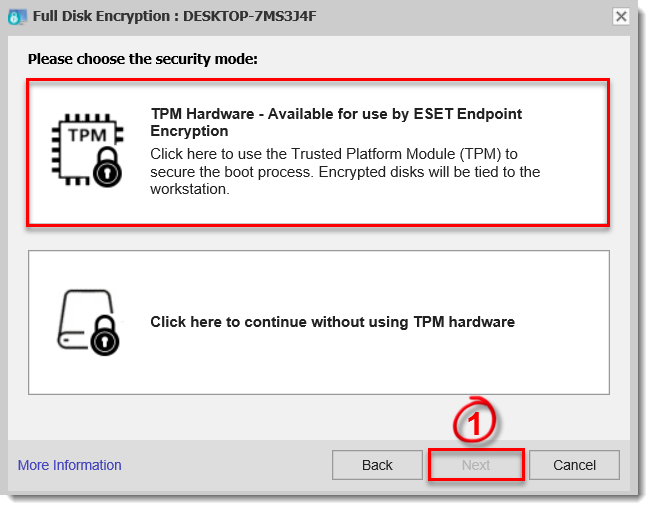
Figura 2-1
- Selecione um dos seguintes modos de autenticação e clique em Next.
- Nome de usuário e senha
- Código PIN
- Sem autenticação extra
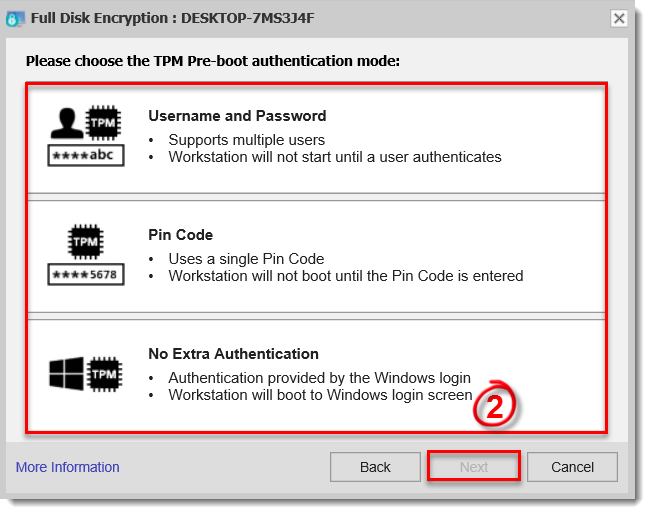
Figura 2-2


