Oplossing
Volledig schijfversleutelingsproces
Om TPM te gebruiken:
- Log in op de ESET Endpoint Encryption (EEE) Server, selecteer het werkstation dat je wilt versleutelen en klik op Full Disk Encryption.

Figuur 1-1
Klik op de afbeelding om groter te bekijken in een nieuw venster
U ziet nu de melding Compatibiliteitscontroles in de FDE-wizard, die u informeert als er incompatibiliteiten zijn op het werkstation.
- Klik op TPM herconfigureren om de TPM opnieuw te configureren door een opdracht naar het doelwerkstation te sturen. Als je TPM niet opnieuw geconfigureerd hoeft te worden, ga dan naar De TPM-beveiligingsmodus kiezen.
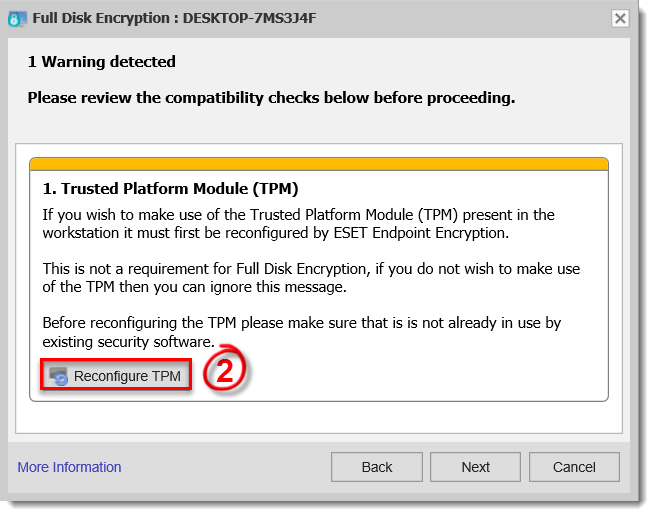
Afbeelding 1-2
- Klik op Ja om door te gaan met het proces TPM herconfigureren.
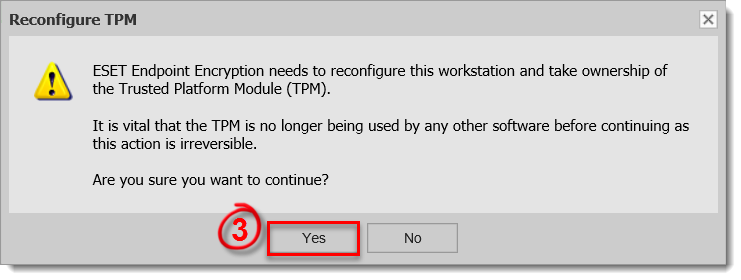
Figuur 1-3
- Typ het beheerderswachtwoord in en klik op OK.
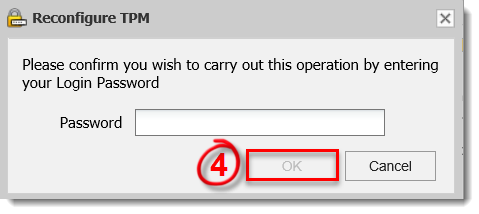
Figuur 1-4
- Zodra de synchronisatie heeft plaatsgevonden, klikt u op Opnieuw opstarten vanaf het doelwerkstation om de TPM te wissen. Afhankelijk van het merk, model en de huidige instellingen van het werkstation, moet u mogelijk twee keer opnieuw opstarten om de TPM correct te configureren.
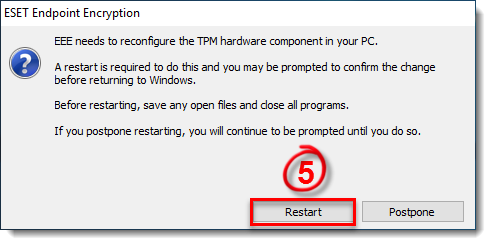
Afbeelding 1-5
Bezoek ons artikel om de EEE-server en EEE-client handmatig te synchroniseren.
- Wanneer de herstart plaatsvindt, verschijnt er een melding. Druk op F12 op je toetsenbord om de TPM te wissen. Deze melding wordt gemaakt door de fabrikant en kan er anders uitzien op verschillende merken en modellen Workstations. De afbeelding hieronder is afkomstig van een Microsoft Surface Pro 3.
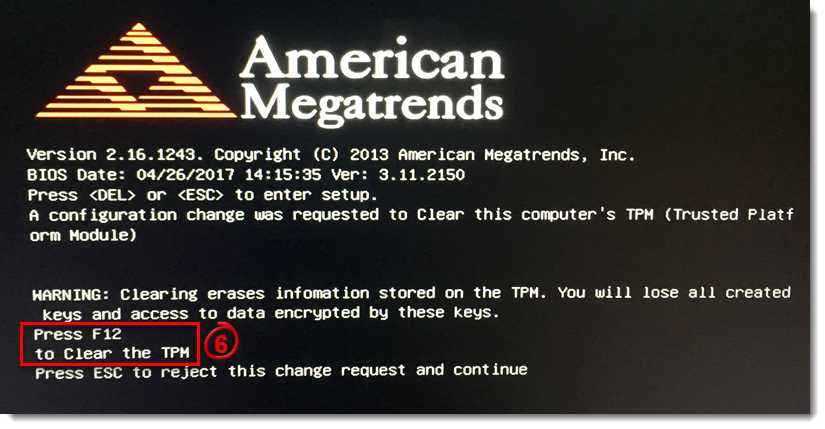
Afbeelding 1-6
Als de TPM is gewist en de EEE-server en het client-werkstation zijn gesynchroniseerd, kun je doorgaan met het FDE-proces.
De TPM-beveiligingsmodus kiezen
- Selecteer TPM Hardware en klik op Volgende.
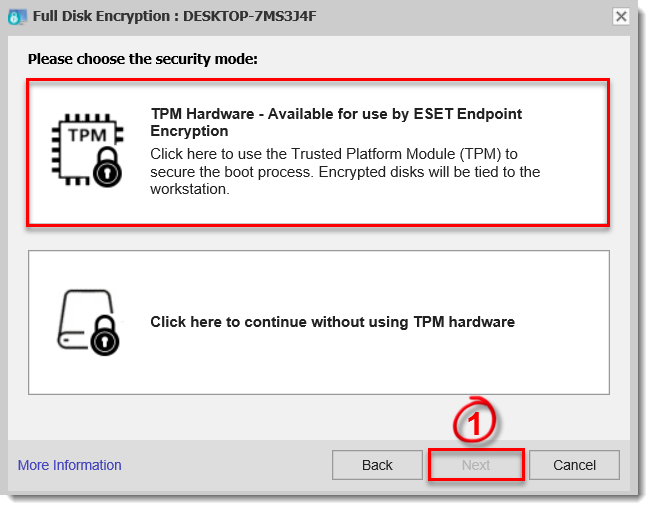
Afbeelding 2-1
- Selecteer een van de volgende verificatiemodi en klik op Volgende.
- Gebruikersnaam en wachtwoord
- Pincode
- Geen extra verificatie
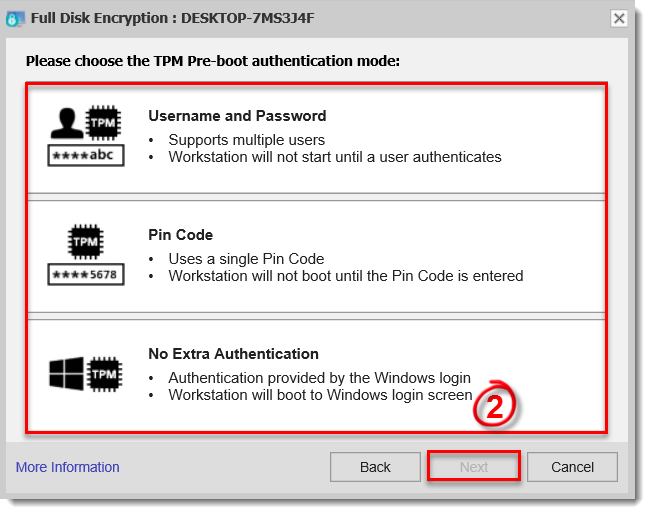
Afbeelding 2-2


