Рішення
#Процес повного шифрування диска
Щоб використовувати TPM:
- Увійдіть на сервер ESET Endpoint Encryption (EEE), виберіть робочу станцію, яку потрібно зашифрувати, і натисніть Повне шифрування диска.

Малюнок 1-1
Клацніть на зображення, щоб відкрити його в новому вікні
Тепер ви побачите сповіщення Перевірка сумісності у майстрі FDE, яке повідомить вас про наявність несумісності на робочій станції.
- Щоб переналаштувати TPM, надіславши команду на цільову робочу станцію, натисніть Переналаштувати TPM. Якщо ваш TPM не потребує переналаштування, перейдіть до розділу Вибір режиму безпеки TPM.
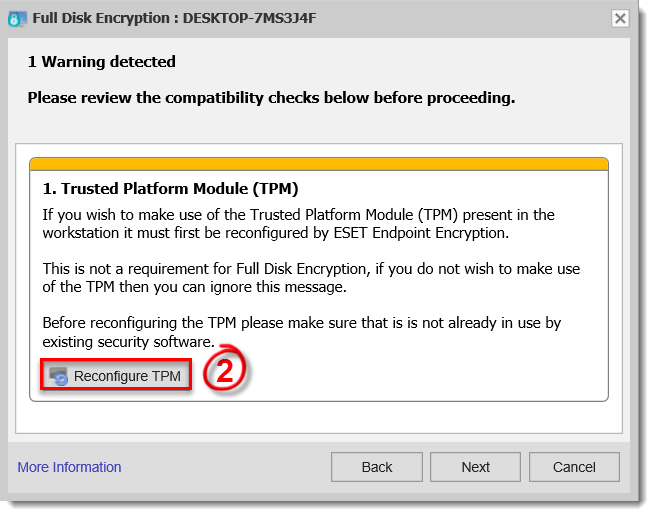
Малюнок 1-2
- Натисніть Так, щоб продовжити процес перенастроювання TPM.
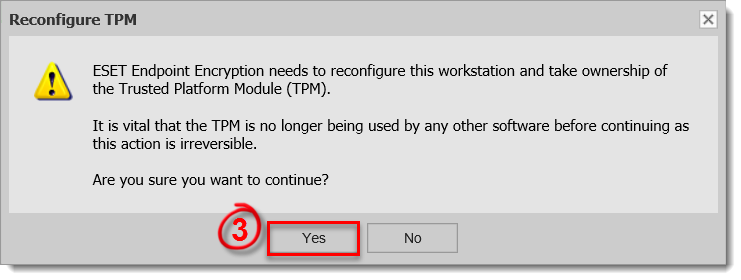
Малюнок 1-3
- Введіть пароль адміністратора і натисніть OK.
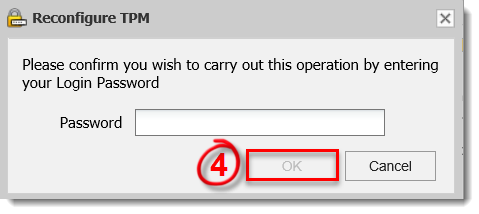
Малюнок 1-4
- Після синхронізації натисніть Перезавантажити з цільової робочої станції, щоб очистити TPM. Залежно від марки, моделі та поточних налаштувань робочої станції, вам може знадобитися перезавантажити її двічі, щоб правильно налаштувати TPM.
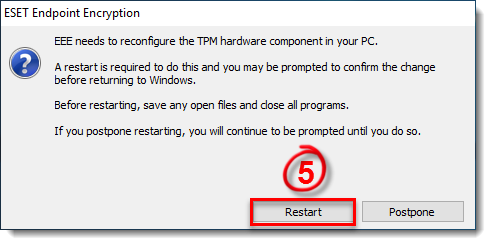
Малюнок 1-5
Відвідайте нашу статтю про те, як вручну синхронізувати EEE-сервер і EEE-клієнт.
- Після перезапуску з'явиться повідомлення, натисніть F12 на клавіатурі, щоб очистити TPM. Це сповіщення створюється виробником і може виглядати по-різному на різних марках і моделях робочих станцій. Зображення нижче взято з Microsoft Surface Pro 3.
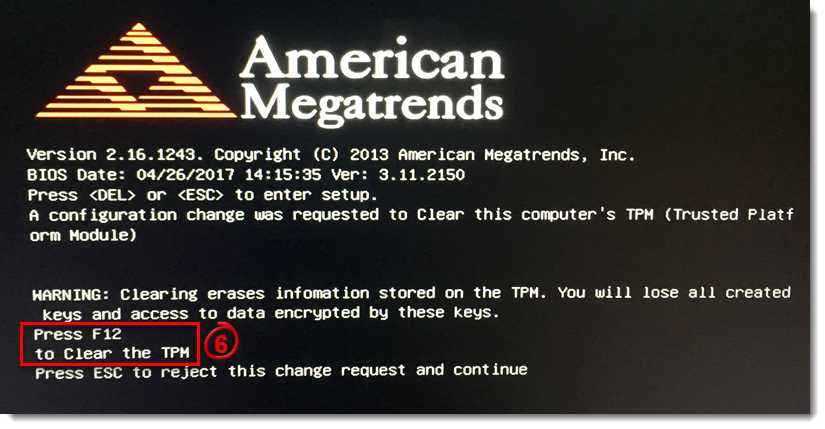
Малюнок 1-6
Коли TPM буде очищено, а сервер EEE і клієнтська робоча станція будуть синхронізовані, ви зможете продовжити процес FDE.
Вибір режиму безпеки TPM
- Виберіть Апаратний TPM і натисніть Далі.
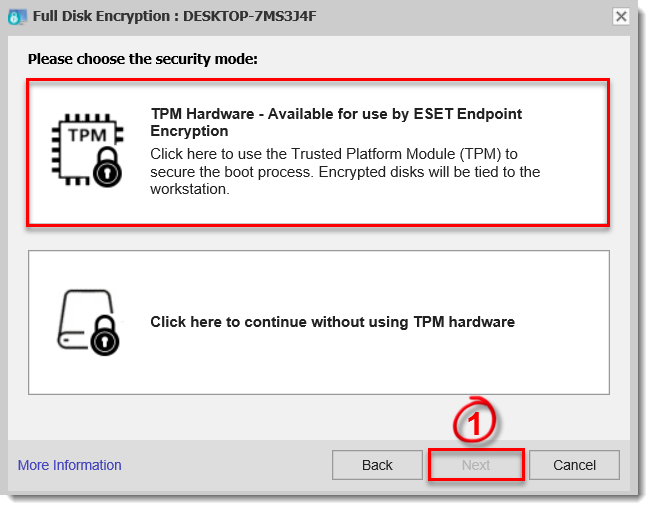
Малюнок 2-1
- Виберіть один з наступних режимів автентифікації і натисніть Далі.
- Ім'я користувача та пароль
- Пін-код
- Без додаткової автентифікації
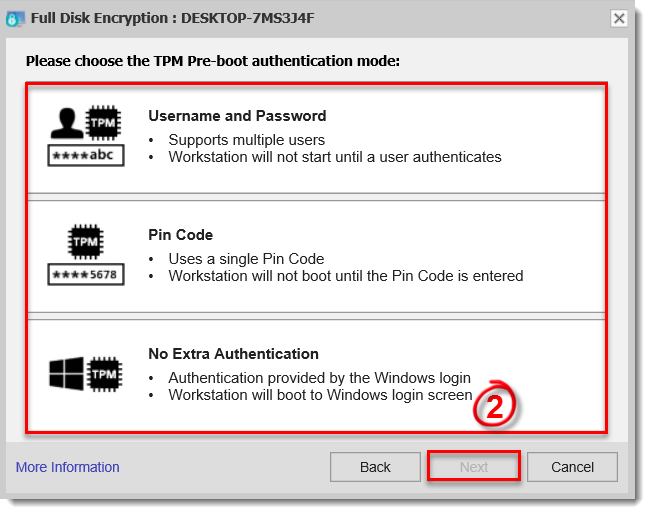
Малюнок 2-2


