Рішення
- Що таке модуль довіреної платформи?
Модуль довіреної платформи (TPM) - це форма апаратного захисту, яка зберігає криптографічну інформацію про комп'ютер. - Які системні вимоги потрібні для використання TPM з ESET Endpoint Encryption (EEE) або ESET Full Disk Encryption (EFDE)?
EEE та EFDE можуть використовувати TPM для шифрування всього диска (FDE) в наступних середовищах:
- Операційна система Windows 11 або Windows 10
- Комп'ютер завантажується за допомогою UEFI BIOS
- Версія TPM - 2.0
- EEE-клієнт версії 4.8.17 або новішої, керований EEE-сервером
- EFDE версії 1.0.46 або новішої
- Як дізнатися, чи підтримується клієнтська робоча станція?
Перегляньте панель Відомості про робочу станцію на сервері EEE і перевірте наступне:
- Режим завантаження показує UEFI
- Статус TPM вказує на те, що він підтримується і може використовуватися EEE
- Що роблять різні режими TPM FDE?
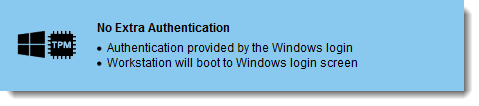
Ім'я користувача та пароль
-
- Цей режим працює так само, як і попередній, тільки тепер він використовує TPM для зберігання ключа шифрування.
- Використовуйте цей режим, якщо вам потрібні декілька різних користувачів для попереднього завантаження, як з TPM, так і без нього.
- Це єдиний режим, який підтримує єдиний вхід.
PIN-код
-
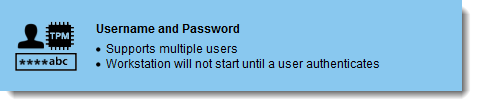
- Цей режим забезпечує єдиний метод автентифікації - числовий PIN-код. Існує один PIN-код для всіх користувачів комп'ютера.
- Якщо вам потрібно, щоб користувач міг увімкнути комп'ютер лише за умови, що він знає PIN-код, ви можете вибрати режим PIN-коду.
- Будь-хто, хто знає PIN-код, зможе запустити комп'ютер. Однак він також матиме можливість змінити PIN-код.
Без додаткової автентифікації
-
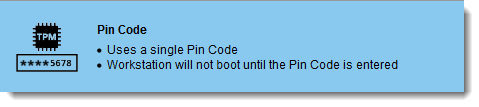
- У цьому режимі комп'ютер запускається без жодних дій перед завантаженням; весь захист виконується під час входу до системи Windows і вимагає від користувача наявності пароля Windows.
- Якщо вам потрібно лише зашифрувати комп'ютер, наприклад, на випадок крадіжки або вилучення жорсткого диска, ви можете використовувати режим Без додаткової автентифікації.
- Цей режим переносить відповідальність за безпеку з фази початкового завантажувача на вхід у Windows. Переконайтеся, що у вас є надійна політика паролів, а також встановлений мінімальний рівень мережевої безпеки Windows.