Řešení
- Co je modul důvěryhodné platformy?
Trusted Platform Module (TPM) je forma hardwarového zabezpečení, která uchovává kryptografické informace o počítači. - Jaké jsou systémové požadavky pro použití TPM s ESET Endpoint Encryption (EEE) nebo ESET Full Disk Encryption (EFDE)?
EEE a EFDE mohou využívat čip TPM pro šifrování celého disku (FDE) v následujících prostředích:
- Operační systém je Windows 11 nebo Windows 10
- Počítač se spouští pomocí systému UEFI BIOS
- Verze TPM je 2.0
- Klient EEE verze 4.8.17 nebo vyšší, spravovaný serverem EEE
- EFDE verze 1.0.46 nebo vyšší
- Jak zjistím, zda je klientská pracovní stanice podporována?
Zobrazte panel Podrobnosti o pracovní stanici na serveru EEE a zkontrolujte následující položky:
- Režim zavádění zobrazuje UEFI
- Stav TPM uvádí, že je podporován a může být použit v EEE
- Co dělají různé režimy TPM FDE?
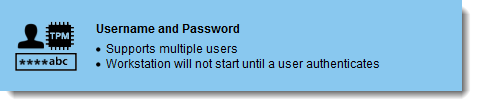
Uživatelské jméno a heslo
-
- Tento režim funguje stejně jako dříve, pouze nyní využívá čip TPM pro uložení šifrovacího klíče.
- Tento režim použijte, pokud požadujete více různých uživatelů před spuštěním systému, a to buď s čipem TPM, nebo bez něj.
- Je to jediný režim, který podporuje jednotné přihlášení.
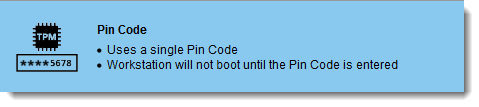
Kód PIN
-
- Tento režim poskytuje jediný způsob ověření—číselného kódu PIN. Pro všechny uživatele počítače je k dispozici jeden kód PIN.
- Pokud požadujete, aby uživatel mohl počítač pouze spustit, pokud zná kód PIN, můžete zvolit režim PIN kódu.
- Každý, kdo zná kód PIN, bude moci počítač spustit. Budou však mít také možnost změnit PIN.
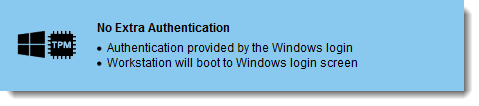
Žádné další ověřování
-
- Tento režim spouští počítač bez jakékoliv interakce před spuštěním; veškeré zabezpečení se provádí při přihlášení do systému Windows a vyžaduje, aby uživatel měl heslo do systému Windows.
- Pokud je vaším jediným požadavkem, aby byl počítač zašifrován, například pro případ krádeže nebo odstranění pevného disku, můžete použít režim Bez dalšího ověřování.
- Tento režim přesouvá břemeno zabezpečení z fáze před spuštěním systému na přihlášení do systému Windows. Ujistěte se, že máte zavedeny zásady pro používání silných hesel a minimální úroveň zabezpečení sítě Windows.