Edição
-
Se estiver usando o ESET Endpoint Encryption (EEE) em um ambiente gerenciado usando um servidor EEE e seus usuários estiverem licenciados com uma licença EEE Pro, é possível enviar um comando de criptografia de disco completo para suas estações de trabalho
Solução
- Para emitir um comando de Criptografia de disco completo (FDE) para uma estação de trabalho, selecione o usuário associado à estação de trabalho e, em seguida, clique duas vezes no usuário para abrir a janela Cartão do usuário.
- Clique na guia Workstation (Estação de trabalho ) e você verá todas as estações de trabalho às quais o usuário está associado. Você também poderá ver o status do FDE da estação de trabalho na coluna Status do FDE.
- Destaque a estação de trabalho para a qual você deseja enviar um comando FDE e clique em Full Disk Encryption.
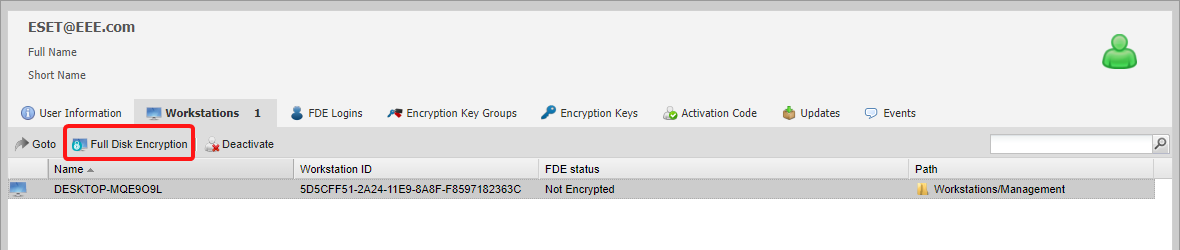
Figura 1-1
- O assistente de Full Disk Encryption será exibido. Clique em Next para continuar (se você não quiser ver a janela do assistente no futuro, selecione Don't show this page again e clique em Next).
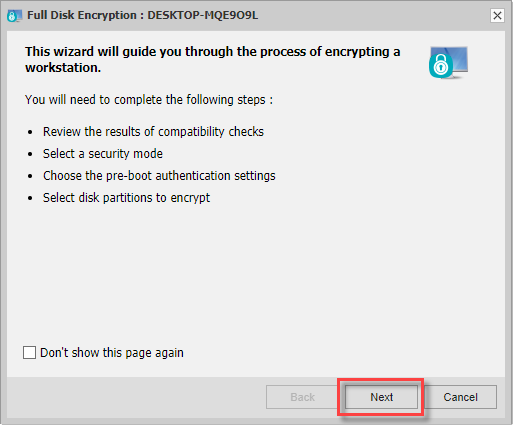
Figura 1-2
- A janela Compatibility Checks (Verificações de compatibilidade) exibirá todas as incompatibilidades na estação de trabalho para a qual você está enviando o comando. Clique em Next para continuar.
- Clique no método de modo de segurança de sua escolha e, em seguida, clique em Next para continuar.
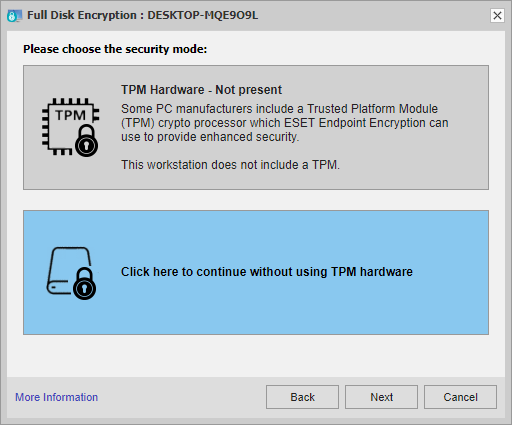
Figura 1-3
As instruções a seguir mostram o processo sem o uso do modo de hardware TPM; para seguir o método de segurança TPM, consulte Iniciando a criptografia de disco completo usando um TPM (Trusted Platform Module). Para obter mais informações sobre a escolha de um modo de segurança, consulte Trusted Platform Module (TPM) Support.
- Na tela de detalhes do FDE, digite o nome de usuário e a senha (credenciais de login do FDE) do usuário e clique em Next (Avançar).
Se quiser que o EEE sincronize a senha do FDE com a senha do Windows do usuário, talvez seja melhor usar o Single Sign-On (SSO). Para obter mais informações sobre SSO, consulte What is Single Sign-On (SSO).
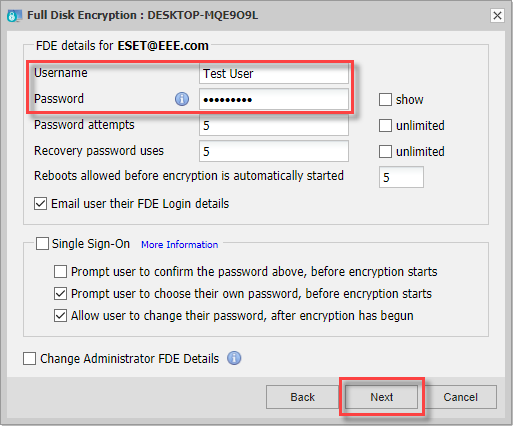
Figura 1-4
- Se esse for o primeiro comando FDE que você está enviando do servidor EEE, será solicitado que você digite um nome de usuário e uma senha de administrador. O nome de usuário e a senha do administrador do FDE são fixos, o que significa que serão lembrados para cada comando FDE subsequente que você enviar a outras estações de trabalho. Clique em Next (Avançar).
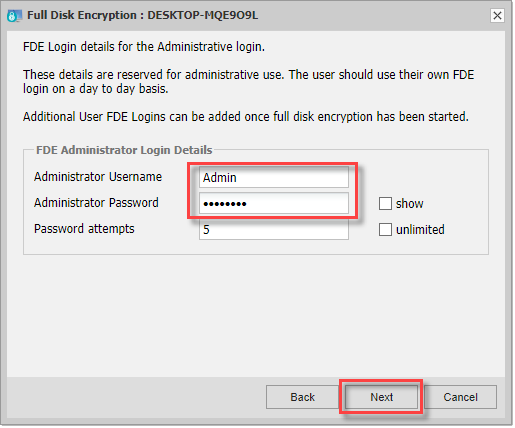
Figura 1-5
- Você pode criptografar o disco inteiro ou criptografar uma ou mais partições específicas do disco (clique em Change (Alterar ) para selecionar a partição específica). A captura de tela abaixo mostra que todo o disco será criptografado. Depois de escolher o que será criptografado, clique em Next.
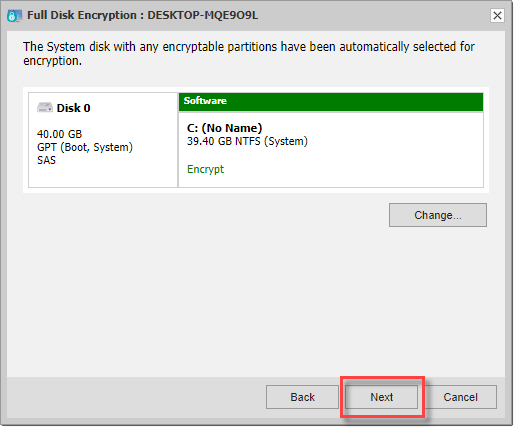
Figura 1-6
- Selecione um modo de início para a criptografia. Recomendamos usar o modo de início seguro.
Para obter mais informações sobre o Safe Start, consulte What is Full Disk Encryption Safe Start? - Clique em Start (Iniciar ) para enviar o comando FDE para a estação de trabalho de destino.
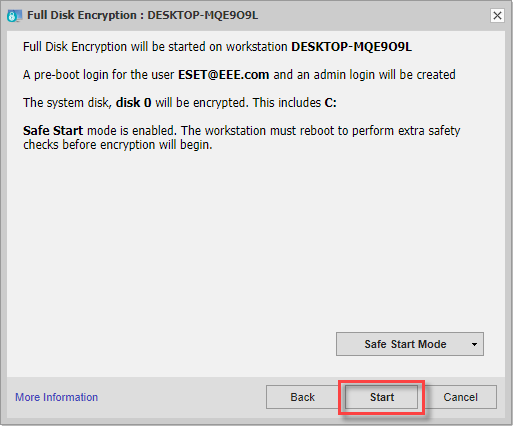
Figura 1-7
O ícone da estação de trabalho mudará para laranja e, em FDEstatus, o status exibirá Start FDE Pending.
Para processar o comando FDE pela estação de trabalho, consulte as opções a seguir:
- Aguardar o término do período de verificação em segundo plano (por padrão, é a cada 60 minutos).
- Sincronizar manualmente o cliente seguindo as instruções deste artigo:Sincronizar manualmente o cliente e o servidor do ESET Endpoint Encryption.
Uma vez que o comando FDE tenha sido processado, a máquina cliente reiniciará o sistema para executar o Início seguro ou iniciará o processo FDE imediatamente, dependendo do Modo de início escolhido na etapa 10 acima.


