Question
-
Si vous utilisez ESET Endpoint Encryption (EEE) dans un environnement géré à l'aide d'un serveur EEE et que vos utilisateurs disposent d'une licence EEE Pro, vous pouvez envoyer une commande de chiffrement intégral du disque à leurs postes de travail
Solution
- Pour envoyer une commande de chiffrement intégral du disque (FDE) à un poste de travail, sélectionnez l'utilisateur associé au poste de travail, puis double-cliquez sur l'utilisateur pour ouvrir la fenêtre Carte d'utilisateur.
- Cliquez sur l'onglet Poste de travail , vous verrez tous les postes de travail auxquels l'utilisateur est associé. Vous pourrez également voir le statut FDE de la station de travail dans la colonne Statut FDE.
- Mettez en évidence le poste de travail auquel vous souhaitez envoyer une commande FDE , puis cliquez sur Full Disk Encryption.
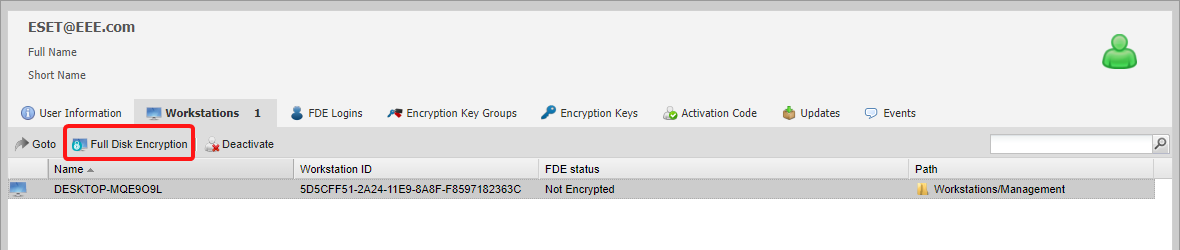
Figure 1-1
- L'assistant Full Disk Encryption apparaît. Cliquez sur Suivant pour continuer (si vous ne voulez plus voir la fenêtre de l'assistant à l'avenir, sélectionnez Ne plus afficher cette page, puis cliquez sur Suivant).
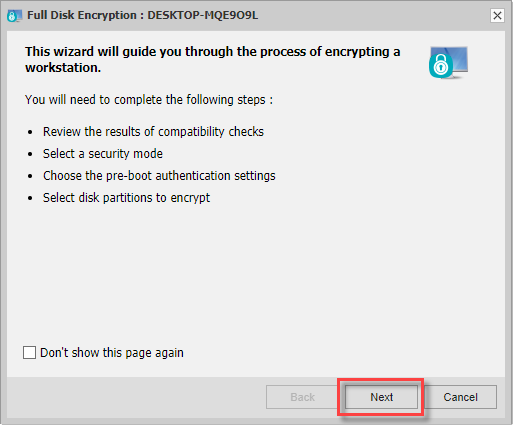
Figure 1-2
- La fenêtre Contrôles de compatibilité affiche les éventuelles incompatibilités sur le poste de travail auquel vous envoyez la commande. Cliquez sur Suivant pour continuer.
- Cliquez sur la méthode de mode de sécurité de votre choix, puis cliquez sur Suivant pour continuer.
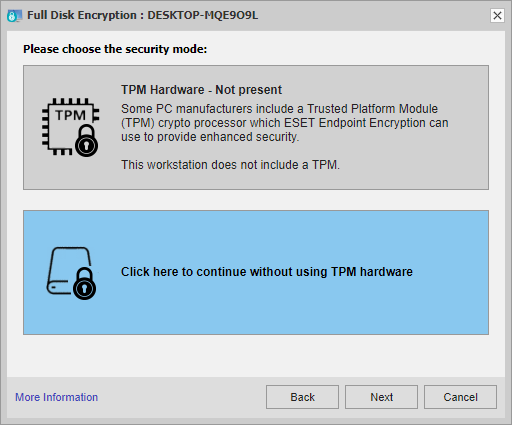
Figure 1-3
Les instructions suivantes montrent le processus avec ou sans utilisation du mode matériel TPM. Pour suivre la méthode de sécurité TPM, voir Starting Full Disk Encryption using a TPM (Trusted Platform Module). Pour plus d'informations sur le choix d'un mode de sécurité, voir Trusted Platform Module (TPM) Support.
- Dans l'écran de détails FDE, saisissez le nom d'utilisateur et le mot de passe (identifiants de connexion FDE) de l'utilisateur, puis cliquez sur Suivant.
Si vous souhaitez que l'EEE synchronise le mot de passe FDE avec le mot de passe Windows de l'utilisateur, vous pouvez utiliser l'authentification unique (SSO). Pour plus d'informations sur le SSO, voir What is Single Sign-On (SSO).
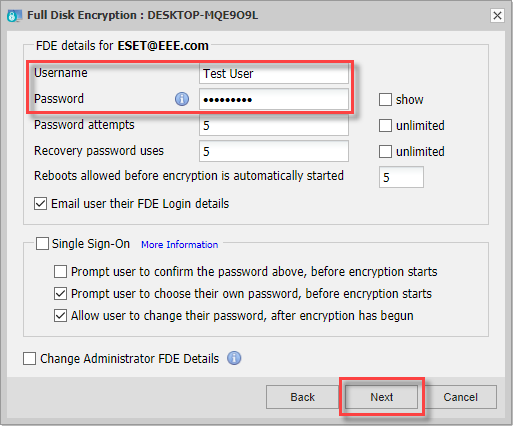
Figure 1-4
- S'il s'agit de la première commande FDE que vous envoyez depuis le serveur EEE, vous serez invité à saisir un nom d'utilisateur et un mot de passe d' administrateur. Le nom d'utilisateur et le mot de passe de l'administrateur FDE sont permanents, ce qui signifie qu'ils seront mémorisés pour chaque commande FDE ultérieure que vous enverrez à d'autres postes de travail. Cliquez sur Suivant.
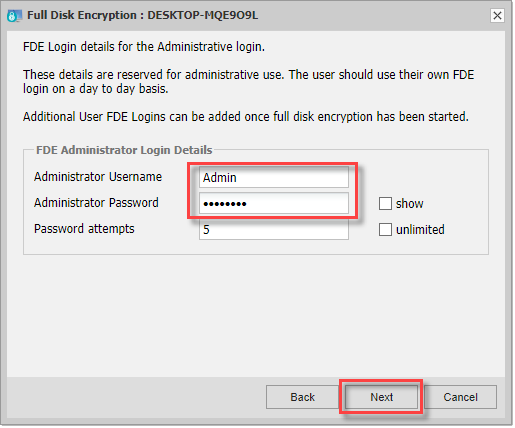
Figure 1-5
- Vous pouvez crypter l'ensemble du disque ou une ou plusieurs partitions spécifiques du disque (cliquez sur Modifier pour sélectionner la partition spécifique). La capture d'écran ci-dessous montre que l'ensemble du disque sera crypté. Une fois que vous avez choisi ce qui sera crypté, cliquez sur Suivant.
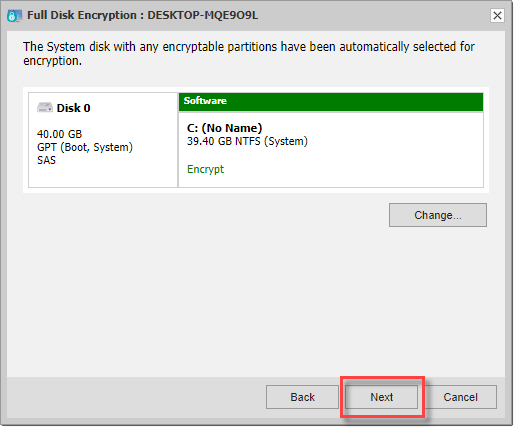
Figure 1-6
- Sélectionnez un mode de démarrage pour le cryptage. Nous vous recommandons d'utiliser le mode de démarrage sécurisé.
Pour plus d'informations sur le démarrage sécurisé, voir What is Full Disk Encryption Safe Start? - Cliquez sur Start pour envoyer la commande FDE au poste de travail cible.
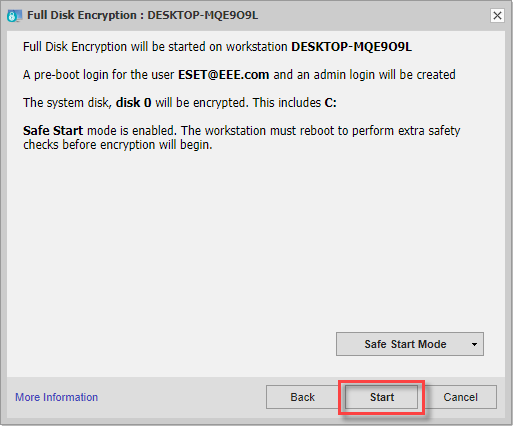
Figure 1-7
L'icône du poste de travail devient orange et sous l'état FDE, l'état affiche Start FDE Pending (Démarrage FDE en attente).
Pour traiter la commande FDE par le poste de travail, les options suivantes sont disponibles :
- Attendre la fin de la période de vérification en arrière-plan (par défaut, toutes les 60 minutes).
- Synchroniser manuellement le client en suivant les instructions de cet article :Synchroniser manuellement le client et le serveur ESET Endpoint Encryption.
Une fois la commande FDE traitée, l'ordinateur client redémarre le système pour effectuer un démarrage sécurisé ou lance immédiatement le processus FDE, en fonction du mode de démarrage choisi à l'étape 10 ci-dessus.


