Uitgave
- Implementeer ESET Virtualization Security (EVS) in fysieke en/of gevirtualiseerde omgevingen
Oplossing
Vereisten
Voordat u ESET Virtualization Security (EVS) installeert, moet u ervoor zorgen dat uw systeem aan de volgende voorwaarden voldoet:
- VMware vCenter en VMware vShield geïmplementeerd volgens de instructies van VMware
- vShield auditor aanwezig met gebruikersnaam, wachtwoord en vShield IP-adres (aanbevolen)
- ESET Remote Administrator Virtual Appliance 6.3 of later (één implementatie per omgeving), of ESET ESET Remote Administrator Server geïnstalleerd op een speciale machine
- ESET Remote Administrator Virtual Agent host (één installatie per omgeving)
- VMware Tools met VMCI Driver geïnstalleerd op elke beveiligde virtuele machine/gast
I. Standalone componenten installeren en configureren
-
vAgent Host
- Download de ESET Remote Administrator vAgent Host en sla het bestand op de door u gewenste opslaglocatie op.
ESET Remote Administrator vAgent Host downloaden - Log in op vSphere Client en klik op Bestand → OVF-sjabloon implementeren.
- Klik op Bladeren, navigeer naar de image die u in stap 1 hebt gedownload (u kunt er ook voor kiezen om de URL in te voeren waar de image zich bevindt) en klik op Openen. Klik op Volgende.
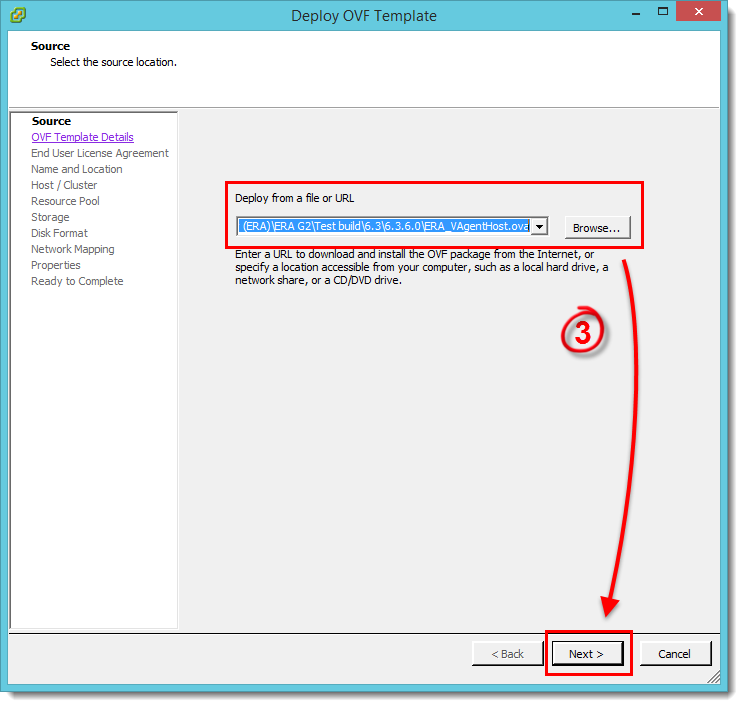
Afbeelding 1-1
Klik op de afbeelding om deze groter te bekijken in een nieuw venster - Controleer of u de juiste afbeelding hebt geselecteerd en klik op Volgende.
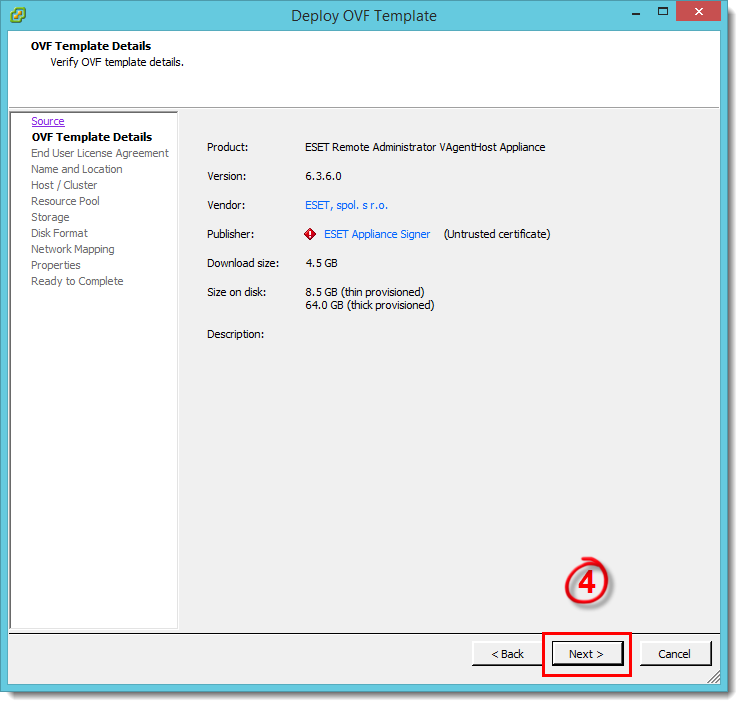
Afbeelding 1-2
Klik op de afbeelding om deze in een nieuw venster groter weer te geven - Lees de licentieovereenkomst voor eindgebruikers en klik op Accepteren → Volgende.
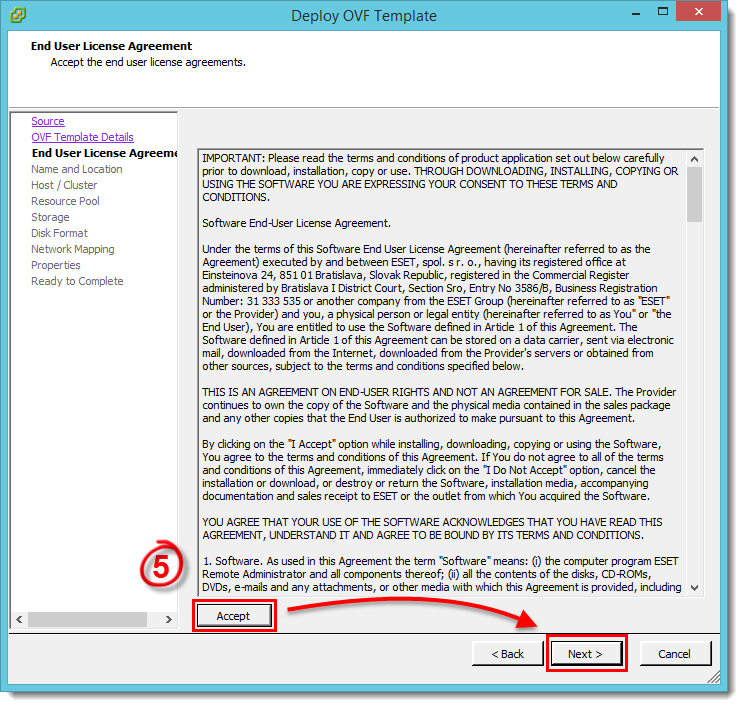
Afbeelding 1-3
Klik op de afbeelding om deze groter weer te geven in een nieuw venster - Typ een naam (voor de geïmplementeerde sjabloon) in het veld Naam, selecteer de locatie waar de bestanden van de virtuele machine worden opgeslagen en klik op Volgende.
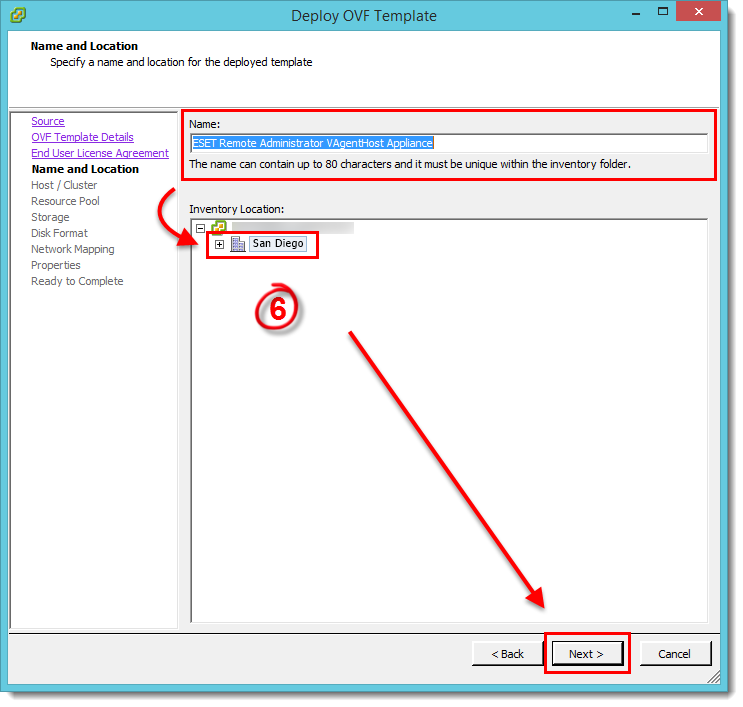
Afbeelding 1-4
Klik op de afbeelding om deze in een nieuw venster groter weer te geven - Selecteer de host of cluster waarop u de sjabloon wilt draaien en klik op Volgende.
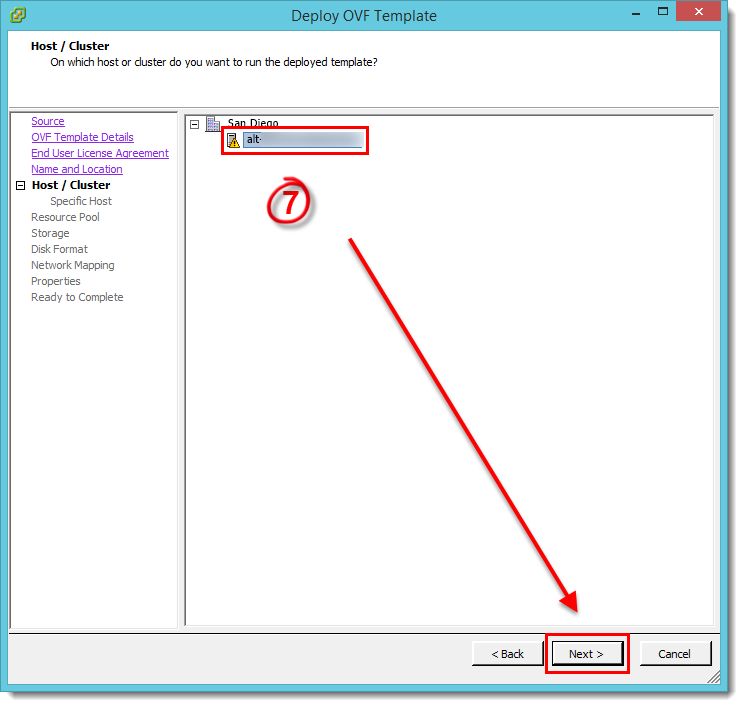
Afbeelding 1-5
Klik op de afbeelding om deze groter te maken in een nieuw venster - Selecteer de resource pool waarbinnen u de sjabloon wilt implementeren en klik op Volgende.
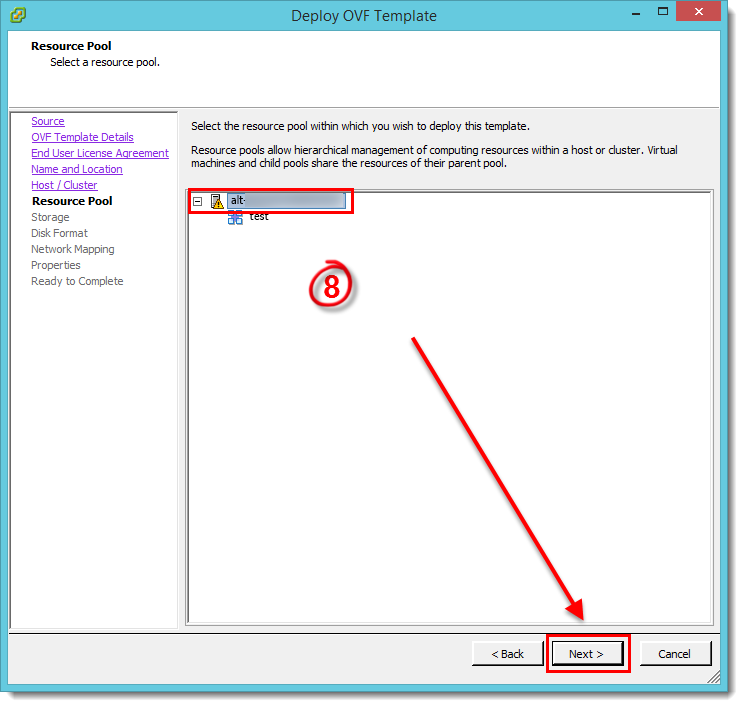
Afbeelding 1-6
Klik op de afbeelding om deze groter te maken in een nieuw venster - Selecteer een opslaglocatie voor de bestanden van de virtuele machine en klik op Volgende.
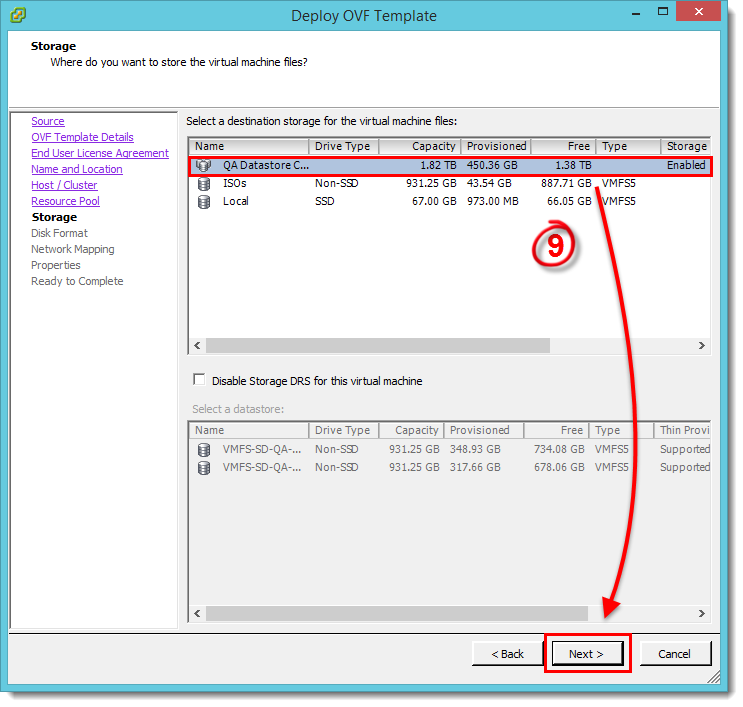
Afbeelding 1-7
Klik op de afbeelding om deze groter te maken in een nieuw venster - Selecteer het formaat dat de virtuele schijven zullen gebruiken en klik op Volgende.
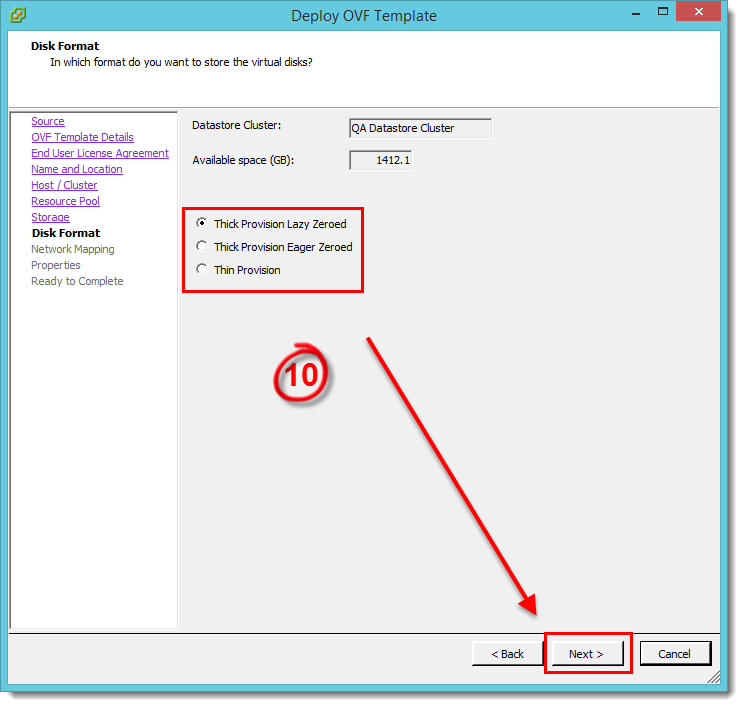
Afbeelding 1-8
Klik op de afbeelding om deze in een nieuw venster te openen - Selecteer het netwerk dat de virtuele machine moet gebruiken en klik op Volgende.
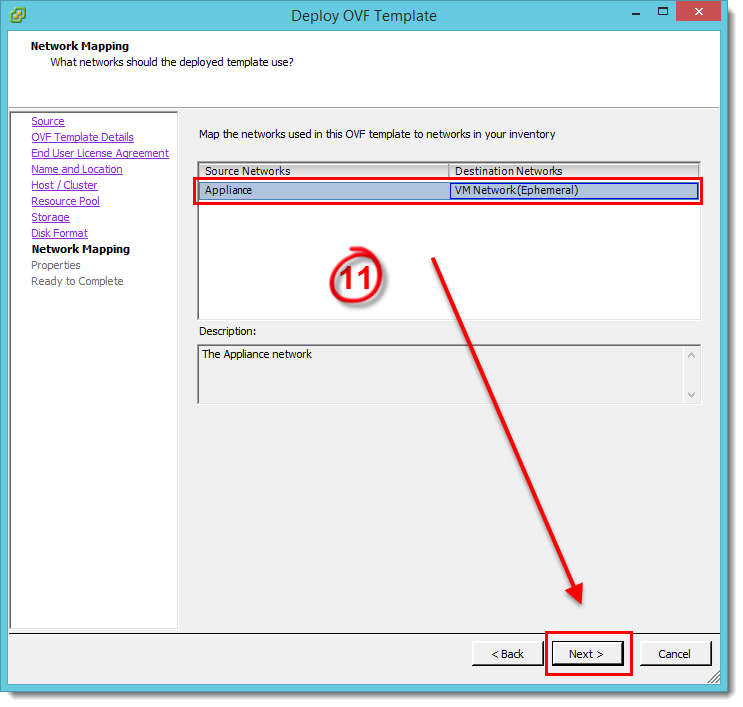
Figuur 1-9
Klik op de afbeelding om het groter te zien in een nieuw venster - Vanuit ESET Remote Administrator: Exporteer uw certificeringsinstantie, proxycertificaat en agentcertificaat in Base64-formaat (u hebt deze nodig in de volgende stap). Klik hier voor stapsgewijze instructies.
- Geef in het venster Properties de volgende informatie op voor de verbinding tussen vAgent Host en ERA en klik op Next (velden die niet worden genoemd zijn optioneel):
Hostname: De hostnaam van uw ERA VAgentHost appliance.
Wachtwoord: Te gebruiken op uw ERA VM en als het CentOS root wachtwoord.
ERA Server Hostname: De hostnaam of het IP-adres van uw ERA Server of ERA Proxy (om verbinding tussen ERA vAgent Host en ERA Server/Proxy mogelijk te maken).
ERA Server Poort: Poort gebruikt door uw ERA Server of Proxy (standaard is 2222).
Certificeringsinstantie - Base64: Plak de certificeringsinstantie (Base64-indeling) die u in stap 12 hebt geëxporteerd.
Proxy-certificaat - Base64: Plak uw Proxy-certificaat (Base64-formaat) dat u in stap 12 hebt geëxporteerd.
Agent-certificaat - Base64: Plak uw agentcertificaat (Base64-formaat) dat u in stap 12 hebt geëxporteerd.
Specificeer de volgende velden om ervoor te zorgen dat de ERA vAgent Host verbinding kan maken met de ERA Server/Proxy:
ERA Server Hostnaam
Webconsole Hostnaam
Webconsole gebruikersnaam en wachtwoord - Bekijk het implementatieoverzicht, schakel het selectievakje naast Inschakelen na implementatie in en klik op Voltooien.
- Er wordt automatisch een virtuele machine gemaakt met de instellingen die je hebt opgegeven. Dit proces kan enkele minuten duren, afhankelijk van de netwerkprestaties. Zodra de vAgent Host met succes is geïmplementeerd, opent u deze. Het onderstaande scherm met basisinformatie geeft een overzicht van de beschermde machines en stelt je in staat om instellingen te configureren door op Enter te drukken.
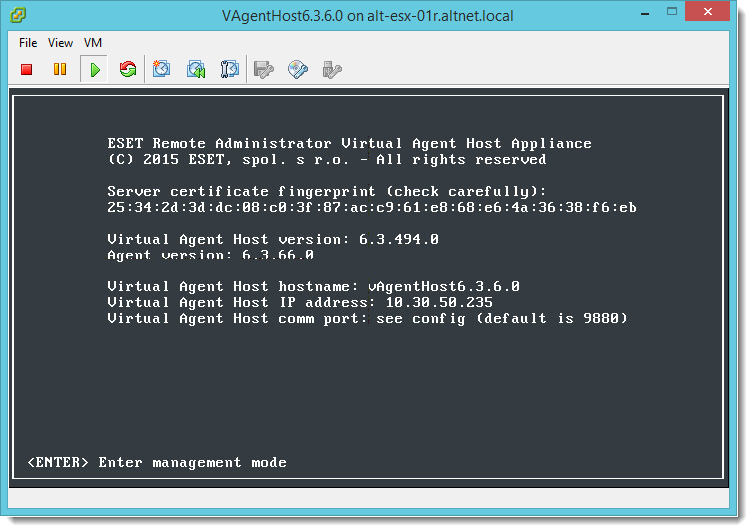
Figuur 1-10
Klik op de afbeelding om groter te bekijken in een nieuw venster
- Download de ESET Remote Administrator vAgent Host en sla het bestand op de door u gewenste opslaglocatie op.
- ESET Beveiliging voor Virtualisatie
- Download ESET Virtualization Security en sla het bestand op de gewenste locatie op.
ESET Virtualisatiebeveiliging downloaden - Log in op vSphere Client en klik op Bestand → OVF-sjabloon implementeren.
- Klik op Bladeren, navigeer naar de image die u in stap 1 hebt gedownload (u kunt er ook voor kiezen om de URL in te voeren waar de image zich bevindt) en klik op Openen. Klik op Volgende.
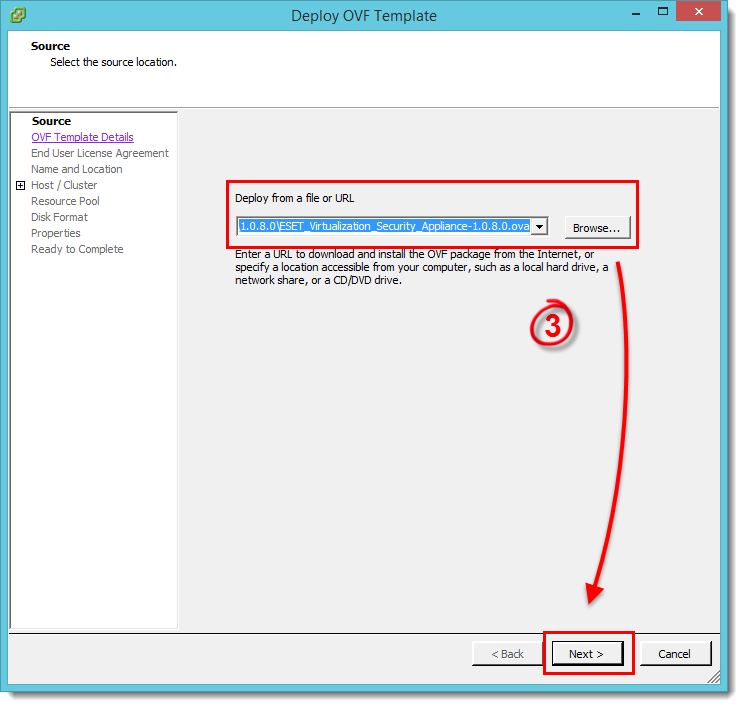
Figuur 2-1
Klik op de afbeelding om deze groter te bekijken in een nieuw venster - Controleer of u de juiste afbeelding hebt geselecteerd en klik op Volgende.
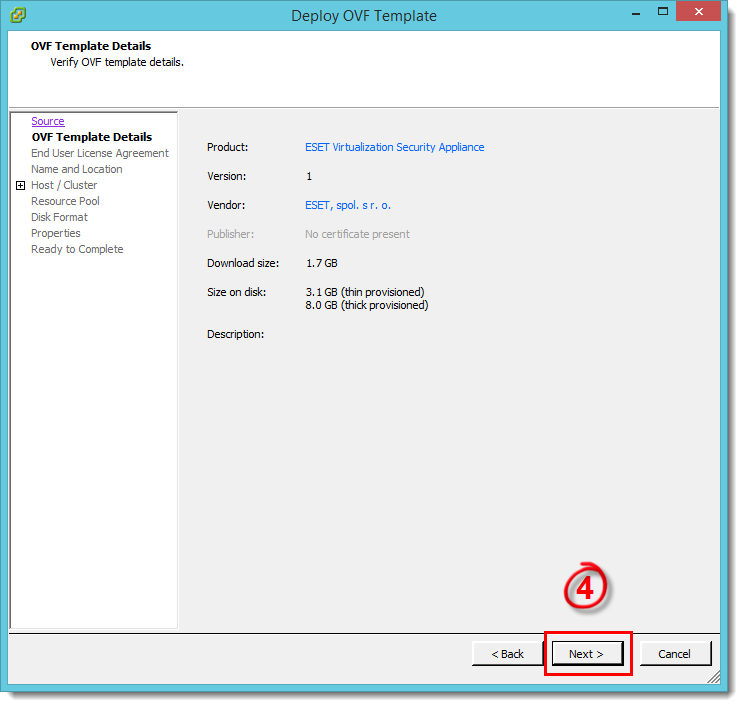
Figuur 2-2
Klik op de afbeelding om deze in een nieuw venster groter weer te geven - Lees de licentieovereenkomst voor eindgebruikers en klik op Accepteren → Volgende.
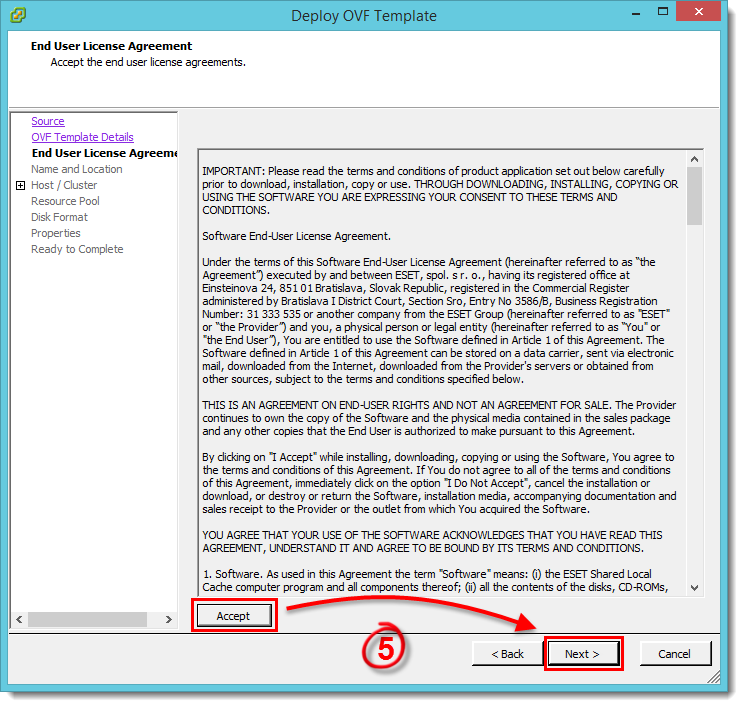
Afbeelding 2-3
Klik op de afbeelding om deze groter weer te geven in een nieuw venster - Typ een naam (voor de geïmplementeerde sjabloon) in het veld Naam, selecteer de locatie waar de bestanden van de virtuele machine worden opgeslagen en klik op Volgende.
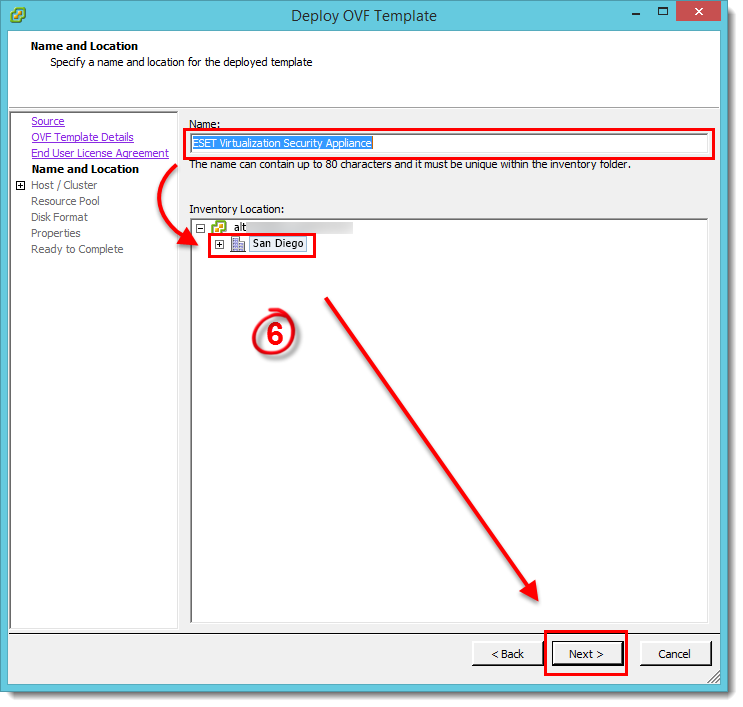
Figuur 2-4
Klik op de afbeelding om deze groter te maken in een nieuw venster - Selecteer de host of cluster waarop u de sjabloon wilt uitvoeren en klik op Volgende.
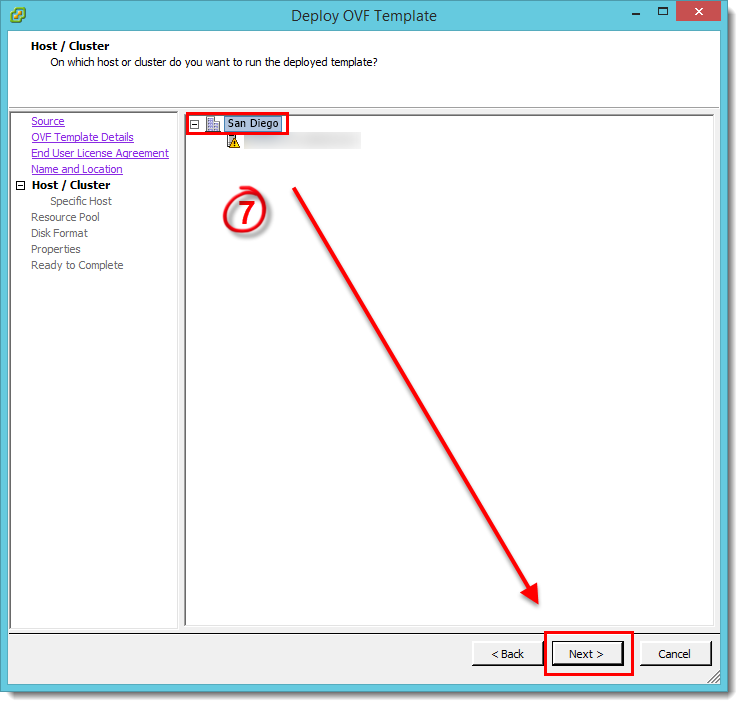
Figuur 2-5
Klik op de afbeelding om deze groter te maken in een nieuw venster - Selecteer een opslaglocatie voor de bestanden van de virtuele machine en klik op Volgende.
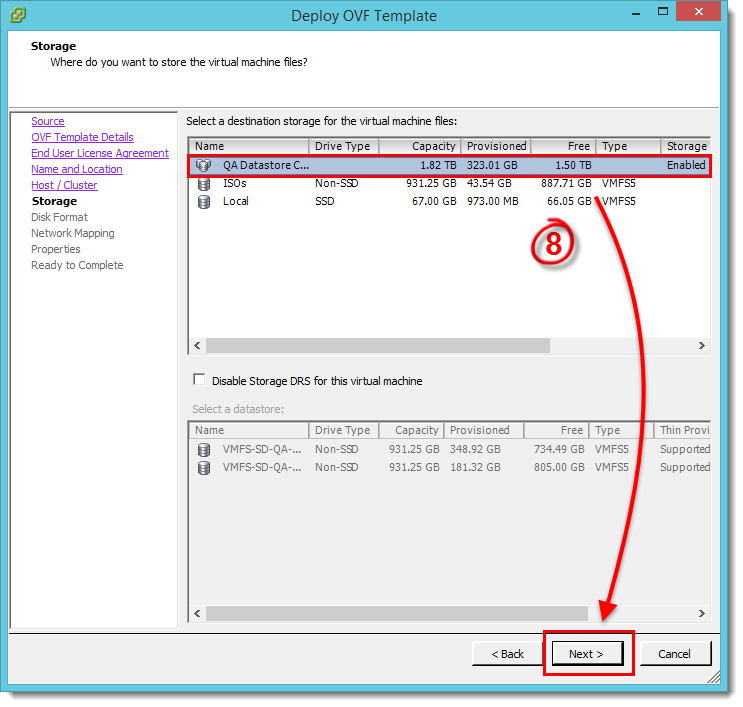
Figuur 2-6
Klik op de afbeelding om het groter te zien in een nieuw venster - Selecteer het formaat dat de virtuele schijven zullen gebruiken en klik op Volgende.
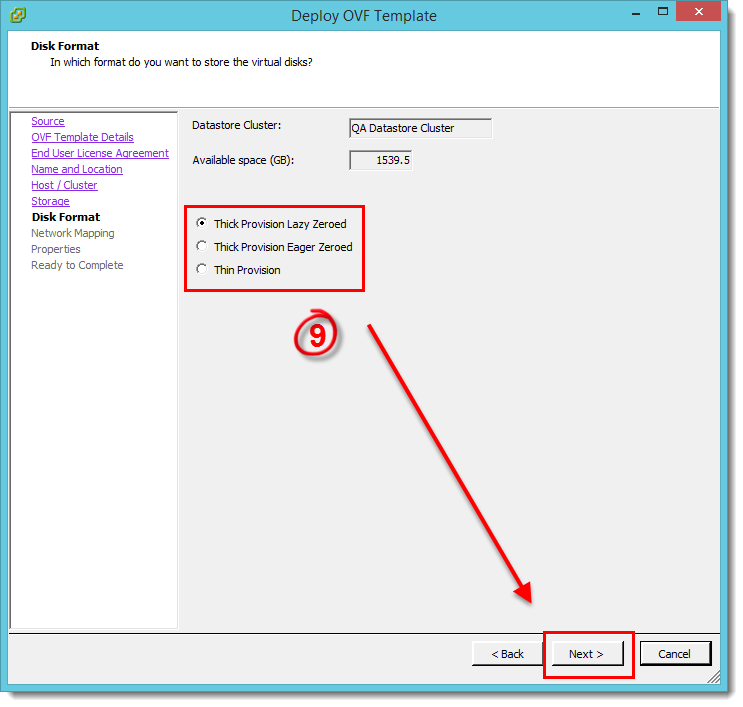
Figuur 2-7
Klik op de afbeelding om het groter te zien in een nieuw venster - Selecteer het netwerk dat de virtuele machine moet gebruiken en klik op Volgende.
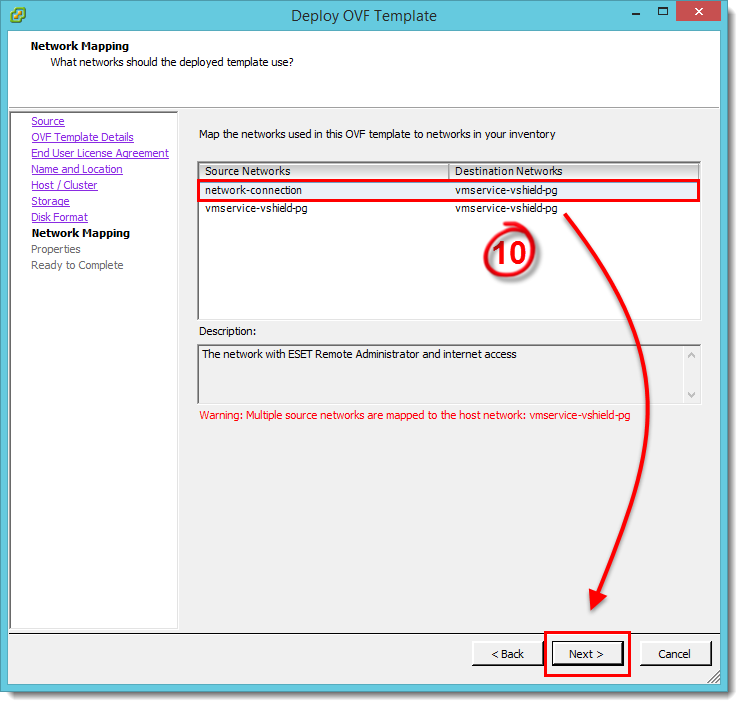
Figuur 2-8
Klik op de afbeelding om het groter te zien in een nieuw venster - Geef in het venster Eigenschappen de volgende informatie op voor de verbinding tussen ESET Virtualization Security (EVS) en ERA en klik vervolgens op Volgende:
Hostnaam: De hostnaam van uw ERA VAgentHost appliance.
Wachtwoord: Wordt gebruikt op de ERA VM en als CentOS root wachtwoord.
ERA Server Hostname: De hostnaam of het IP-adres van uw ERA Server of ERA Proxy (om verbinding tussen ERA vAgent Host en ERA Server/Proxy mogelijk te maken).
ERA Server Poort: Poort gebruikt door uw ERA Server of Proxy (standaard is 2222).
Certificeringsinstantie - Base64: Plak de certificeringsinstantie (Base64-indeling) die u in stap 12 hebt geëxporteerd.
Proxy-certificaat - Base64: Plak uw Proxy-certificaat (Base64-formaat) dat u in stap 12 hebt geëxporteerd.
Agent-certificaat - Base64: Plak uw agentcertificaat (Base64-formaat) dat u in stap 12 hebt geëxporteerd.
Specificeer de volgende velden om ervoor te zorgen dat de ERA vAgent Host verbinding kan maken met de ERA Server/Proxy:
ERA Server Hostnaam
Webconsole Hostnaam
Webconsole gebruikersnaam en wachtwoord - Bekijk het implementatieoverzicht, schakel het selectievakje naast Inschakelen na implementatie in en klik op Voltooien.
- Er wordt automatisch een virtuele machine gemaakt met de instellingen die je hebt opgegeven. Dit proces kan enkele minuten duren, afhankelijk van de netwerkprestaties. Zodra de vAgent Host met succes is geïmplementeerd, open je deze. Het scherm met basisinformatie geeft een overzicht van de beschermde machines en stelt je in staat om instellingen te configureren door op Enter te drukken.
- Download ESET Virtualization Security en sla het bestand op de gewenste locatie op.
II. Componenten activeren die verbonden zijn met de ERA
Je kunt deze componenten activeren door een productactiveringstaak uit te voeren vanuit ERA. Klik hier voor stapsgewijze instructies.
III. Maak een beleid om de ESET Virtual Security Appliance met vAgent Host te verbinden
Klik hier voor stapsgewijze instructies.
IV. vCenter synchronisatie
Zodra je de bovenstaande delen I-III hebt voltooid, moet je de vCenter-synchronisatie uitvoeren. Klik hier voor stapsgewijze instructies.
V. VM-bescherming en beleidsconfiguratie inschakelen via ERA
-
Open ESET Remote Administrator Web Console (ERA Web Console) in uw webbrowser en log in.
- Klik op Admin
 → Beleid.
 - Klik op Beleid → Nieuw.
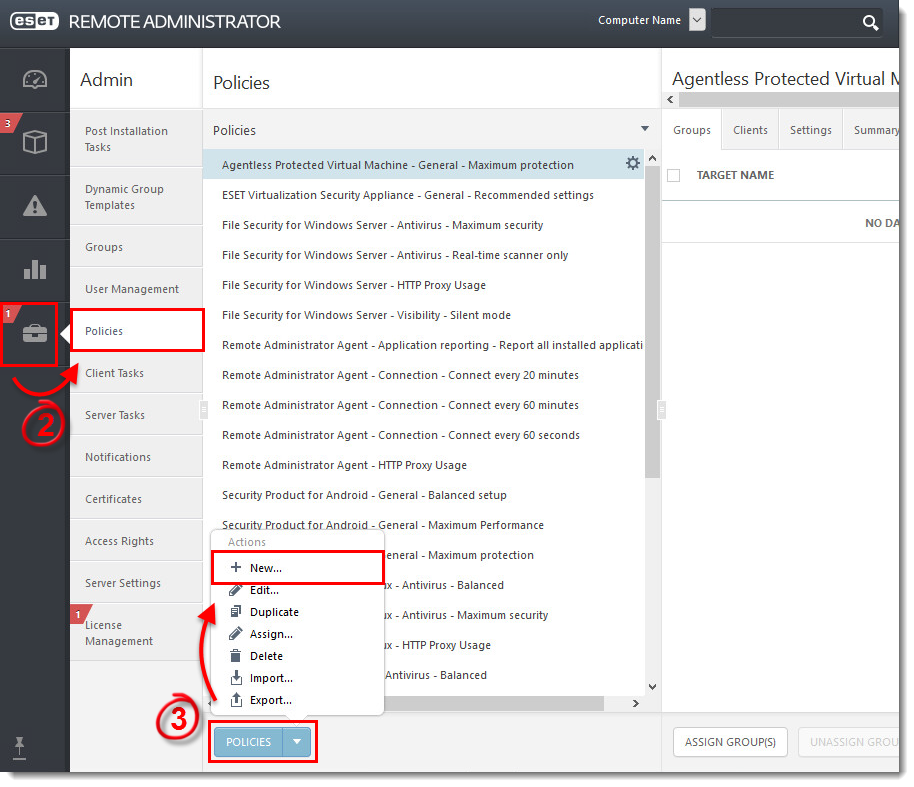
Afbeelding 5-1
Klik op de afbeelding om deze groter weer te geven in een nieuw venster - Typ een naam voor je nieuwe beleid in het veld Naam.
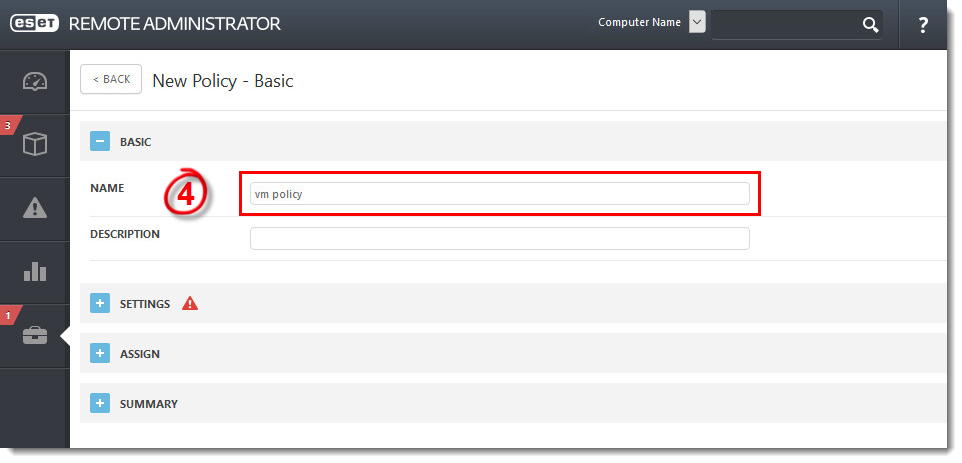
Figuur 5-2
Klik op de afbeelding om het groter te bekijken in een nieuw venster - Vouw Instellingen uit en selecteer ESET Virtualization Security - Protected VM in het vervolgkeuzemenu.
- Klik op Antivirus → Realtime bestandssysteembeveiliging.
- Vouw Basic uit en klik op het schakelaartje naast Enable Real-time File System Protection om het in te schakelen.
- Klik op Voltooien.
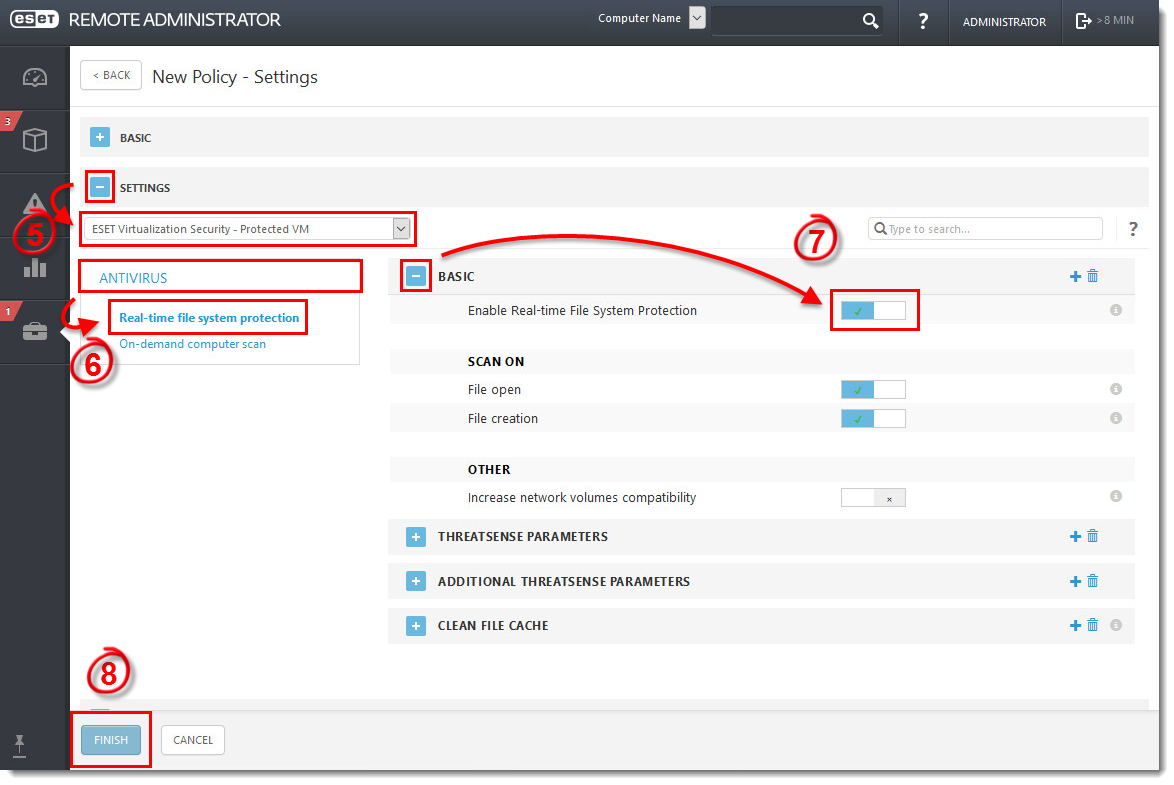
Afbeelding 5-3
Klik op de afbeelding om deze in een nieuw venster groter weer te geven - Klik op Admin → Policies, selecteer het beleid dat je zojuist hebt gemaakt en klik op Assign Group(s).
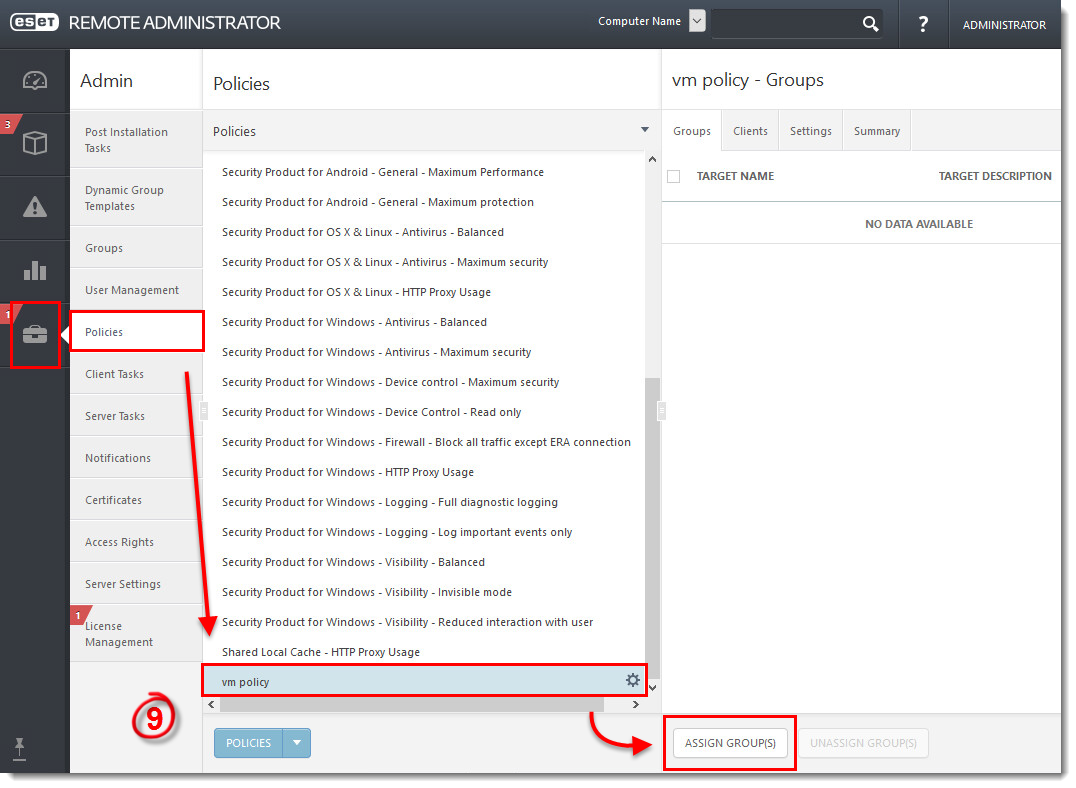
Afbeelding 5-4
Klik op de afbeelding om deze groter weer te geven in een nieuw venster - Schakel de selectievakjes in naast de groep(en) waartoe uw virtuele machines behoren en klik op OK.
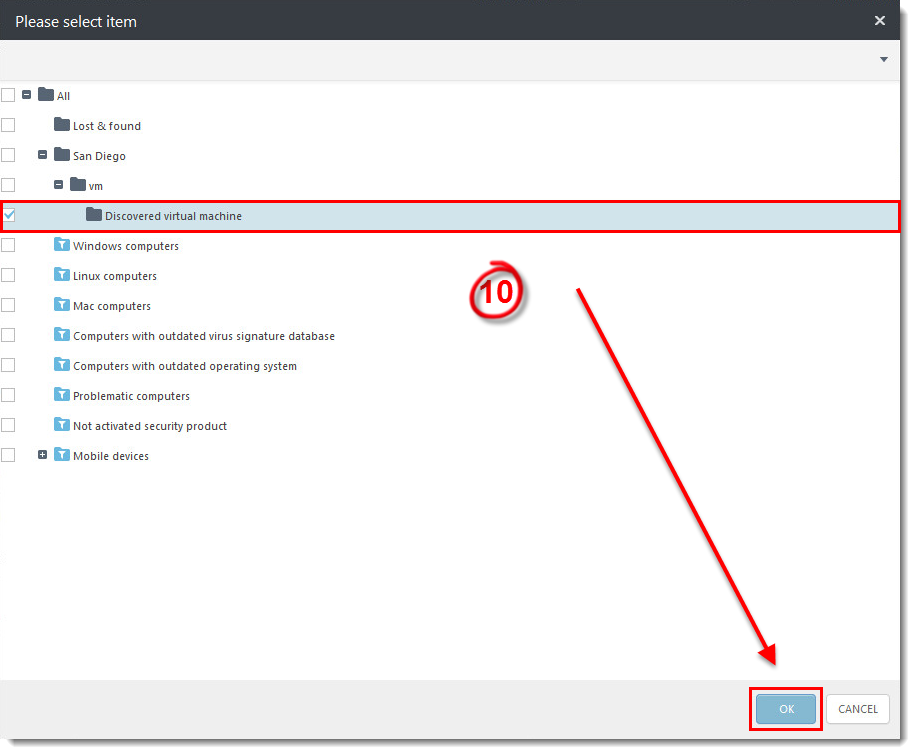
Figuur 5-5
Klik op de afbeelding om het groter te zien in een nieuw venster


