Probleem
- VMware-synchronisatie en Active Directory-synchronisatie uitvoeren met ESET Remote Administrator in vSphere
- Clientcomputers verschijnen twee keer in ESET Remote Administrator geïnstalleerd op vSphere
Details
VMware-synchronisatie identificeert computers op basis van de UUID van virtuele machines (VM's), terwijl AD-synchronisatie computers identificeert op basis van DNS-namen.
 > Details van verbinding weergeven > Meer informatie > Certificaat weergeven > Details > Exporteren > Opslaan.
Oplossing
I. VMware synchronisatie taak
-
Open ESET Remote Administrator Web Console (ERA Web Console) in uw webbrowser en log in. Hoe open ik ERA Web Console?
-
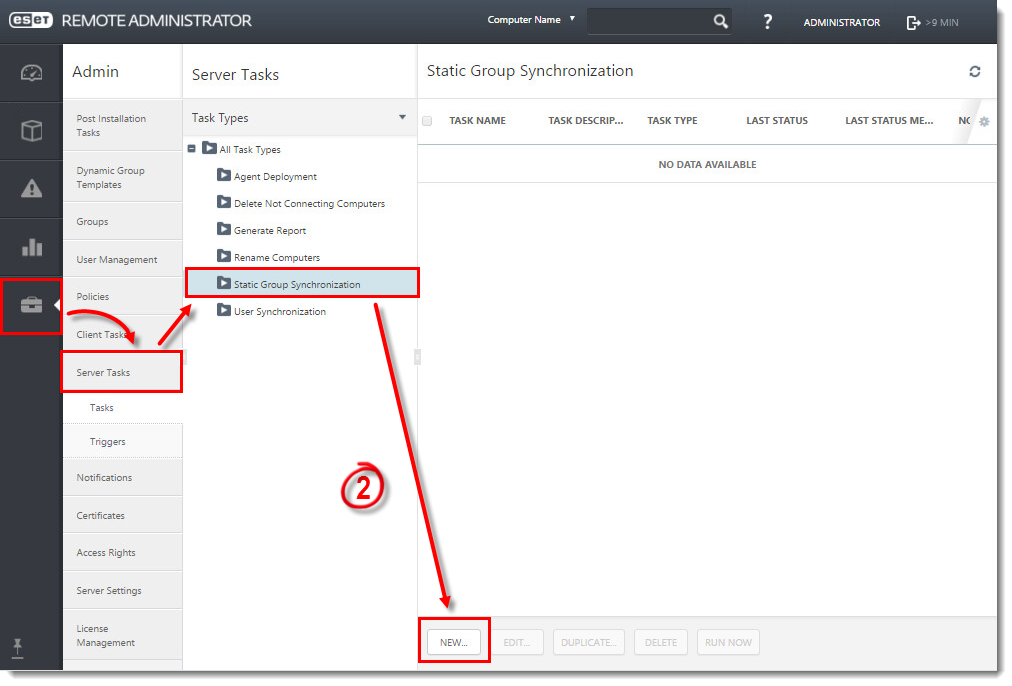
Klik op Admin → Servertaken → Statische groepssynchronisatie → Nieuw.
Afbeelding 1-1
Klik op de afbeelding om deze groter te bekijken in een nieuw venster
-
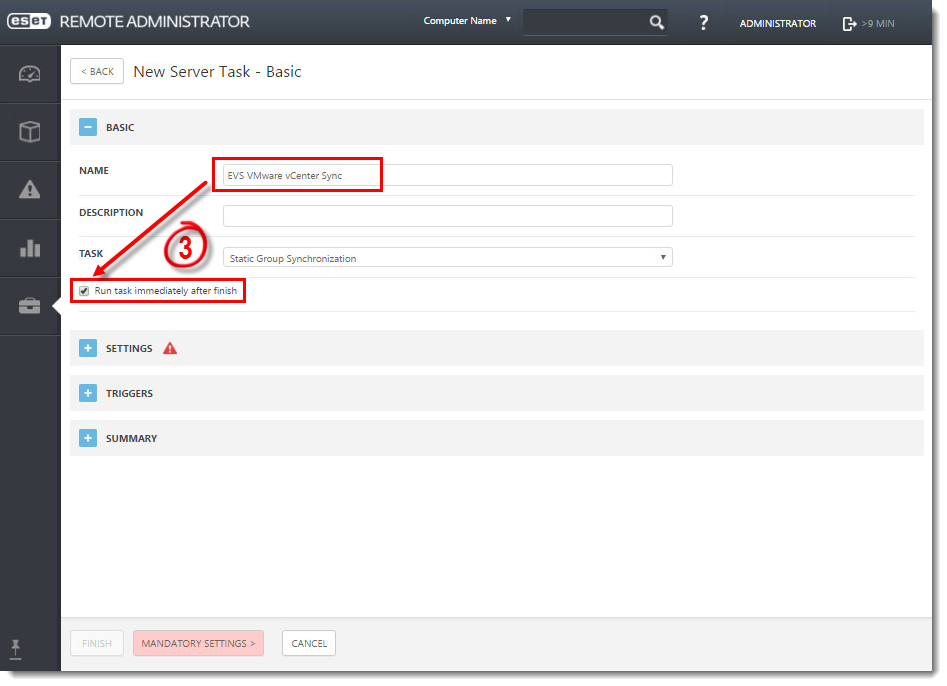
Typ in het gedeelte Basis een naam voor de VMware-synchronisatietaak en schakel het selectievakje Taak onmiddellijk uitvoeren na voltooiing in.
Afbeelding 1-2
Klik op de afbeelding om deze groter weer te geven in een nieuw venster
-
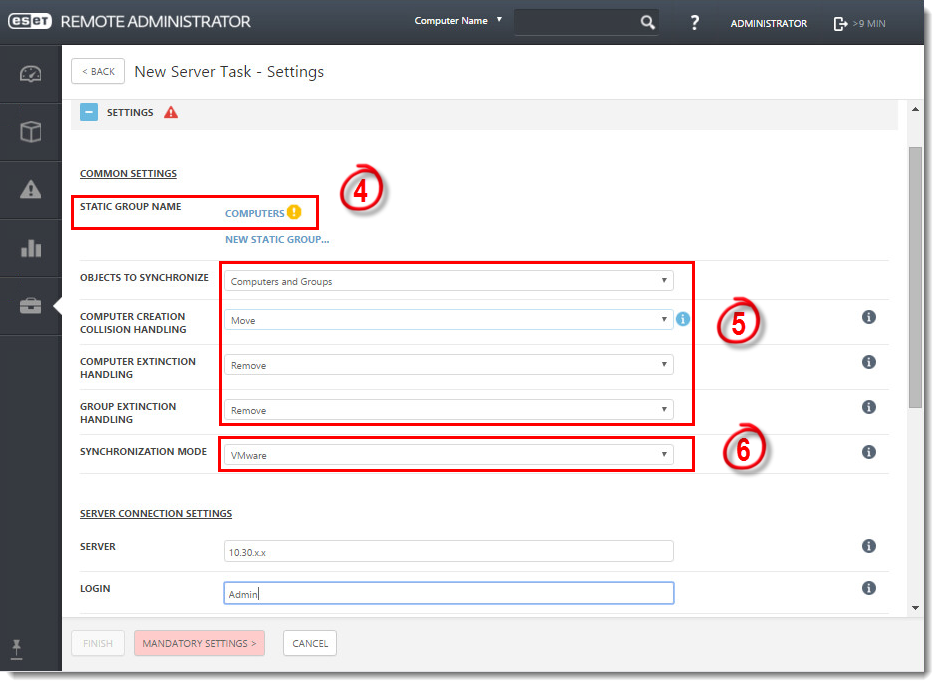
Vouw de sectie Instellingen uit en klik op Selecteren naast Statische groepsnaam. Standaard wordt de root voor gesynchroniseerde computers gebruikt of u kunt een nieuwe Statische groep maken.
-
Configureer de aanvullende instellingen volgens uw voorkeuren voor hoe duplicaten worden behandeld:
-
Te synchroniseren object: U kunt Computers en groepen of Alleen computers kiezen.
-
Afhandeling van botsingen bij het aanmaken van computers - Als de synchronisatie computers toevoegt die al lid zijn van de Statische groep, kunt u een conflictoplossingsmethode selecteren: Overslaan (gesynchroniseerde computers worden niet toegevoegd) of Verplaatsen (nieuwe computers worden verplaatst naar een subgroep).
-
Afhandeling uitsterven computer: als een computer niet meer bestaat, kunt u de computer verwijderen of overslaan.
-
Afhandeling uitsterven van groepen: als een groep niet meer bestaat, kunt u de groep verwijderen of overslaan.
-
-
Selecteer VMware in het vervolgkeuzemenu Synchronisatiemodus.
Afbeelding 1-3
Klik op de afbeelding om deze groter weer te geven in een nieuw venster
-
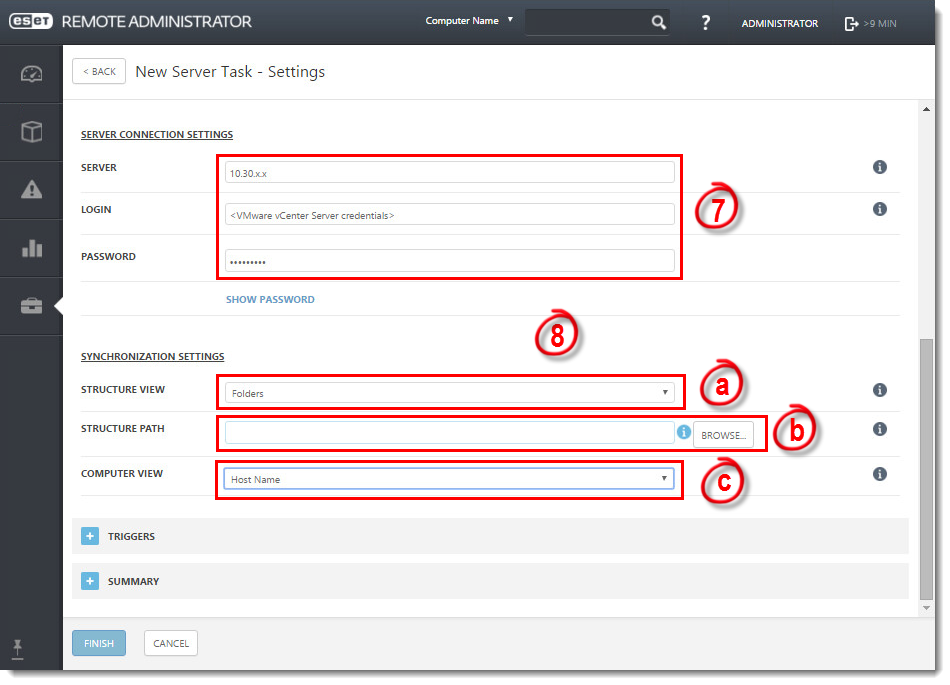
Typ in het gedeelte Serververbindingsinstellingen de DNS-naam of het IP-adres van de VMware vCenter Server en typ de referenties die worden gebruikt om toegang te krijgen tot VMware vCenter Server. De waarde in het veld Server moet dezelfde zijn als de waarde van CN van de geïmporteerde vCenter CA. U kunt deze waarde vinden in de kolom Subject van het venster Admin > Certificates > Certification Authorities.
-
Configureer de volgende instellingen voor uw systeem in de sectie Synchronisatie-instellingen:
-
Structuurweergave: selecteer het type VMware-structuur dat wordt weergegeven tijdens de synchronisatie.
-
Structuurpad: klik op Bladeren om door de knooppunten te navigeren en voer het pad in de VMware-structuur in dat wordt weergegeven. Laat leeg om de hele boomstructuur te synchroniseren.
-
Computerweergave - selecteer het attribuut dat zal worden gebruikt als naam van de computer (wij raden bijvoorbeeld aan Hostnaam te gebruiken).
-
Afbeelding 1-4
Klik op de afbeelding om het groter te bekijken in een nieuw venster
-
Selecteer een bestaande trigger (of wijzig voor deze taak een bestaande trigger) of maak een nieuwe aan met behulp van de wizard Server Trigger, afhankelijk van de installatie van ESET Remote Administrator.
-
Schakel het selectievakje in naast de triggernaam die u zojuist hebt toegevoegd en klik vervolgens op Voltooien.
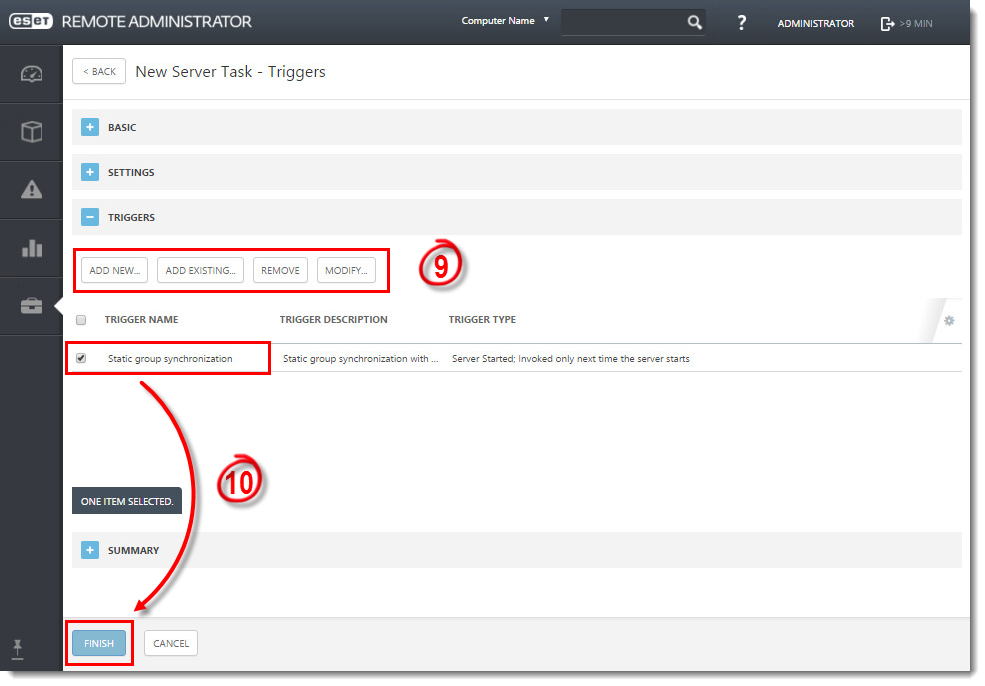
Afbeelding 1-5
Klik op de afbeelding om deze groter te bekijken in een nieuw venster
Ga alleen verder met deel II als u dubbele vermeldingen ziet in ESET Remote Administrator na het uitvoeren van de bovenstaande VMware synchronisatie na implementatie.
II. Active Directory synchronisatie
In uw vSphere-omgeving kunt u Host Name selecteren als identifier voor clientcomputers, waardoor Active Directory (AD)-synchronisatie kan worden uitgevoerd zonder duplicaten te vinden.
Volg de onderstaande instructies om een nieuwe AD-synchronisatietaak te maken:
- Klik op Admin → Servertaken → Statische groepssynchronisatie → Nieuw.
- Selecteer de VM-groep die u in deel I hierboven hebt toegevoegd, selecteer objecten in de AD van waaruit u wilt synchroniseren.
-
Configureer de aanvullende instellingen volgens uw voorkeuren voor hoe duplicaten worden afgehandeld:
-
Objecten om te synchroniseren: u kunt Computers en groepen of alleen Computers kiezen.
-
Afhandeling botsingen computeraanmaak: als de synchronisatie computers toevoegt die al lid zijn van de statische groep, kunt u een conflictoplossingsmethode selecteren: Overslaan (gesynchroniseerde computers worden niet toegevoegd) of Verplaatsen (nieuwe computers worden verplaatst naar een subgroep).
-
Afhandeling uitsterven computer: als een computer niet meer bestaat, kunt u de computer verwijderen of overslaan.
-
Uitsterven van groepen: als een groep niet meer bestaat, kunt u de groep verwijderen of overslaan.
-
- Selecteer Active Directory/Open Directory/LDAP in het vervolgkeuzemenu Synchronisatiemodus.
- Typ in het gedeelte Server Connection Settings (Instellingen serververbinding) de DNS-naam of het IP-adres van de VMware vCenter Server en typ de referenties die worden gebruikt om toegang te krijgen tot VMware vCenter Server.
- Als u LDAP wilt gebruiken, schakelt u het selectievakje LDAP gebruiken in plaats van Active Directory in en voert u specifieke kenmerken in die overeenkomen met uw server, of u kunt een voorinstelling selecteren door op Aangepast te klikken, waarna de kenmerken automatisch worden ingevuld.
- Synchronisatie-instellingen, klik op Bladeren naast Distinguished Name en uw Active Directory-structuur wordt weergegeven. Selecteer de specifieke VM-groep die u in deel I hierboven hebt gemaakt en klik op OK als u klaar bent.
- Selecteer een bestaande trigger (of wijzig voor deze taak een bestaande trigger) of maak een nieuwe aan met de Server Trigger Wizard, afhankelijk van uw ESET Remote Administrator setup.
- Schakel het selectievakje in naast de triggernaam die u zojuist hebt toegevoegd en klik vervolgens op Voltooien.


