Kiadvány
- VMware szinkronizálás és Active Directory szinkronizálás az ESET Remote Administrator segítségével a vSphere rendszerben
- Az ügyfélszámítógépek kétszer jelennek meg a vSphere rendszerre telepített ESET Remote Administratorban
Részletek
A VMware-szinkronizálás a számítógépeket a virtuális gépek (VM-ek) UUID-je alapján azonosítja, míg az AD-szinkronizálás a számítógépeket DNS-nevek alapján azonosítja.
 > Kapcsolat adatainak megjelenítése > További információk > Tanúsítvány megtekintése > Részletek > Exportálás > Mentés.
Megoldás
I. VMware szinkronizálási feladat
-
Nyissa meg az ESET Remote Administrator Web Console (ERA Web Console) webböngészőt, és jelentkezzen be. Hogyan nyithatom meg az ERA webkonzolt?
-
Kattintson az Admin → Kiszolgálói feladatok → Statikus csoportok szinkronizálása → Új.
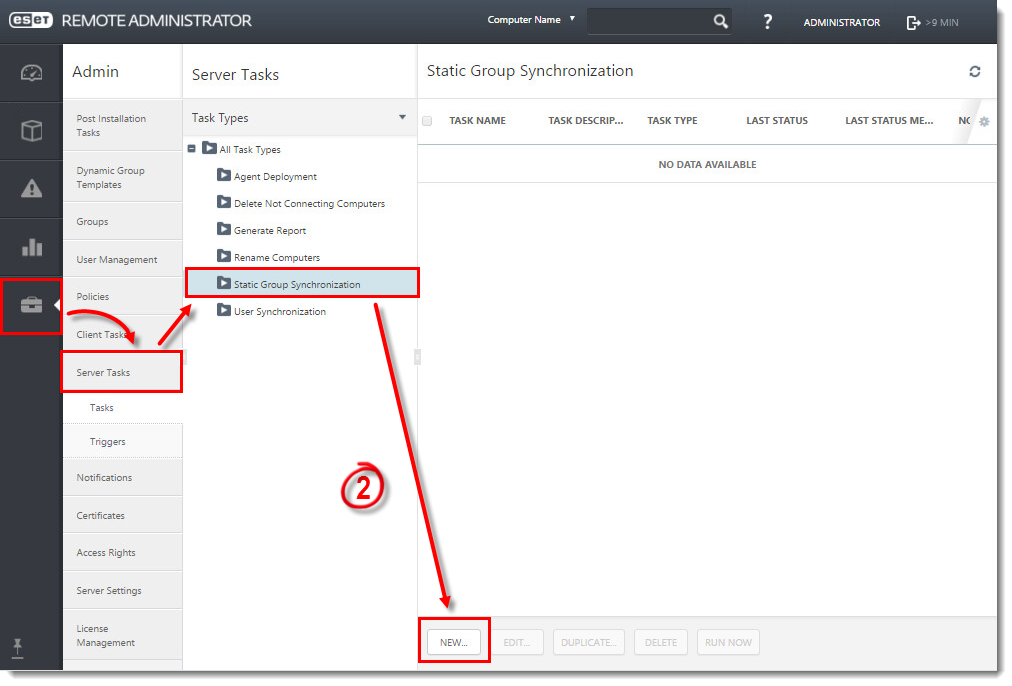
1-1. ábra
Kattintson a képre a nagyobb méretben való megjelenítéshez új ablakban
-
Az Alapvető szakaszba írja be a VMware szinkronizálási feladat nevét: , és jelölje be a Feladat azonnali futtatása a befejezés után jelölőnégyzetet.
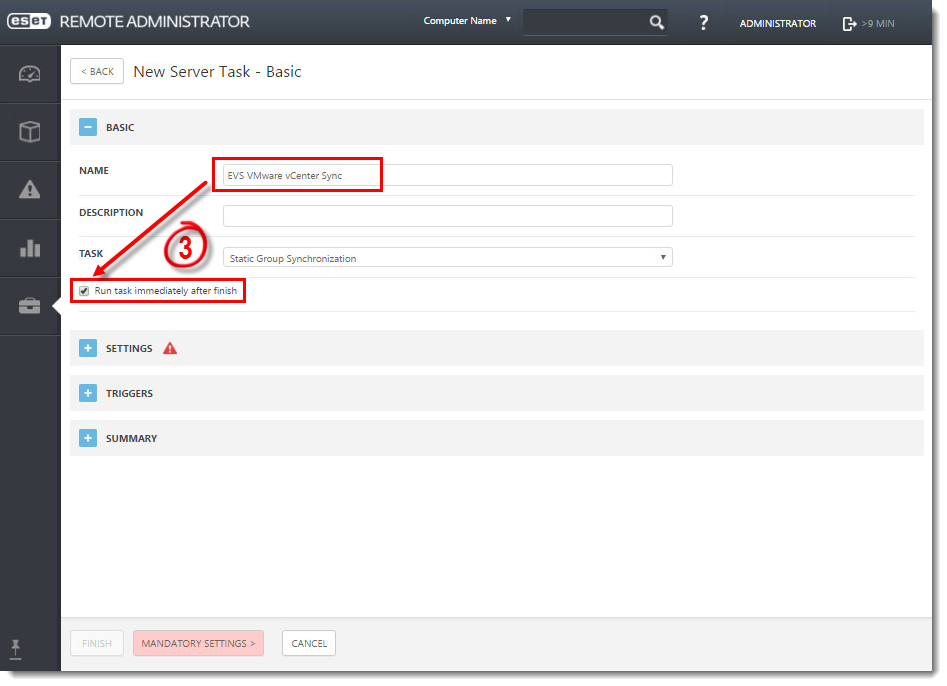
1-2. ábra
Kattintson a képre a nagyobb méretben való megjelenítéshez új ablakban
-
Bontsa ki a Beállítások részt, és kattintson a Statikus csoport neve mellett a Kiválasztásgombra. Alapértelmezés szerint a szinkronizált számítógépek gyökere lesz használva, vagy létrehozhat egy új Statikus csoportot.
-
Konfigurálja a további beállításait a oldalon a duplikációk kezelésével kapcsolatban:
-
Szinkronizálandó objektum—Kiválaszthatja a Számítógépek és csoportok vagy a Csak számítógépek lehetőséget.
-
Számítógépek létrehozásának ütközéskezelése—Ha a szinkronizálás olyan számítógépeket ad hozzá, amelyek már tagjai a Statikus csoportnak, kiválaszthat egy konfliktusfeloldási módszert: Skip (a szinkronizált számítógépek nem kerülnek hozzáadásra) vagy Move (az új számítógépek átkerülnek egy alcsoportba).
-
Számítógépek törlésének kezelése—Ha egy számítógép már nem létezik, akkor a számítógépet vagy eltávolíthatja , vagy kihagyhatja.
-
A csoport megszűnésének kezelése—Ha egy csoport már nem létezik, akkor vagy a csoport eltávolítása vagy a kihagyás lehetősége áll rendelkezésre.
-
-
Válassza a VMware lehetőséget a Szinkronizálási mód legördülő menüből.
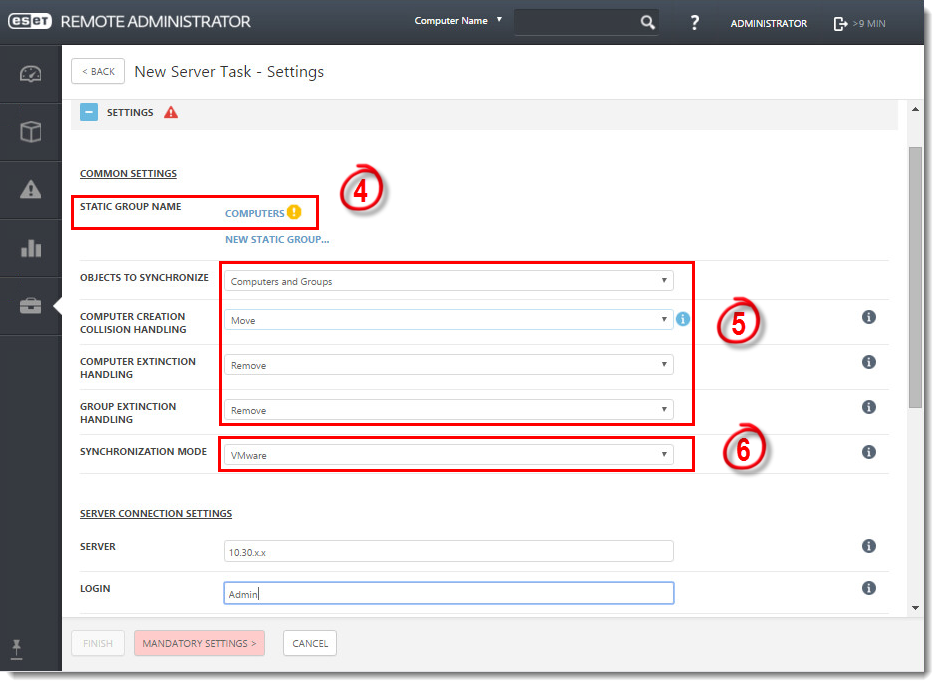
1-3. ábra
Kattintson a képre a nagyobb méretben való megjelenítéshez új ablakban
-
A Kiszolgálói kapcsolat beállításai szakaszba írja be a VMware vCenter Server DNS-nevét vagy IP-címét, és írja be a VMware vCenter Server eléréséhez használt hitelesítő adatokat. A Kiszolgáló mező értékének meg kell egyeznie az importált vCenter CA CN értékével. Ezt az értéket az Admin > Certificates > Certification Authorities ablak Subject oszlopában találja.
-
A Szinkronizálási beállítások szakaszban konfigurálja a következő beállításokat a rendszeréhez:
-
Struktúra nézet—válassza ki a szinkronizálás során a listában megjelenő VMware struktúra típusát.
-
Struktúra elérési útvonal—kattintson a Browse gombra a csomópontok közötti navigáláshoz, és adja meg a VMware struktúrában a listában szereplő elérési utat. A teljes fa szinkronizálásához hagyja üresen.
-
Számítógép nézet—válassza ki a számítógép neveként használt attribútumot (például a Host névhasználatát javasoljuk).
-
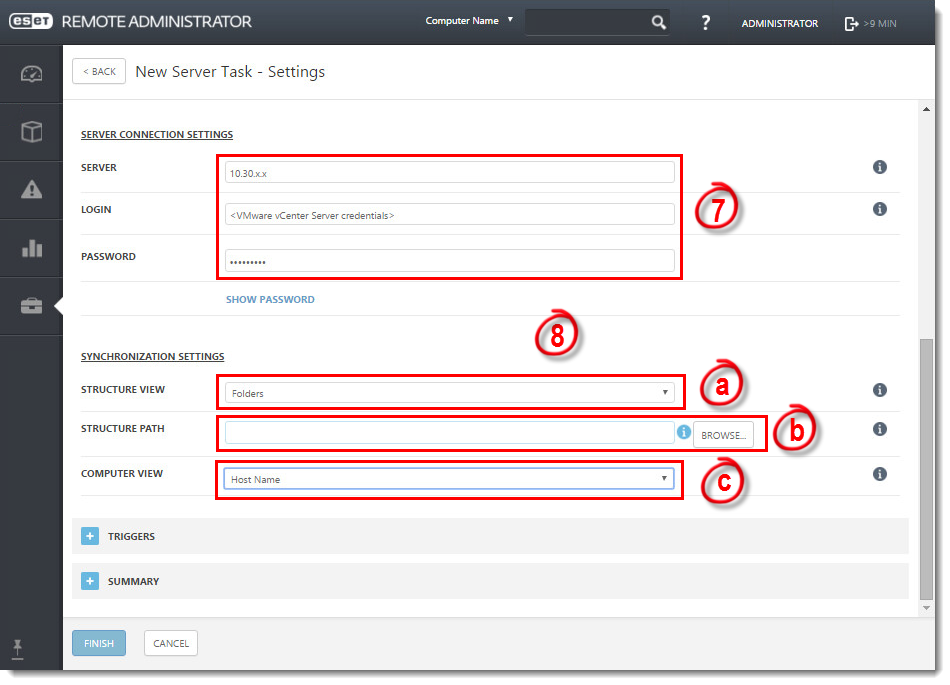
1-4. ábra
Kattintson a képre a nagyobb méretben való megjelenítéshez új ablakban
-
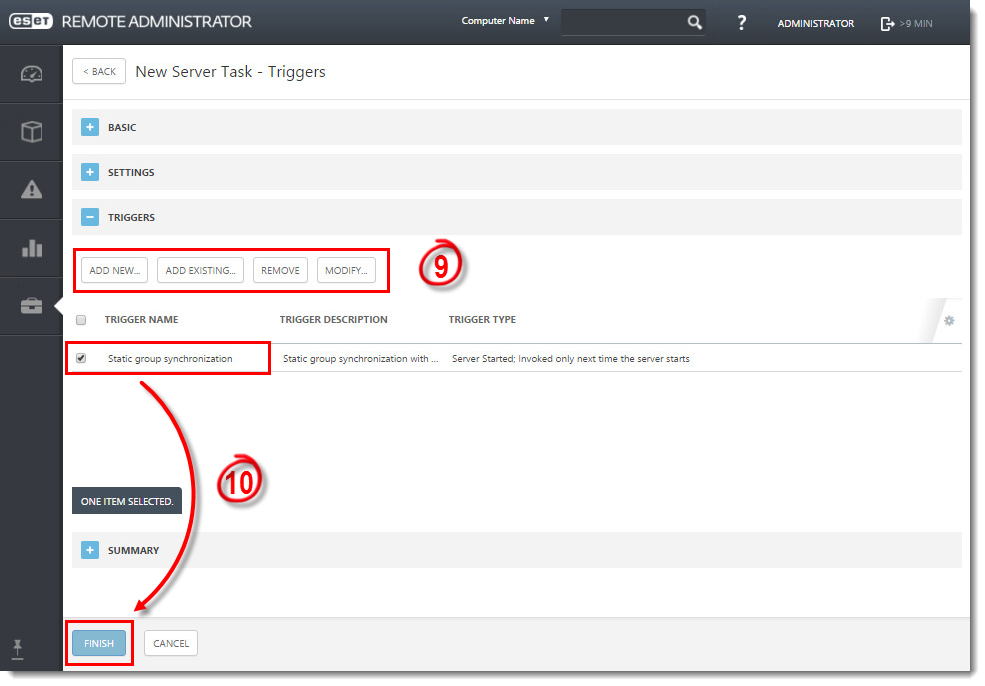
Válasszon ki egy meglévő kiváltóprogramot (vagy módosítsa a feladathoz egy meglévő kiváltóprogramot), vagy hozzon létre egy újat a Kiszolgálói kiváltóprogram varázslóval, az ESET Remote Administrator beállításaitól függően.
-
Jelölje be az imént hozzáadott Triggernév melletti jelölőnégyzetet, majd kattintson a Befejezésgombra.
1-5. ábra
Kattintson a képre a nagyobb méretben való megjelenítéshez új ablakban
Csak akkor folytassa a II. résszel, ha a fenti VMware-szinkronizálás elvégzése után a telepítés után duplikált bejegyzéseket lát az ESET Remote Administratorban.
II. Active Directory szinkronizálás
A vSphere-környezet lehetővé teszi, hogy az ügyfélszámítógépek azonosítójaként a Host Name címet válassza, ami viszont lehetővé teszi, hogy az Active Directory (AD) szinkronizálás duplikátumok keresése nélkül fusson.
Új AD-szinkronizálási feladat létrehozásához kövesse az alábbi utasításokat:
- Kattintson a Admin → Kiszolgálói feladatok → Statikus csoportok szinkronizálása → Új.
- Válassza ki a fenti I. részben hozzáadott VM-csoportot, válassza ki az AD-ben azokat az objektumokat, amelyeket szinkronizálni szeretne.
-
Konfigurálja a további beállításokat a oldalon a duplikációk kezelésének módjára vonatkozóan:
-
Szinkronizálandó objektum—Kiválaszthatja a Számítógépek és csoportok vagy a Csak számítógépek lehetőséget.
-
Számítógépek létrehozásának ütközéskezelése—Ha a szinkronizálás olyan számítógépeket ad hozzá, amelyek már tagjai a Statikus csoportnak, kiválaszthatja a konfliktusfeloldás módszerét: Skip (a szinkronizált számítógépek nem kerülnek hozzáadásra) vagy Move (az új számítógépek egy alcsoportba kerülnek át).
-
Számítógépek törlésének kezelése—Ha egy számítógép már nem létezik, akkor vagy Eltávolíthatja a számítógépet, vagy Skip.
-
Csoport megszűnésének kezelése—Ha egy csoport már nem létezik, akkor vagy A csoporteltávolítása vagy Skip.
-
- Válassza a Active Directory/Open Directory/LDAP lehetőséget a Szinkronizálási mód legördülő menüből.
- A Kiszolgálói kapcsolat beállításai szakaszban a oldalon adja meg a VMware vCenter Server DNS-nevét vagy IP-címét, és írja be a VMware vCenter Server eléréséhez használt hitelesítő adatokat.
- Ha LDAP-ot szeretne használni, jelölje be az LDAP használata az Active Directory helyett jelölőnégyzetet, és adja meg a kiszolgálónak megfelelő egyedi attribútumokat, vagy az Egyéni gombra kattintva kiválaszthat egy Előbeállításokat, és az attribútumok automatikusan feltöltődnek.
- Szinkronizálási beállítások, kattintson a Tallózás a megkülönböztetett név mellett, és megjelenik az Active Directory-fa. Válassza ki a fenti I. részben létrehozott VM-csoportot, majd kattintson a OK gombra, amikor befejezte.
- Válasszon ki egy meglévő kiváltóprogramot (vagy ehhez a feladathoz módosítsa egy meglévő kiváltóprogramot), vagy hozzon létre egy újat a Kiszolgálói kiváltóprogram varázslóval, az ESET Remote Administrator beállításaitól függően.
- Jelölje be a Trigger Name melletti jelölőnégyzetet, majd kattintson a Finishgombra.


