Problème
- Exécution de la synchronisation VMware et de la synchronisation Active Directory avec ESET Remote Administrator dans vSphere
- Les ordinateurs clients apparaissent deux fois dans ESET Remote Administrator installé sur vSphere
Détails
La synchronisation VMware identifie les ordinateurs en fonction de l'UUID des machines virtuelles (VM), tandis que la synchronisation AD identifie les ordinateurs en fonction des noms DNS.
 > Afficher les détails de la connexion > Plus d'informations > Afficher le certificat > Détails > Exporter > Enregistrer.
Solution
I. Tâche de synchronisation VMware
-
Ouvrez la console Web de l'administrateur à distance ESET (console Web ERA) dans votre navigateur Web et connectez-vous. How do I open ERA Web Console?
-
Cliquez sur Admin → Server Tasks → Static Group Synchronization → New.
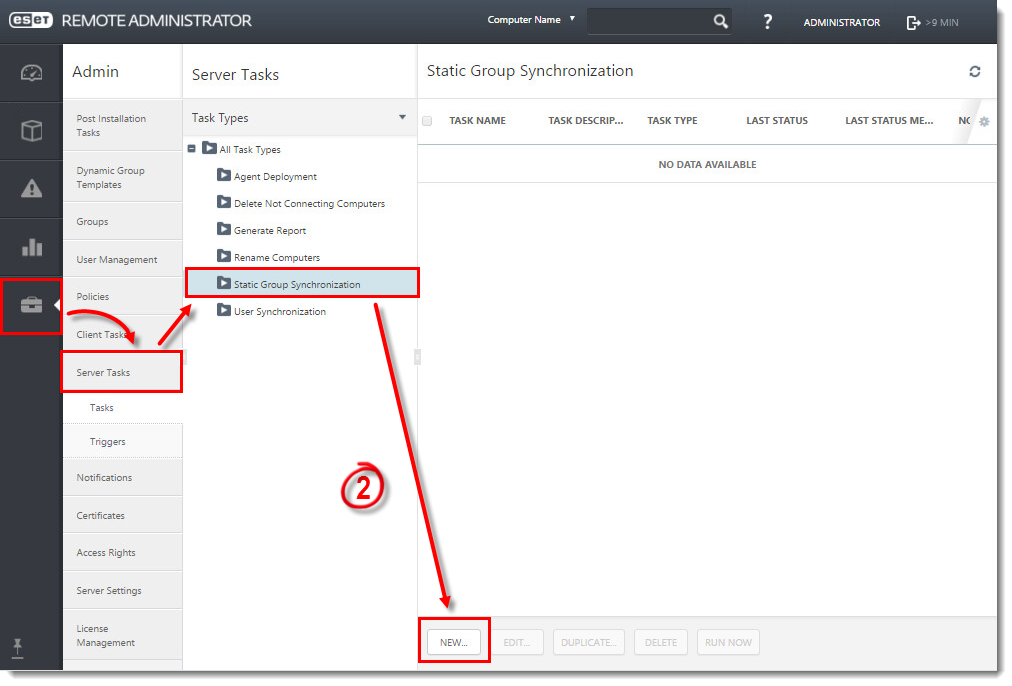
Figure 1-1
Cliquez sur l'image pour l'agrandir dans une nouvelle fenêtre
-
Dans la section Base , saisissez un nom pour la tâche de synchronisation VMware et cochez la case Exécuter la tâche immédiatement après l'avoir terminée.
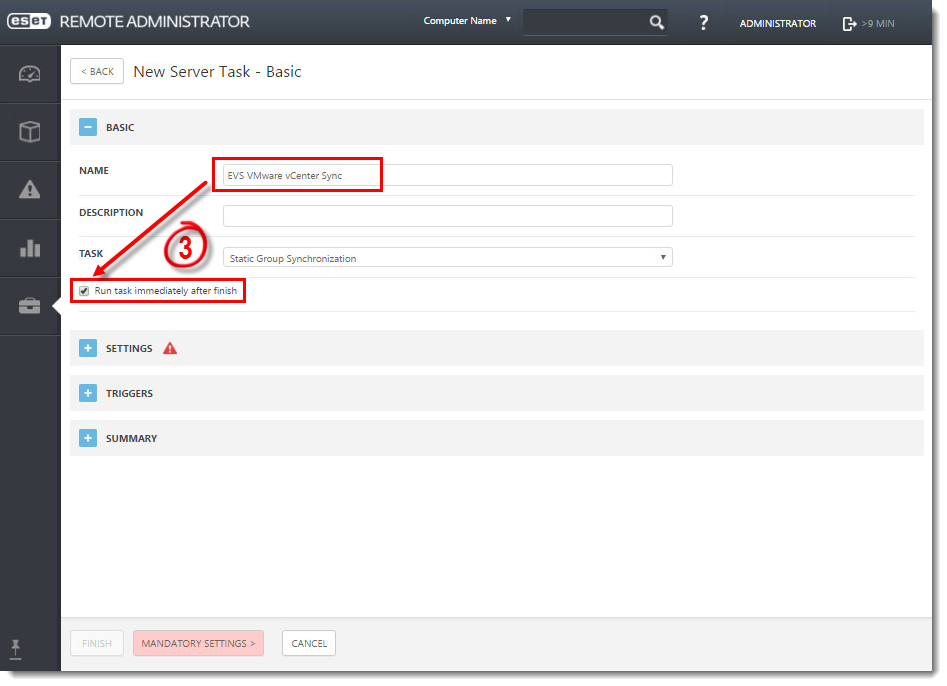
Figure 1-2
Cliquez sur l'image pour l'agrandir dans une nouvelle fenêtre
-
Développez la section Paramètres et cliquez sur Sélectionner en regard de Nom du groupe statique. Par défaut, la racine des ordinateurs synchronisés sera utilisée ou vous pouvez créer un nouveau groupe statique.
-
Configurez les paramètres supplémentaires en fonction de vos préférences en matière de gestion des doublons :
-
Objet à synchroniser : vous pouvez choisir soit Ordinateurs et groupes, soit Ordinateurs uniquement.
-
Gestion des collisions de création d'ordinateurs : si la synchronisation ajoute des ordinateurs qui sont déjà membres du groupe statique, vous pouvez sélectionner une méthode de résolution des conflits : Ignorer (les ordinateurs synchronisés ne seront pas ajoutés) ou Déplacer (les nouveaux ordinateurs seront déplacés vers un sous-groupe).
-
Gestion de l'extinction d'un ordinateur : si un ordinateur n'existe plus, vous pouvez soit le supprimer , soit l'ignorer.
-
Gestion de l'extinction des groupes : si un groupe n'existe plus, vous pouvez soit le supprimer , soit l'ignorer.
-
-
Sélectionnez VMware dans le menu déroulant Mode de synchronisation.
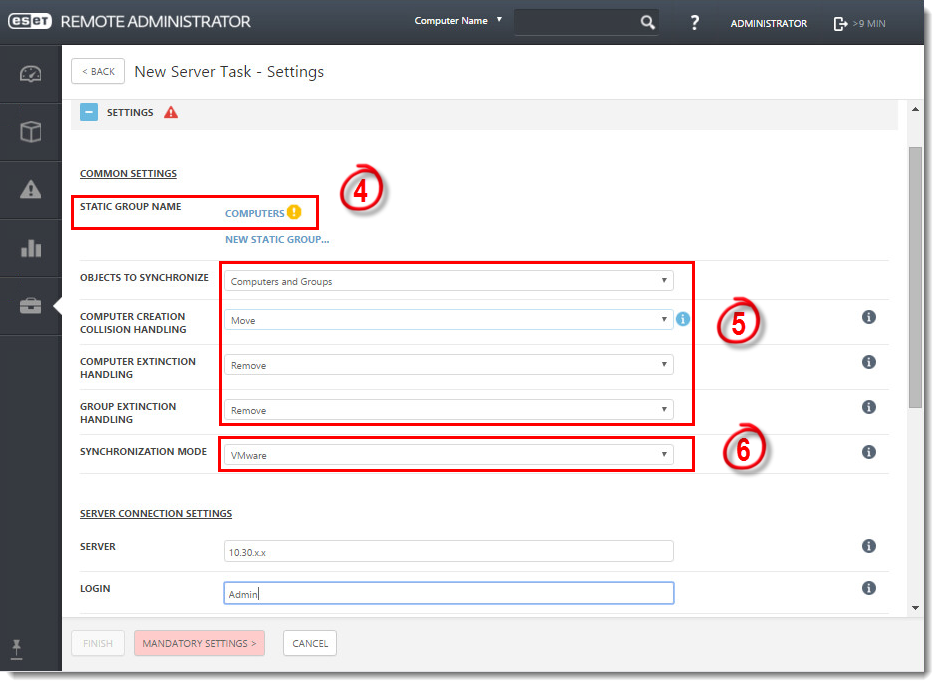
Figure 1-3
Cliquez sur l'image pour l'agrandir dans une nouvelle fenêtre
-
Dans la section Paramètres de connexion au serveur, saisissez le nom DNS ou l'adresse IP du serveur VMware vCenter et les informations d'identification utilisées pour accéder au serveur VMware vCenter. La valeur du champ Server doit être identique à la valeur de CN de l'autorité de certification vCenter importée. Vous pouvez trouver cette valeur dans la colonne Subject de la fenêtre Admin > Certificates > Certification Authorities ( Administration > Certificats > Autorités de certification ).
-
Dans la section Paramètres de synchronisation, configurez les paramètres suivants pour votre système :
-
Vue de la structure : sélectionnez le type de structure VMware qui sera répertorié lors de la synchronisation.
-
Chemin d'accès à la structure : cliquez sur Parcourir pour parcourir les nœuds et saisissez le chemin d'accès à la structure VMware qui sera répertoriée. Laissez ce champ vide pour synchroniser l'ensemble de l'arborescence.
-
Vue de l'ordinateur - sélectionnez l'attribut qui sera utilisé comme nom de l'ordinateur (par exemple, nous recommandons d'utiliser Nom d'hôte).
-
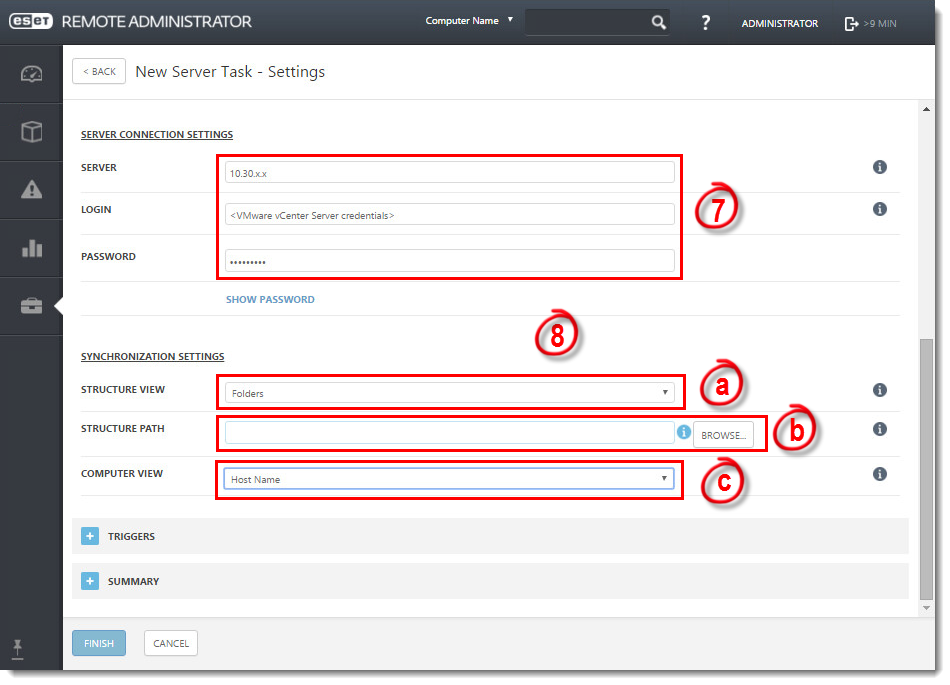
Figure 1-4
Cliquez sur l'image pour l'agrandir dans une nouvelle fenêtre
-
Sélectionnez un déclencheur existant (ou modifiez pour cette tâche un déclencheur existant) ou créez-en un nouveau à l'aide de l'Assistant déclencheur du serveur, en fonction de la configuration d'ESET Remote Administrator.
-
Cochez la case située à côté du nom du déclencheur que vous venez d'ajouter, puis cliquez sur Finish (Terminer).
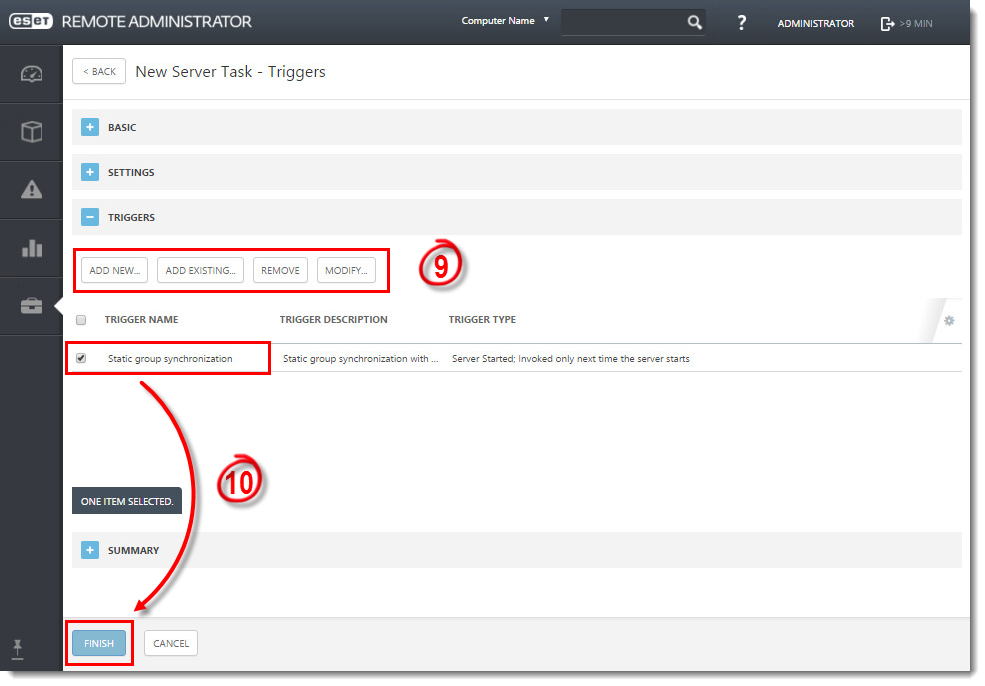
Figure 1-5
Cliquez sur l'image pour l'agrandir dans une nouvelle fenêtre
Ne passez à la partie II que si vous voyez des entrées en double dans ESET Remote Administrator après avoir effectué la synchronisation VMware ci-dessus après le déploiement.
II. Synchronisation Active Directory
Votre environnement vSphere vous permettra de sélectionner le nom d'hôte comme identifiant des ordinateurs clients, ce qui permettra à la synchronisation Active Directory (AD) de s'exécuter sans trouver de doublons.
Pour créer une nouvelle tâche de synchronisation AD, suivez les instructions ci-dessous :
- Cliquez sur Admin → Server Tasks → Static Group Synchronization → New.
- Sélectionnez le groupe VM que vous avez ajouté dans la partie I ci-dessus, sélectionnez les objets dans l'AD à partir desquels vous souhaitez effectuer la synchronisation.
-
Configurez les paramètres supplémentaires selon vos préférences pour la gestion des doublons :
-
Objet à synchroniser : vous pouvez choisir soit Ordinateurs et groupes, soit Ordinateurs uniquement.
-
Gestion des collisions de création d'ordinateurs : si la synchronisation ajoute des ordinateurs qui sont déjà membres du groupe statique, vous pouvez sélectionner une méthode de résolution des conflits : Ignorer (les ordinateurs synchronisés ne seront pas ajoutés) ou Déplacer (les nouveaux ordinateurs seront déplacés vers un sous-groupe).
-
Gestion de l'extinction d'un ordinateur : si un ordinateur n'existe plus, vous pouvez soit le supprimer , soit l'ignorer.
-
Gestion de l'extinction des groupes : si un groupe n'existe plus, vous pouvez soit le supprimer , soit l'ignorer.
-
- Sélectionnez Active Directory/Open Directory/LDAP dans le menu déroulant Mode de synchronisation.
- Dans la section Paramètres de connexion au serveur, saisissez le nom DNS ou l'adresse IP du serveur VMware vCenter et saisissez les informations d'identification utilisées pour accéder au serveur VMware vCenter.
- Si vous souhaitez utiliser LDAP, cochez la case Use LDAP instead of Active Directory (Utiliser LDAP au lieu d'Active Directory) et entrez des attributs spécifiques pour correspondre à votre serveur, ou vous pouvez sélectionner un Presets en cliquant sur Custom (Personnaliser) et les attributs seront remplis automatiquement.
- Dans la section Paramètres de synchronisation, cliquez sur Parcourir en regard de Nom distinctif et l'arborescence de votre Active Directory s'affichera. Sélectionnez le groupe VM spécifique que vous avez créé dans la partie I ci-dessus et cliquez sur OK lorsque vous avez terminé.
- Sélectionnez un déclencheur existant (ou modifiez pour cette tâche un déclencheur existant) ou créez-en un nouveau à l'aide de l'assistant de déclenchement du serveur, en fonction de la configuration d'ESET Remote Administrator.
- Cochez la case en regard du nom du déclencheur que vous venez d'ajouter, puis cliquez sur Finish (Terminer).


