Väljaanne
- ESET Virtualization Security (EVS) kasutuselevõtt füüsilistes ja/või virtualiseeritud keskkondades
Lahendus
Eeltingimused
Enne ESET Virtualization Security (EVS) installimist veenduge, et teie süsteem vastab järgmistele eeltingimustele:
- VMware vCenter ja VMware vShield on kasutusele võetud vastavalt VMware juhistele
- vShieldi audiitor on olemas koos kasutajanime, parooli ja vShieldi IP-aadressiga (soovitatav)
- ESET Remote Administrator Virtual Appliance 6.3 või uuem (üks kasutuselevõtt keskkonna kohta) või ESET ESET Remote Administrator Server, mis on paigaldatud spetsiaalsesse masinasse
- ESET Remote Administrator Virtual Agent host (üks paigaldus keskkonna kohta)
- VMware Tools koos VMCI draiveriga, mis on paigaldatud igale kaitstud virtuaalsele masinale/külalisele
I. Paigaldage ja konfigureerige iseseisvad komponendid
-
vAgent Host
- Laadige alla ESET Remote Administrator vAgent Host ja salvestage fail soovitud salvestuskohta.
Laadige alla ESET Remote Administrator vAgent Host - Logige sisse vSphere Client'i ja klõpsake File → Deploy OVF Template.
- Klõpsake nuppu Browse, navigeerige sammus 1 allalaaditud kujutise juurde (alternatiivselt võite valida URL-i, kus kujutis asub) ja klõpsake nuppu Open. Klõpsake nuppu Next.
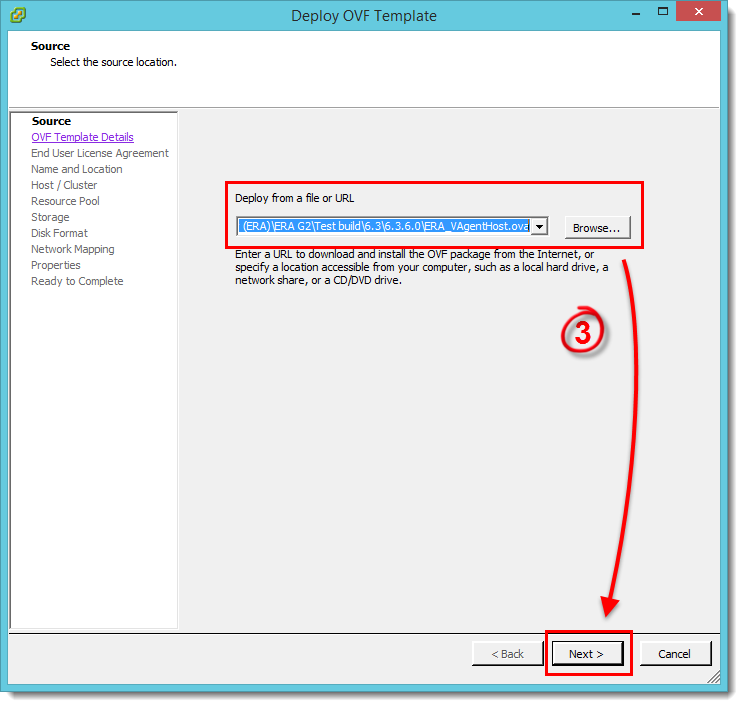
Joonis 1-1
Klõpsake pildil, et seda uues aknas suuremana vaadata - Veenduge, et olete valinud õige pildi, ja klõpsake nuppu Next.
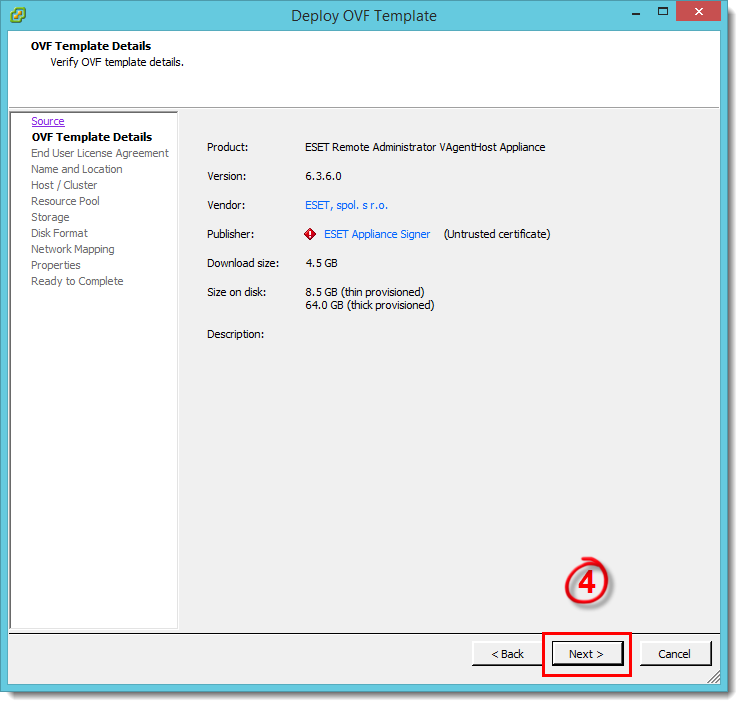
Joonis 1-2
Klõpsake pildil, et seda uues aknas suuremana vaadata - Lugege lõppkasutaja litsentsilepingut ja klõpsake nuppu Accept → Next.
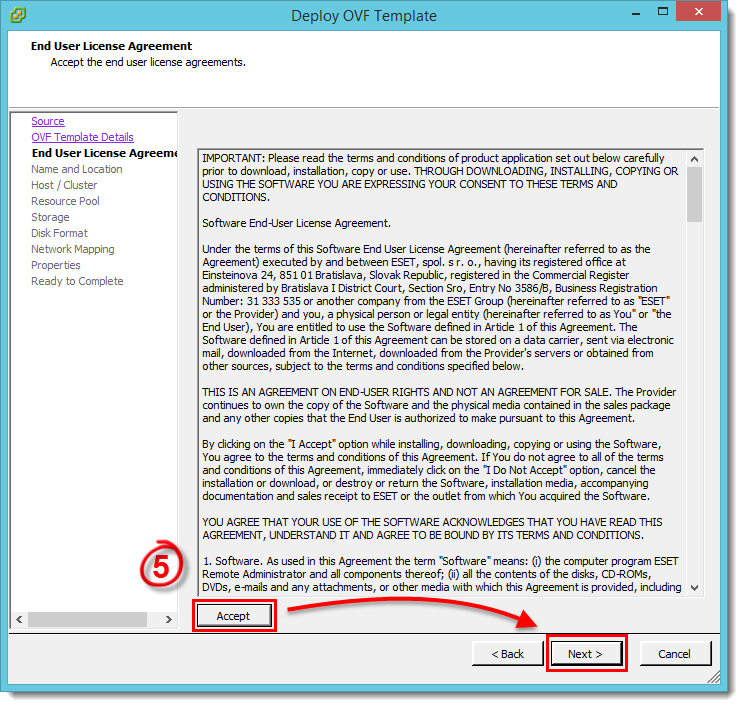
Joonis 1-3
Uues aknas suuremana vaatamiseks klõpsake pildil - Sisestage nimi (kasutusele võetavale mallile) väljale Name, valige asukoht, kuhu virtuaalmasina failid salvestatakse, ja klõpsake Next.
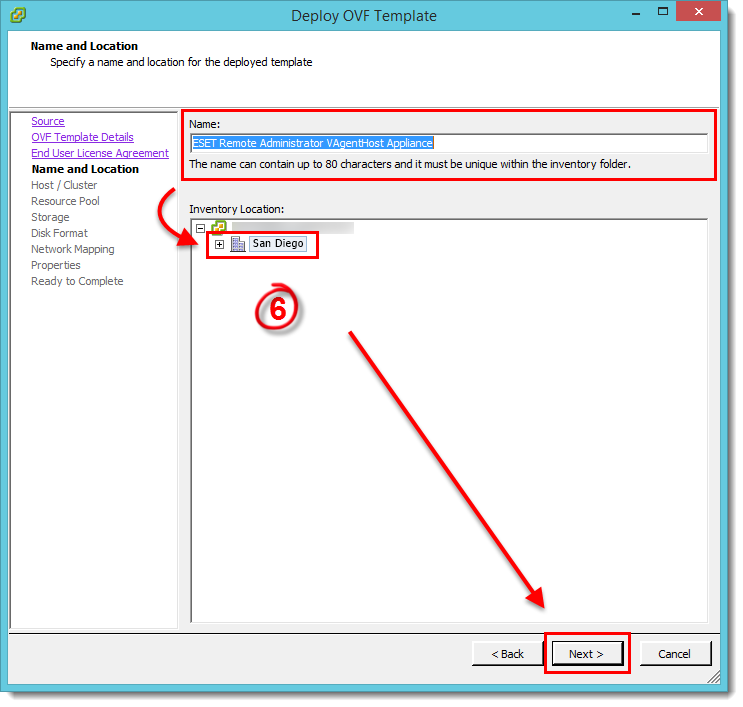
Joonis 1-4
Klõpsake pildil, et seda uues aknas suuremana vaadata - Valige host või klaster, millel soovite malli käivitada, ja klõpsake Next.
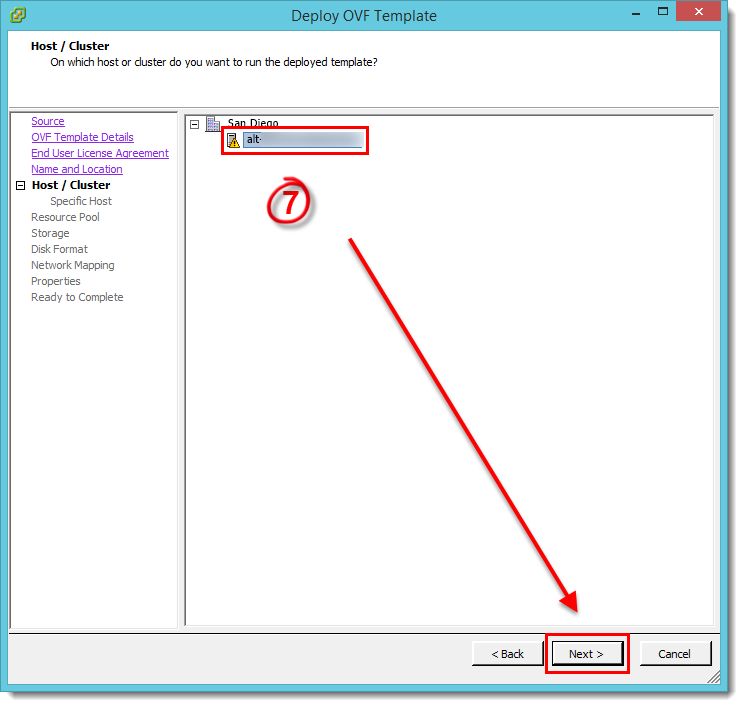
Joonis 1-5
Klõpsake pildil, et seda uues aknas suuremana vaadata - Valige ressursikogum, milles soovite malli kasutusele võtta, ja klõpsake Next.
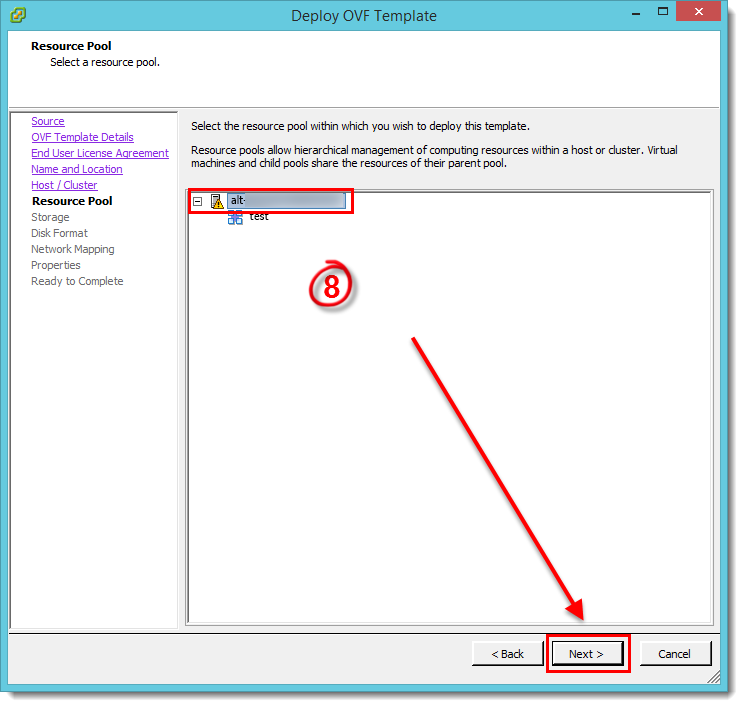
Joonis 1-6
Klõpsake pildil, et seda uues aknas suuremana vaadata - Valige virtuaalmasina failide salvestuskoht ja klõpsake Next.
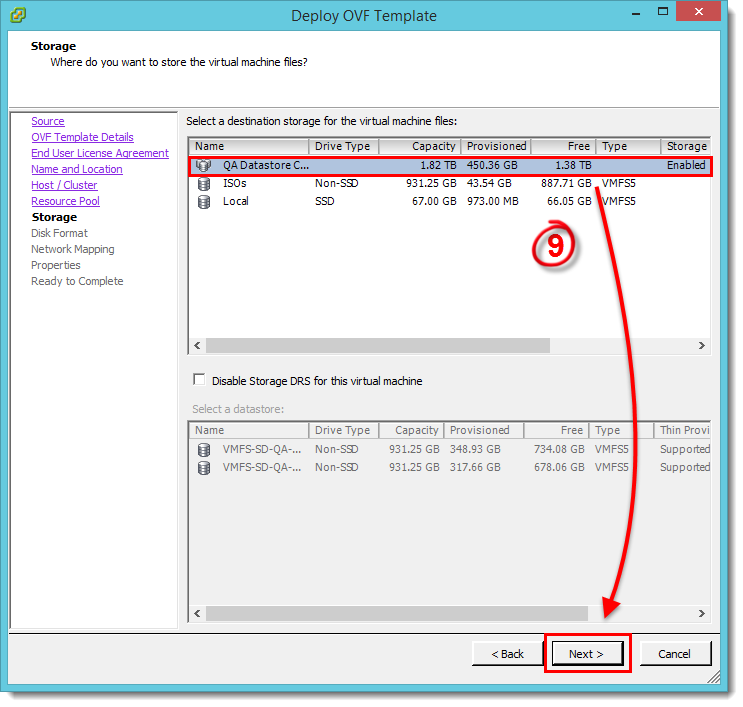
Joonis 1-7
Klõpsake pildil, et seda uues aknas suuremana vaadata - Valige formaat, mida virtuaalsed kettad kasutavad, ja klõpsake Next.
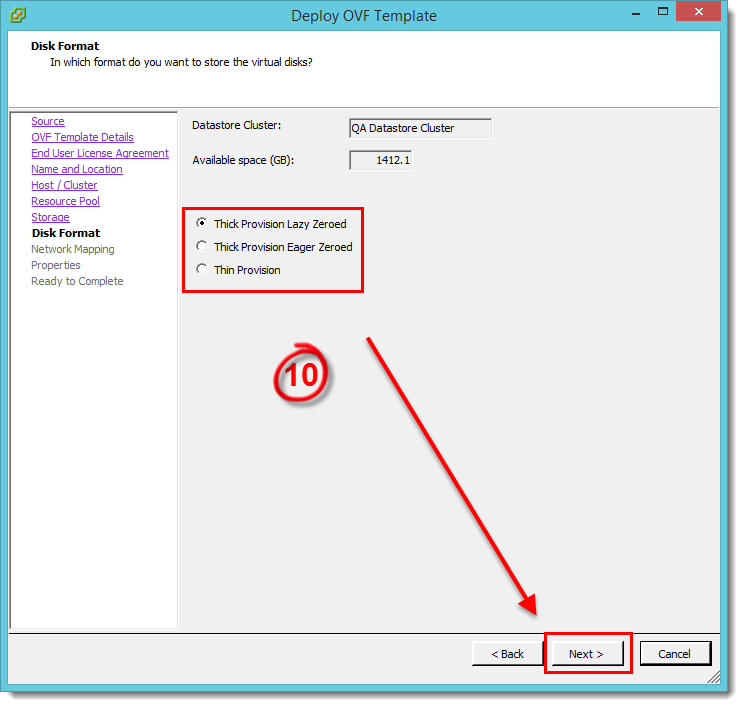
Joonis 1-8
Kliki pildil, et seda uues aknas suuremana vaadata - Valige võrk, mida virtuaalmasin kasutab, ja klõpsake Next.
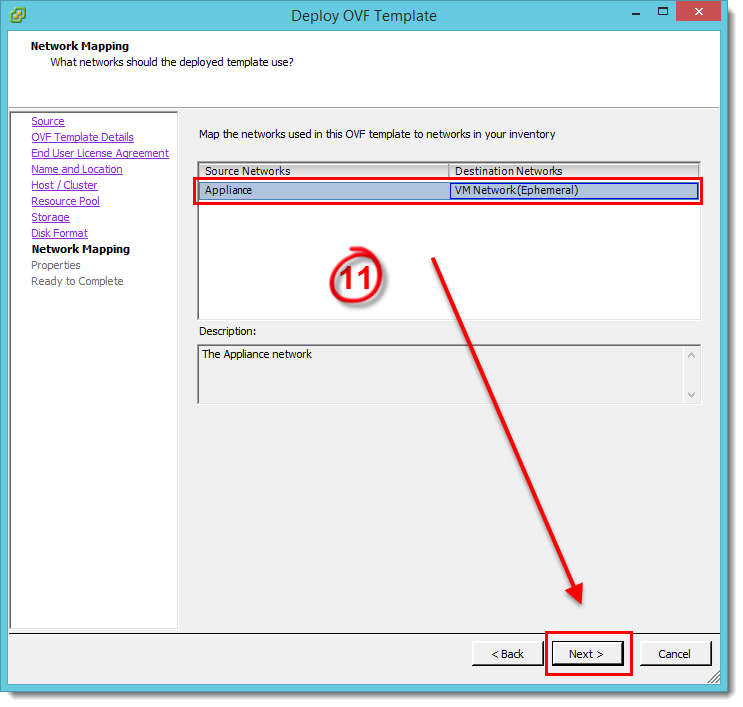
Joonis 1-9
Klõpsake pildil, et seda uues aknas suuremana vaadata - ESET Remote Administratorist: Eksportige oma sertifitseerimisasutuse, proxy sertifikaat ja agentide sertifikaat Base64-vormingus (neid vajate järgmises etapis). Click here for step-by-step instructions.
- Määrake aknas Properties (Omadused ) järgmised andmed vAgent Hosti ja ERA vahelise ühenduse kohta ja klõpsake Next (mainimata väljad on valikulised):
Hostname: teie ERA VAgentHost-seadme hostinimi.
Password: Kasutatakse teie ERA VM-i ja selle CentOS-i root-parooliks.
ERA Server Hostname: Teie ERA Serveri või ERA Proxy hostinimi või IP-aadress (et võimaldada ühendust ERA vAgent Hosti ja ERA Serveri/Proxy vahel).
ERA Serveri port: Port, mida teie ERA Server või Proxy kasutab (vaikimisi 2222).
Sertifitseerimisasutus - Base64: Sisestage sertifitseerimisasutus (Base64-vormingus), mille eksportisite etapis 12.
Proxy sertifikaat - Base64: Sisestage oma proxy sertifikaat (Base64-vormingus), mille eksportisite punktis 12.
Agentide sertifikaat - Base64: Sisestage oma agentide sertifikaat (Base64-vormingus), mille eksportisite punktis 12.
Määrake järgmised väljad, et ERA vAgent Host saaks luua ühenduse ERA Server/Proxyga:
ERA serveri hostinimi
Veebikonsooli hostinimi
Webkonsooli kasutajanimi ja parool - Vaadake kasutuselevõtu kokkuvõte üle, märkige ruut Power on after deployment (sisselülitamine pärast kasutuselevõttu ) ja klõpsake Finish (Lõpeta).
- Määratud seadetega virtuaalmasin luuakse automaatselt. See protsess võib sõltuvalt võrgu jõudlusest võtta mitu minutit. Kui vAgent Host on edukalt kasutusele võetud, avage see. Allpool näidatud põhiteabeekraan annab ülevaate kaitstud masinatest ja võimaldab seadete konfigureerimist, vajutades Enter.
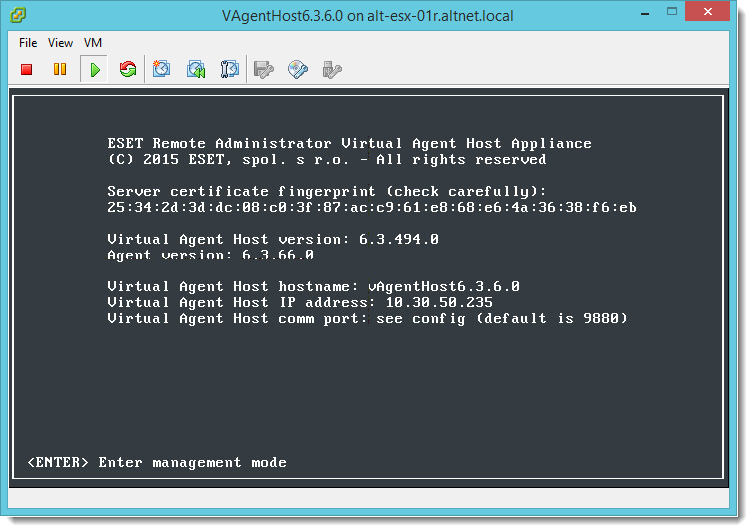
Joonis 1-10
Uues aknas suuremana kuvamiseks klõpsake pildil
- Laadige alla ESET Remote Administrator vAgent Host ja salvestage fail soovitud salvestuskohta.
- ESET Virtualization Security
- Laadige alla ESET Virtualization Security ja salvestage fail soovitud salvestuskohta.
Laadige alla ESET Virtualization Security - Logige sisse vSphere Client'i ja klõpsake File → Deploy OVF Template.
- Klõpsake nuppu Browse, navigeerige sammus 1 allalaaditud kujutise juurde (alternatiivselt võite valida URL-i, kus kujutis asub) ja klõpsake nuppu Open. Klõpsake nuppu Next.
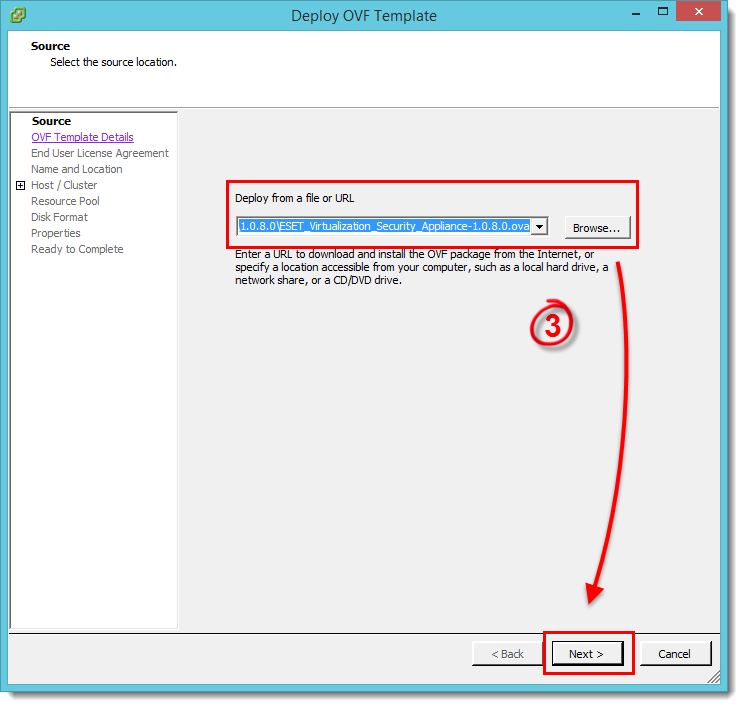
Joonis 2-1
Klõpsake pildil, et seda uues aknas suuremana vaadata - Veenduge, et olete valinud õige pildi, ja klõpsake nuppu Next.
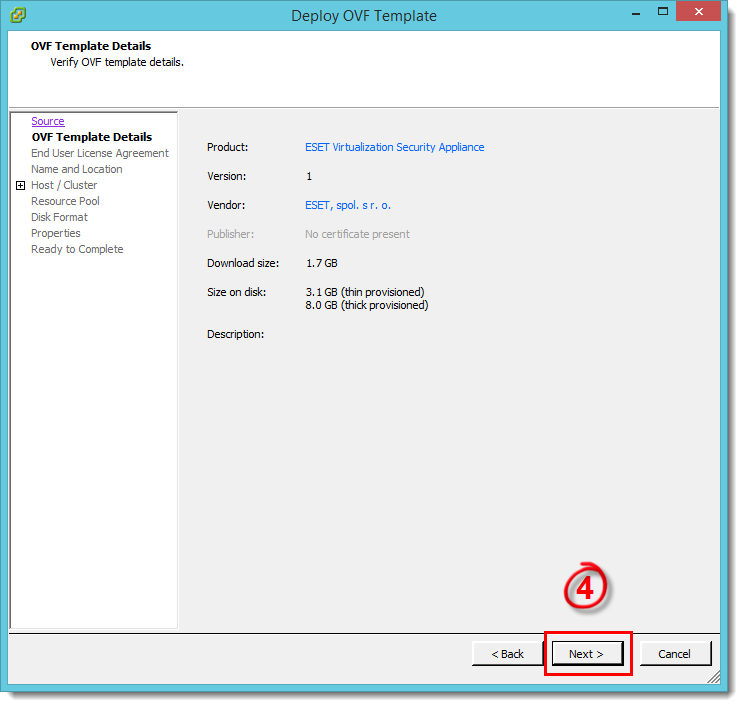
Joonis 2-2
Klõpsake pildil, et seda uues aknas suuremana vaadata - Lugege lõppkasutaja litsentsilepingut ja klõpsake nuppu Accept → Next.
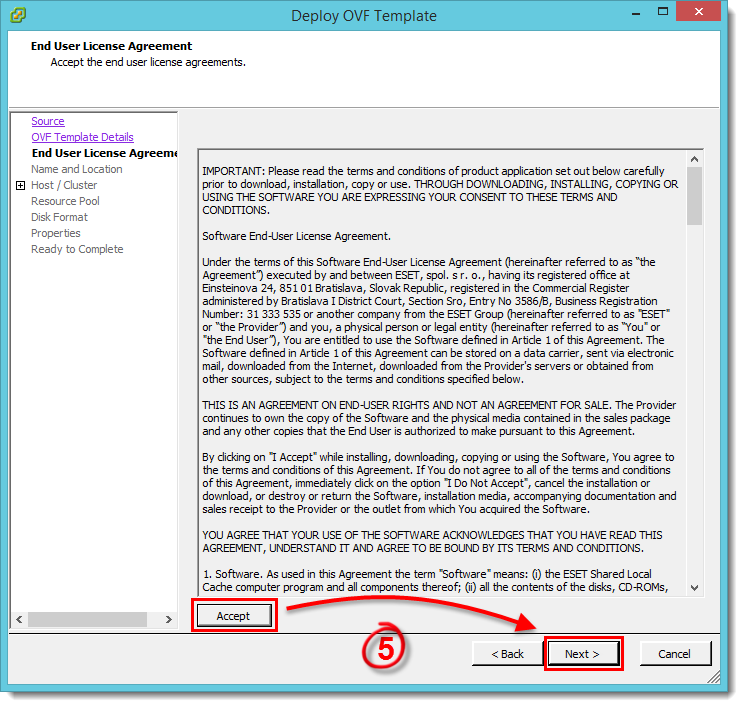
Joonis 2-3
Uues aknas suuremana vaatamiseks klõpsake pildil - Sisestage nimi (kasutusele võetavale mallile) väljale Name, valige asukoht, kuhu virtuaalmasina failid salvestatakse, ja klõpsake Next.
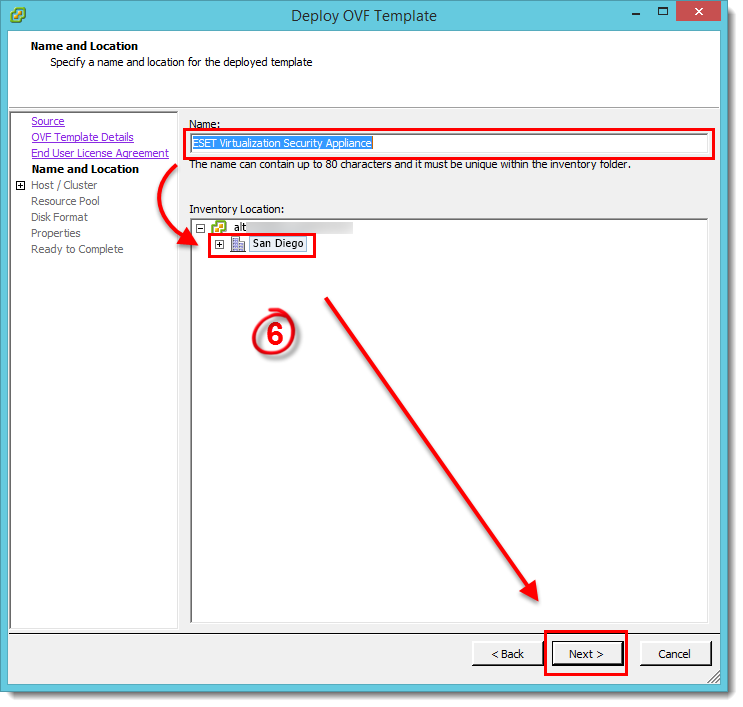
Joonis 2-4
Klõpsake pildil, et seda uues aknas suuremana vaadata - Valige host või klaster, millel soovite malli käivitada, ja klõpsake Next.
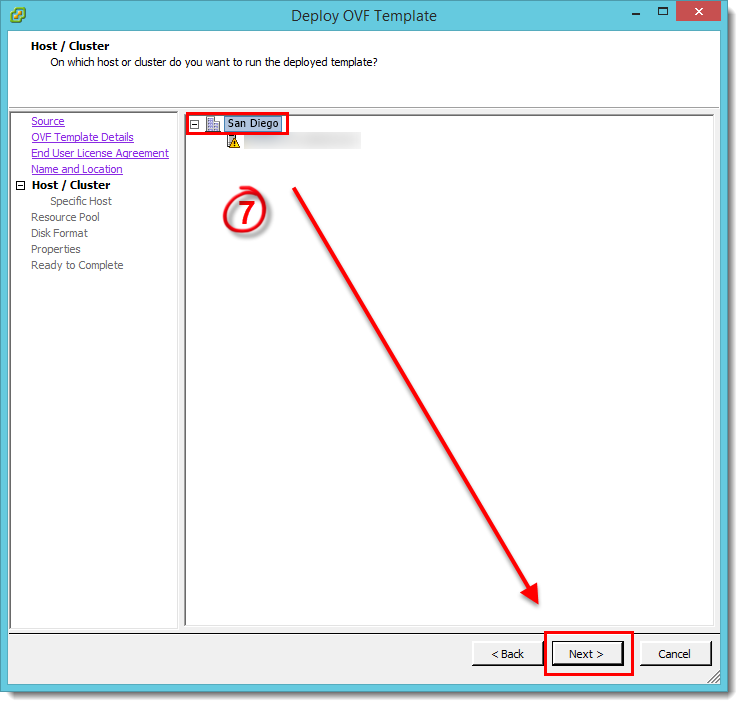
Joonis 2-5
Klõpsake pildil, et seda uues aknas suuremana vaadata - Valige virtuaalmasina failide salvestuskoht ja klõpsake Next.
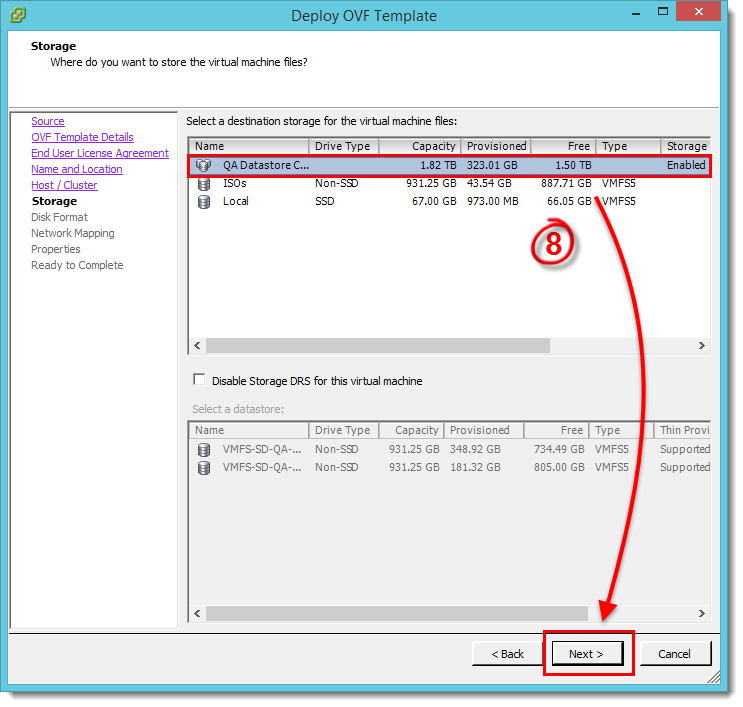
Joonis 2-6
Klõpsake pildil, et seda uues aknas suuremana vaadata - Valige formaat, mida virtuaalsed kettad kasutavad, ja klõpsake Next.
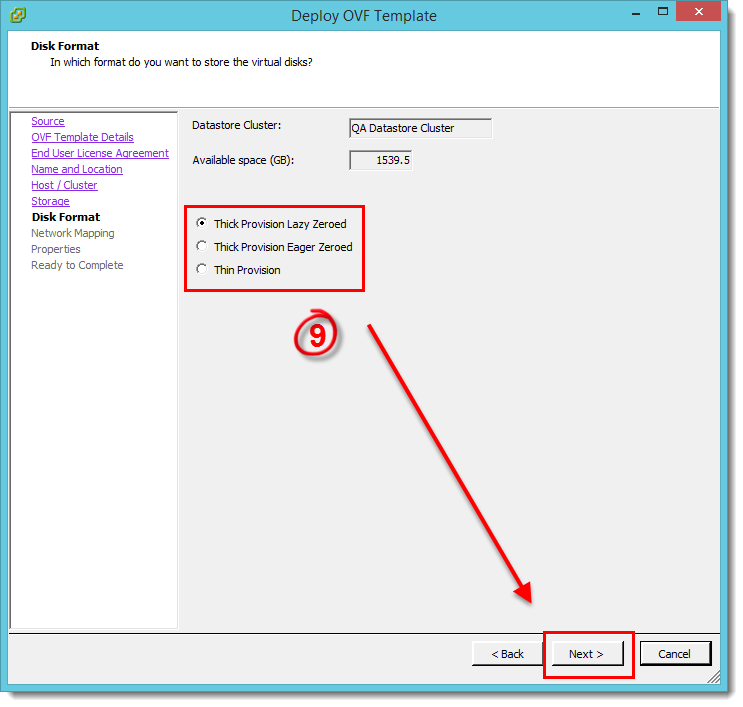
Joonis 2-7
Kliki pildil, et seda uues aknas suuremana vaadata - Valige võrk, mida virtuaalmasin kasutab, ja klõpsake Next.
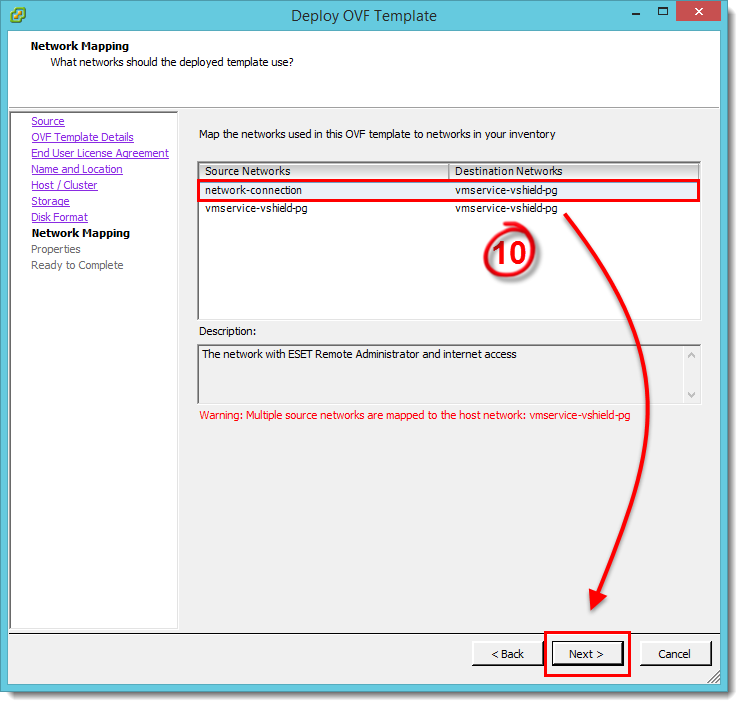
Joonis 2-8
Klõpsake pildil, et seda uues aknas suuremana vaadata - Määrake aknas Properties (Omadused ) ESET Virtualization Security (EVS) ja ERA vahelise ühenduse jaoks järgmised andmed ja klõpsake Next (edasi):
Hostname: teie ERA VAgentHost-seadme hostinimi.
Parool: Kasutatakse teie ERA VM-i ja selle CentOS-i root-parooliks.
ERA Server Hostname: Teie ERA Serveri või ERA Proxy hostinimi või IP-aadress (et võimaldada ühendust ERA vAgent Hosti ja ERA Serveri/Proxy vahel).
ERA Serveri port: Port, mida teie ERA Server või Proxy kasutab (vaikimisi 2222).
Sertifitseerimisasutus - Base64: Sisestage sertifitseerimisasutus (Base64-vormingus), mille eksportisite etapis 12.
Proxy sertifikaat - Base64: Sisestage oma proxy sertifikaat (Base64-vormingus), mille eksportisite punktis 12.
Agentide sertifikaat - Base64: Sisestage oma agentide sertifikaat (Base64-vormingus), mille eksportisite punktis 12.
Määrake järgmised väljad, et ERA vAgent Host saaks luua ühenduse ERA Server/Proxyga:
ERA serveri hostinimi
Veebikonsooli hostinimi
Webkonsooli kasutajanimi ja parool - Vaadake kasutuselevõtu kokkuvõte üle, märkige ruut Power on after deployment (sisselülitamine pärast kasutuselevõttu ) ja klõpsake Finish (Lõpeta).
- Määratud seadetega virtuaalmasin luuakse automaatselt. See protsess võib sõltuvalt võrgu jõudlusest võtta mitu minutit. Kui vAgent Host on edukalt kasutusele võetud, avage see. Põhiteabeekraan annab ülevaate kaitstud masinatest ja võimaldab seadete konfigureerimist, vajutades Enter.
- Laadige alla ESET Virtualization Security ja salvestage fail soovitud salvestuskohta.
II. Aktiveerige ERAga ühendatud komponendid
Neid komponente saate aktiveerida, sooritades ERA-st toote aktiveerimise ülesande. Click here for step-by-step instructions.
III. Looge poliitika ESET Virtual Security Appliance'i ühendamiseks vAgent Hostiga
Click here for step-by-step instructions.
IV. vCenteri sünkroniseerimine
Kui olete täitnud eespool toodud osad I-III, peate teostama vCenteri sünkroniseerimise. #@##publication_url id='1646' target='_blank' content='Click here for step-by-step instructions' focus=''#@#.
V. VM-i kaitse ja poliitika seadistamise lubamine ERA kaudu
-
#@##publication_url id='353' target='_blank' content='Avage ESET Remote Administrator Web Console' focus=''#@# (ERA Web Console) veebibrauseris ja logige sisse.
- Klõpsake Admin
 → Poliitikad.
 - Klõpsake Policy → New.
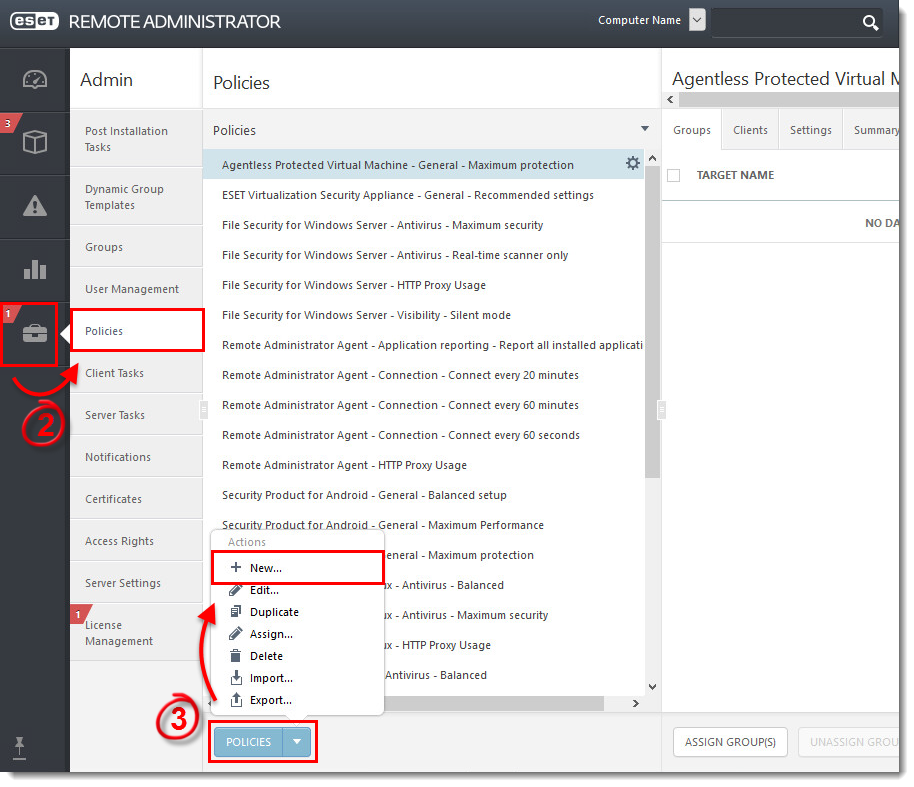
Joonis 5-1
Klõpsake pildil, et seda uues aknas suuremana vaadata - Sisestage oma uue poliitika nimi väljale Name (Nimi ).
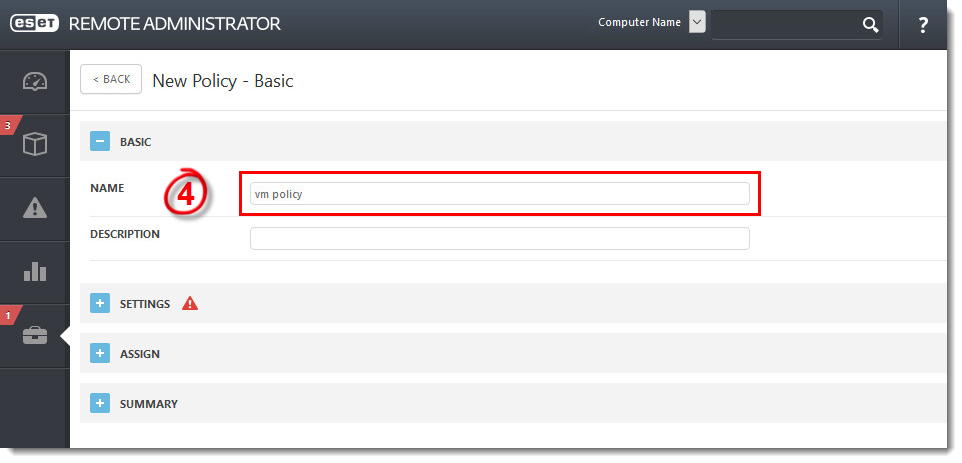
Joonis 5-2
Uues aknas suuremana kuvamisel klõpsake pildil - Avage Settings ja valige rippmenüüst ESET Virtualization Security - Protected VM.
- Klõpsake nuppu Antivirus → Reaalajas failisüsteemi kaitse.
- Avage Basic ja klõpsake selle lubamiseks lülitit Enable Real-time File System Protection (Reaalajas failisüsteemi kaitse ) kõrval.
- Klõpsake nuppu Finish (Lõpeta).
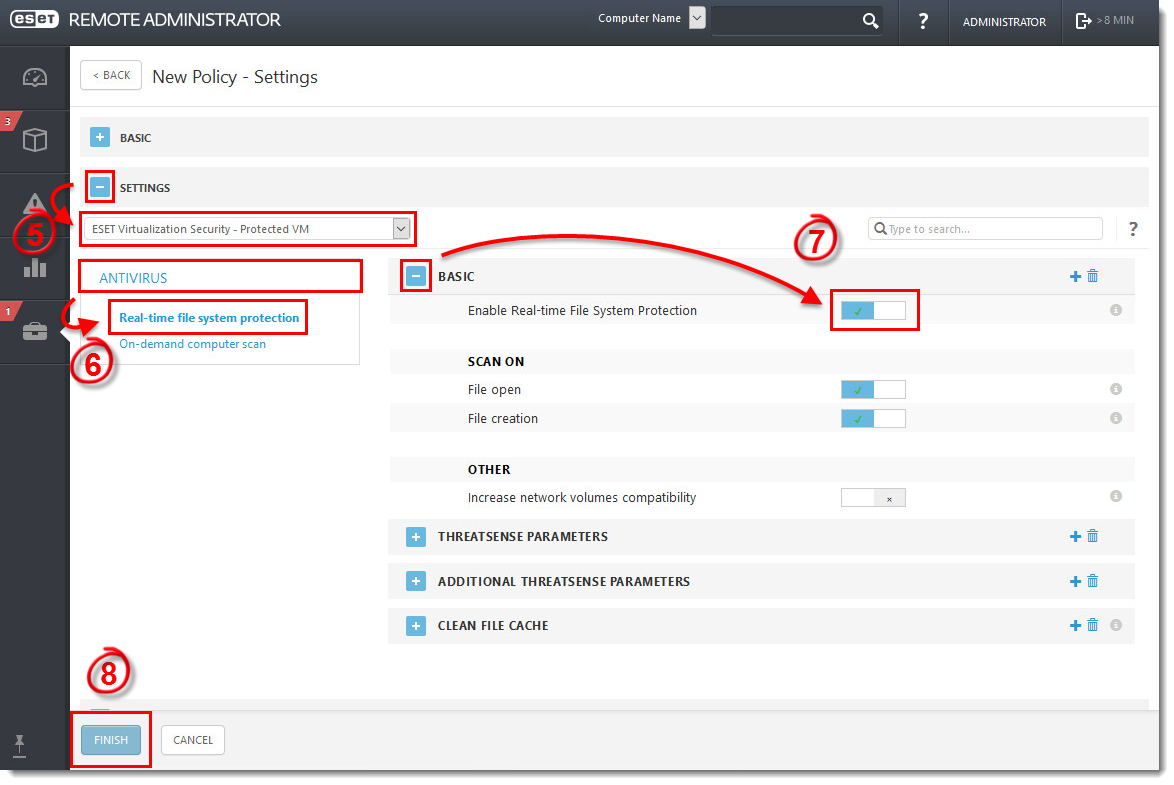
Joonis 5-3
Uues aknas suuremana kuvamiseks klõpsake pildil - Klõpsake Admin → Policies, valige äsja loodud poliitika ja klõpsake Assign Group(s).
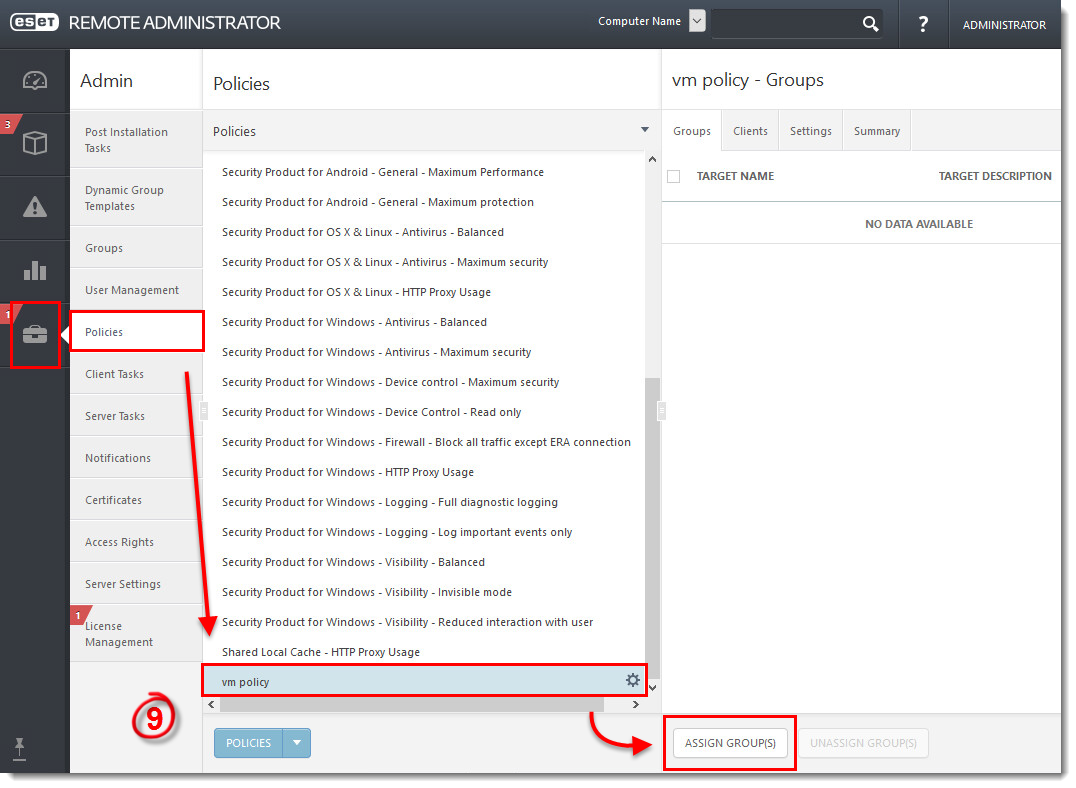
Joonis 5-4
Klõpsake pildil, et seda uues aknas suuremana vaadata - Valige ruut (ruutud) selle(te) rühma(de) kõrval, kuhu teie virtuaalmasinad kuuluvad, ja klõpsake OK.
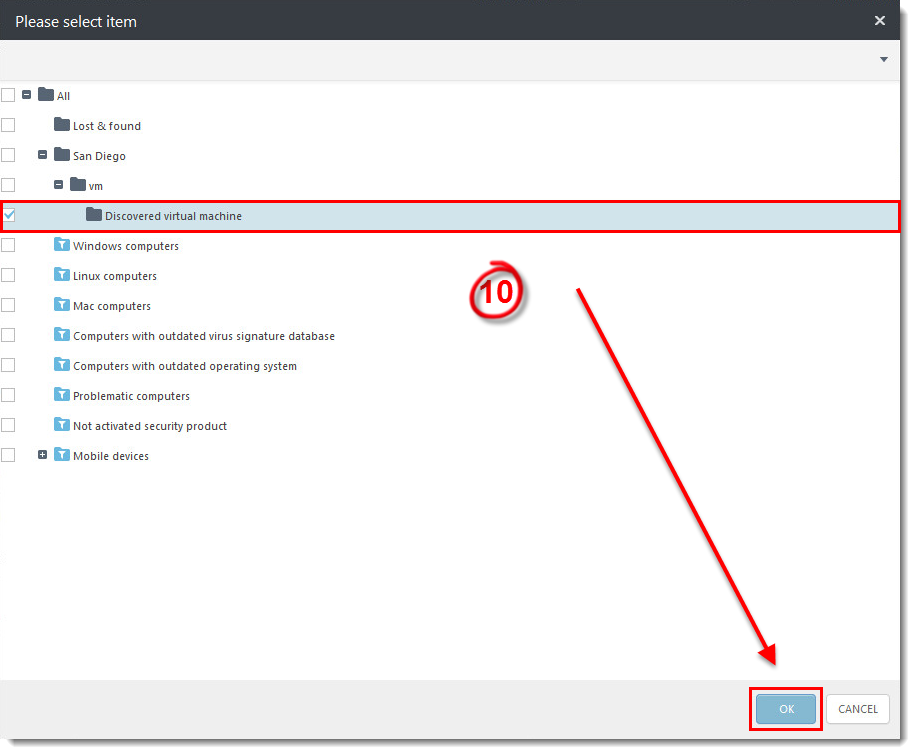
Joonis 5-5
Klõpsake pildil, et seda uues aknas suuremana vaadata


